Windows 10でシャットダウンを妨げるアプリの対処法を簡単に解説
Windows 10を使用していると、シャットダウンしようとした際に特定のアプリが原因で終了できないことがあります。この問題は、作業の効率を低下させるだけでなく、システムの安定性にも影響を及ぼす可能性があります。本記事では、シャットダウンを妨げるアプリの対処法を簡単に解説します。問題の原因とその解決策について詳しく見ていきましょう。Windows 10のシャットダウン問題を解決し、よりスムーズな操作を実現する方法を紹介します。シャットダウン時のトラブルを解消しましょう。
Windows 10でシャットダウンを妨げるアプリの特定と対処法
Windows 10を使用していると、シャットダウンしようとした際に特定のアプリが終了しないために、シャットダウンが遅れたり、完全にシャットダウンできないことがあります。この問題は、システムの安定性やバッテリーの消耗に影響を及ぼす可能性があります。そこで、シャットダウンを妨げるアプリを特定し、対処する方法について詳しく解説します。
シャットダウンを妨げるアプリの特定方法
シャットダウンを妨げるアプリを特定するには、まずイベントビューアを使用してシステムログを確認します。イベントビューアは、Windowsのシステムイベントを記録しており、シャットダウンに関する情報も含まれています。
- イベントビューアを開き、Windowsログのシステムセクションを確認します。
- シャットダウン時に記録されたイベントを検索し、関連するエラーメッセージや警告メッセージを確認します。
- これらのログから、シャットダウンを妨げている可能性のあるアプリやサービスを特定します。
タスクマネージャーを使用したアプリの終了
シャットダウンを妨げるアプリを特定した後、タスクマネージャーを使用してそのアプリを終了させることができます。
- タスクマネージャーを開き、プロセスの一覧を確認します。
- シャットダウンを妨げているアプリやプロセスを検索し、それを終了させます。
- アプリが正常に終了しない場合は、タスクマネージャーから強制終了させることができます。
不要なスタートアッププログラムの無効化
不要なスタートアッププログラムがシャットダウンを遅くすることがあります。これらのプログラムを無効にすることで、シャットダウンの速度を改善できます。
- タスクマネージャーを開き、スタートアップタブをクリックします。
- 不要なプログラムを検索し、それを無効にします。
- これにより、次回の起動からそのプログラムは自動的に起動しなくなります。
システムファイルチェッカーを使用したシステムファイルの修復
システムファイルの破損がシャットダウンの問題の原因となることがあります。システムファイルチェッカーを使用して、これらのファイルを修復できます。
- コマンドプロンプトを管理者として開きます。
- `sfc /scannow`コマンドを実行し、システムファイルのスキャンと修復を行います。
- スキャンと修復が完了した後、システムを再起動してシャットダウンを試みます。
Windows Updateの確認とインストール
Windows Updateが最新でない場合、シャットダウンに関する問題が発生することがあります。Windows Updateを確認し、最新の更新プログラムをインストールすることで、この問題を解決できる場合があります。
- 設定アプリを開き、更新とセキュリティセクションに移動します。
- Windows Updateを確認し、利用可能な更新プログラムをインストールします。
- 更新プログラムのインストール後、システムを再起動してシャットダウンを試みます。
Windows アプリがシャットダウンを妨げています?
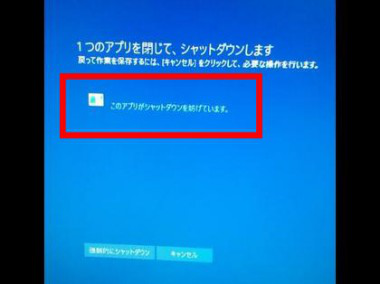
Windows アプリがシャットダウンを妨げている場合、通常は特定のアプリケーションまたはサービスが終了するのを待っているか、またはシステムが何らかの処理を実行していることを示しています。この問題の原因としては、バックグラウンドプロセスの異常終了、または特定のアプリがシャットダウンをブロックしていることが考えられます。
シャットダウンを妨げる主な原因
シャットダウンを妨げる原因としては、システムリソースの過負荷やアプリケーションの異常終了が挙げられます。これらの問題は、システムのパフォーマンスに影響を及ぼし、シャットダウン処理を遅延させることがあります。以下が主な要因です。
- 未保存のデータや処理中のタスクがある場合、アプリケーションはシャットダウンを妨げることがあります。
- ドライバーの問題やシステムファイルの破損も、シャットダウンの妨げとなることがあります。
- マルウェアやウイルス感染も、システムのシャットダウンを妨げる可能性があります。
問題を解決するためのステップ
この問題を解決するには、まずタスクマネージャーを開いて、どのアプリケーションやプロセスがシステムリソースを大量に消費しているかを確認する必要があります。また、イベントビューアーを使用して、シャットダウン時に発生したエラーを確認することも有効です。以下が具体的なステップです。
- 不要なアプリケーションを終了することで、シャットダウンを妨げる原因を排除できます。
- システムファイルチェッカーを実行して、システムファイルの破損を修復します。
- ウイルススキャンを実行して、マルウェアやウイルスの感染がないかを確認します。
シャットダウンの問題を予防する方法
シャットダウンの問題を予防するには、定期的なシステムメンテナンスが重要です。これには、ディスクのクリーンアップやドライバーの更新などが含まれます。また、自動更新を有効にすることで、システムのセキュリティと安定性を維持できます。以下が予防策です。
- 定期的な再起動を行うことで、システムのメモリリークを防ぎます。
- ソフトウェアの更新を定期的に行い、最新のセキュリティパッチを適用します。
- ハードウェアのチェックを定期的に行い、問題のあるハードウェアを早期に発見します。
Windows 10でなかなかシャットダウンしない時の対処法は?

Windows 10でシャットダウンが遅い場合の原因としては、バックグラウンドプロセスやドライバーの問題、システムファイルの破損などが考えられます。シャットダウン処理が遅くなる原因を特定し、適切な対処を行うことで、問題を解決することができます。
シャットダウン処理の遅延の原因を探る
シャットダウン処理が遅延する原因としては、システムプロセスやアプリケーションがバックグラウンドで動作していることが挙げられます。これらのプロセスやアプリケーションがシャットダウンを妨げている可能性があります。以下の点を確認してみましょう。
- イベントビューアを確認し、シャットダウン時にエラーが発生していないかを確認します。
- タスクマネージャーを開き、CPUやメモリを大量に消費しているプロセスがないかを確認します。
- サービスを確認し、不要なサービスが起動していないかを確認します。
ドライバーとシステムファイルのチェック
ドライバーの問題やシステムファイルの破損もシャットダウンの遅延の原因となることがあります。以下の方法でドライバーとシステムファイルのチェックを行います。
- デバイスマネージャーを開き、ドライバーに問題がないかを確認します。問題のあるドライバーは更新または再インストールします。
- システムファイルチェッカーを実行し、システムファイルの破損をチェックします。コマンドプロンプトで`sfc /scannow`を実行します。
- DISMコマンドを実行し、システムイメージの修復を行います。コマンドプロンプトで`DISM /Online /Cleanup-Image /RestoreHealth`を実行します。
シャットダウン処理の最適化
シャットダウン処理を最適化することで、シャットダウン時間を短縮することができます。以下の方法でシャットダウン処理を最適化します。
- スタートアップで不要なアプリケーションを無効にし、システムの起動を高速化します。
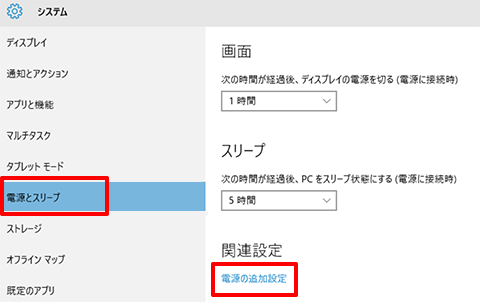
- 電源設定を確認し、高速スタートアップを有効にします。
- ディスクのクリーンアップを実行し、不要なファイルを削除します。
Windows 10をシャットダウンしても勝手に起動するのはなぜですか?
Windows 10をシャットダウンしても勝手に起動する現象は、主にシステムの設定やハードウェアの状態に関連しています。システムの自動起動機能やタスクスケジューラの設定が原因で、コンピュータが勝手に起動することがあります。また、ハードウェアの問題やドライバの不具合も原因のひとつです。
自動起動の原因となるシステム設定
Windows 10には、システムの自動メンテナンスやアップデートを実行するために、コンピュータを自動的に起動する機能があります。この機能は、システムのパフォーマンスを維持するために設計されていますが、ユーザーが意図しないタイミングでコンピュータが起動する原因となることがあります。
- 自動メンテナンスのタスクが原因でコンピュータが起動することがあります。
- Windows Updateの設定により、システムが自動的に再起動することがあります。
- タスクスケジューラに登録されたタスクが、コンピュータを起動するように設定されている場合があります。
ハードウェアや周辺機器の影響
ハードウェアや周辺機器の問題も、Windows 10が勝手に起動する原因となることがあります。USBデバイスやネットワークカードの設定が、コンピュータを起動させることがあります。また、電源ユニットやマザーボードの不具合も、コンピュータの異常な起動を引き起こす可能性があります。
- USBデバイスのウェイクアップ機能が有効になっている場合、コンピュータが起動することがあります。
- LAN接続やWake-on-LANの設定により、コンピュータがリモートで起動することがあります。
- 電源関連の問題により、コンピュータが不規則に起動することがあります。
問題の解決策
この問題を解決するには、システムの設定を見直し、不要な自動起動の原因を排除する必要があります。タスクスケジューラの確認や、デバイスマネージャでのデバイス設定の変更が有効です。また、Windows Updateの設定を変更することで、システムの自動再起動を制御することができます。
- タスクスケジューラで、不要なタスクを無効化または削除します。
- デバイスマネージャで、デバイスのウェイクアップ機能を無効にします。
- Windows Updateの設定で、再起動のタイミングを制御します。
詳細情報
Windows 10でシャットダウンを妨げるアプリを見つける方法は?
Windows 10でシャットダウンを妨げるアプリを見つけるには、イベントビューアーを使用します。イベントビューアーを開き、システムログをチェックして、シャットダウン時にエラーが発生しているアプリを特定します。
シャットダウンを妨げるアプリを終了させるには?
シャットダウンを妨げるアプリを終了させるには、タスクマネージャーを使用します。タスクマネージャーを開き、プロセスタブで該当するアプリを終了させます。また、自動終了するように設定することもできます。
Windows 10のシャットダウンオプションを変更する方法は?
Windows 10のシャットダウンオプションを変更するには、電源設定を調整します。コントロールパネルを開き、電源オプションをクリックして、シャットダウン設定を変更します。
シャットダウンが遅い場合の対処法は?
シャットダウンが遅い場合の対処法としては、不要なアプリを終了させたり、システムファイルをチェックしたりすることがあります。また、ドライバーの更新や、システムの復元を行うことも有効です。