iPhoneで曲名を簡単に調べる方法!ミュージック認識(Shazam)の使い方
スマートフォンを使っていると、ふとした瞬間に流れる音楽に心を奪われることがありますよね。そんな時、「この曲、なんて曲名だったっけ?」と気になった経験はありませんか?iPhoneをお使いの方なら、簡単に曲名を調べる方法があります。それは、ミュージック認識機能、一般的に「Shazam(シャザム)」として知られているアプリを使うことです。この機能を使えば、流れている曲を瞬時に特定できます。この記事では、iPhoneでのミュージック認識の使い方を詳しくご紹介します。
iPhoneで曲を即座に特定!シャザム機能の使い方ガイド
iPhoneには、聞こえてくる音楽や曲を簡単に調べられる機能が備わっています。具体的には、ミュージック認識やShazamと呼ばれる機能で、これを使うことで、流れている曲のタイトルやアーティスト名を瞬時に調べることができます。この機能は、特にiPhoneのコントロールセンターから簡単にアクセスでき、直感的な操作で利用可能です。
シャザム機能を有効にする方法
シャザム機能を利用するには、まずこの機能を有効にする必要があります。
- 設定アプリを開き、コントロールセンターの項目を探します。
- コントロールセンターのカスタマイズ画面で、ミュージック認識(またはShazam)を追加します。
- コントロールセンターにミュージック認識のアイコンが表示されるので、これをタップして有効にします。
iPhoneのコントロールセンターからシャザムを使う
コントロールセンターにミュージック認識のアイコンを追加したら、いつでも簡単にシャザム機能を利用できます。
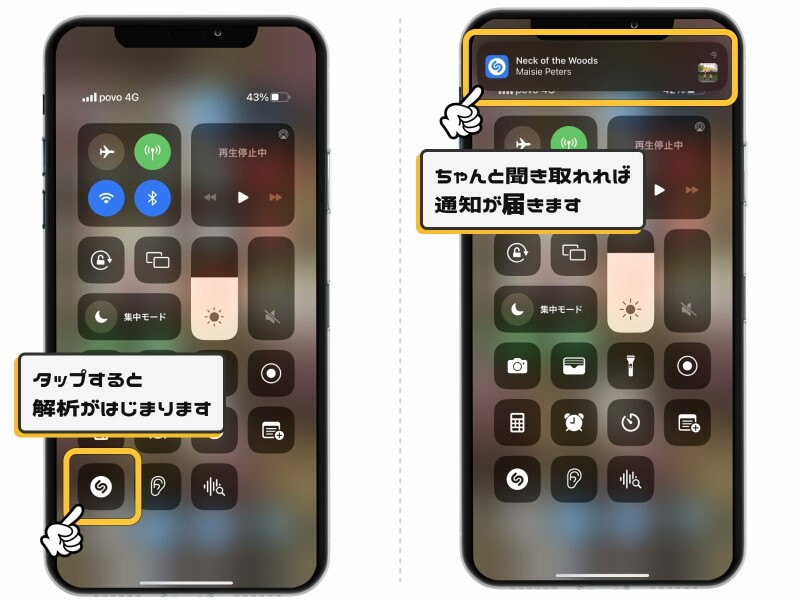
- iPhoneのコントロールセンターを開きます。
- ミュージック認識のアイコンをタップします。
- 周囲の音楽や曲が自動で認識され、結果が表示されます。
ロック画面からシャザムを使う方法
iPhoneがロックされている状態でも、シャザム機能を利用することができます。
- iPhoneのロック画面で、カメラまたはコントロールセンターのアイコンをスワイプして開きます。
- ミュージック認識の機能を利用して、曲を特定します。
- ロック画面からでも、簡単に曲名やアーティストを調べることができます。
シャザムの履歴を確認する方法
シャザムで調べた曲の履歴は、後から確認することができます。
- シャザムアプリ(またはミュージック認識の履歴)を開きます。
- これまでに調べた曲の一覧が表示され、曲名やアーティスト名を確認できます。
- 履歴は、後でプレイリストを作成する際などに役立ちます。
シャザムとApple Musicの連携
シャザムで調べた曲は、Apple Musicと連携させることで、さらに便利に利用できます。
- シャザムで調べた曲を、Apple Musicのライブラリに追加できます。
- Apple Musicのサブスクリプションがある場合、シャザムで調べた曲をすぐに再生したり、プレイリストに追加できます。
- これにより、気になった曲をすぐに聴き続けることができます。
iPhoneでShazamミュージックを認識するには?
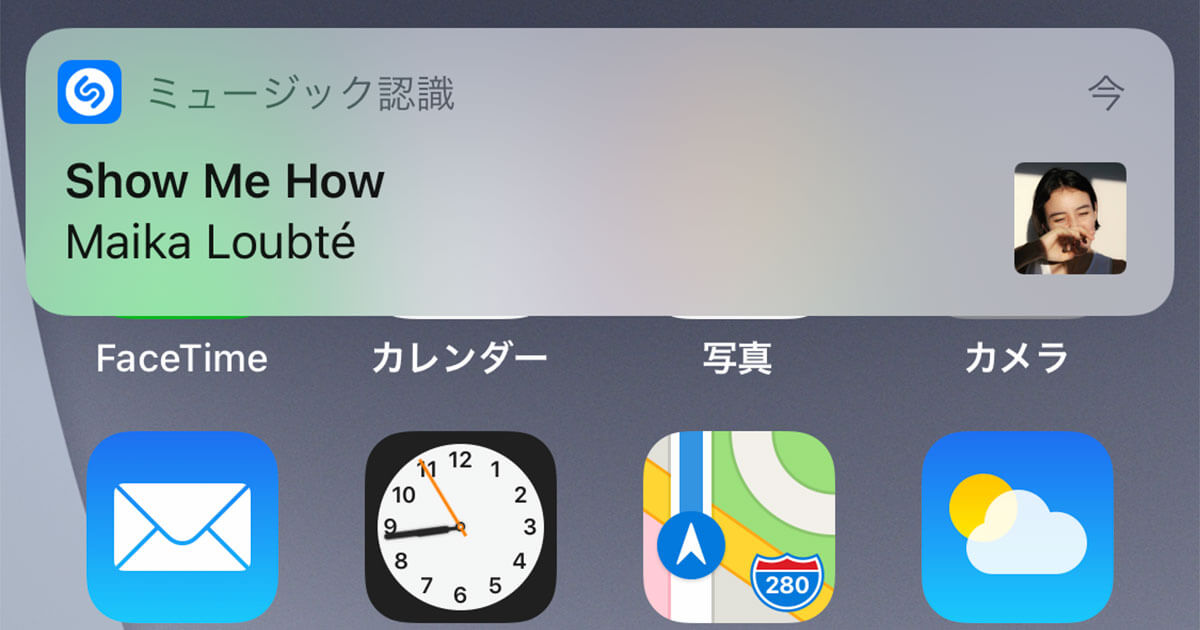
iPhoneでShazamミュージックを認識するには、Shazamアプリをインストールする必要があります。このアプリを使用すると、再生中の音楽を簡単に識別できます。iPhoneのApp StoreでShazamを検索してダウンロードしてください。
Shazamの基本的な使い方
Shazamアプリを開き、マイクをタップして音楽の再生を検出します。アプリが音楽を検出すると、曲名、アーティスト名、アルバムアートワークなどの情報を表示します。さらに、音楽ストリーミングサービスへのリンクも表示されるため、簡単に音楽を再生できます。
- マイクアクセスを許可する必要があります。設定アプリでShazamのマイクアクセスをオンにしてください。
- Shazamアプリを開いてマイクボタンをタップします。
- 音楽が再生されている間、Shazamが自動的に曲を識別します。
コントロールセンターからのShazam利用
iPhoneのコントロールセンターから直接Shazamを利用することもできます。コントロールセンターにShazamウィジェットを追加することで、簡単に音楽を識別できます。これにより、アプリを個別に開く必要がなくなります。
- コントロールセンターを開きます。
- ウィジェットをカスタマイズするために、編集ボタンをタップします。
- Shazamウィジェットを追加して、コントロールセンターから簡単にアクセスできるようにします。
SiriとShazamの連携
SiriとShazamを連携させることで、音声コマンドで音楽を識別できます。Siriに「この曲は何?」と尋ねることで、Shazamが自動的に音楽を検出します。これにより、ハンズフリーで音楽を識別できます。
- Siriを有効にするために、Siriの設定を確認します。
- Siriに「この曲は何?」または「Shazamを開始」と話しかけます。
- SiriがShazamを起動して、音楽を識別します。
iPhoneで曲名がわからない時はどうすればいいですか?
iPhoneで曲名がわからない時は、ShazamやSiriなどの機能を利用することができます。これらの機能を使用することで、簡単に曲名を特定することができます。
iPhoneに搭載されている機能を利用する
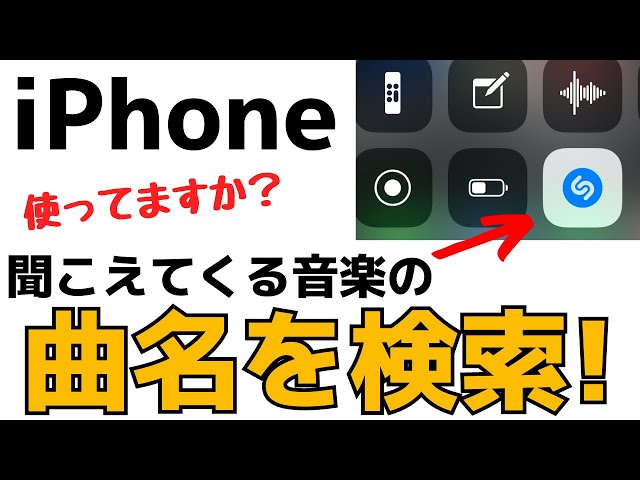
iPhoneには、Shazamという機能が搭載されており、簡単に曲名を特定することができます。この機能を使用するには、コントロールセンターからShazamをタップするだけで、周囲の音楽を認識し、曲名を表示します。
- コントロールセンターを開きます
- Shazamのアイコンをタップします
- 曲名が表示されます
Siriを利用する
Siriを利用することで、曲名を特定することもできます。Siriに「今流れている曲は何ですか?」と尋ねることで、Shazamと同じように曲名を表示します。また、SiriはShazamよりも柔軟な質問に対応しています。
- Siriを起動します
- 「今流れている曲は何ですか?」と尋ねます
- 曲名が表示されます
その他の方法
その他の方法として、SoundHoundなどのサードパーティ製アプリを利用することもできます。これらのアプリは、Shazamと同様に曲名を特定する機能を提供しています。また、Googleアシスタントなどの他のAIアシスタントを利用することもできます。
- App StoreでSoundHoundを検索します
- SoundHoundをダウンロードしてインストールします
- SoundHoundを使用して曲名を特定します
iPhoneで曲を聞かせて検索するには?
iPhoneで曲を聞かせて検索するには、主に2つの方法があります。Siriを利用する方法と、Shazamアプリを利用する方法です。Siriを利用する場合は、Siriを起動して「この曲は何?」または「この曲の名前は?」と言うと、Siriが曲を識別して曲名を表示してくれます。一方、Shazamアプリを利用する場合は、アプリを起動して曲を聞かせると、アプリが曲を識別して曲名やアーティスト名を表示してくれます。
iPhoneのSiriで曲を検索する方法
Siriを利用して曲を検索する方法は非常に簡単です。まず、iPhoneのSiriを起動します。次に、「この曲は何?」または「この曲の名前は?」と言うと、Siriが曲を識別して曲名を表示してくれます。また、SiriはApple Musicと連携しているため、曲を検索するだけでなく、曲を再生することもできます。以下がSiriで曲を検索する手順です。
- Siriを起動する
- 「この曲は何?」または「この曲の名前は?」と言う
- Siriが曲を識別して曲名を表示する
Shazamアプリで曲を検索する方法
Shazamアプリを利用して曲を検索する方法も非常に簡単です。まず、App StoreからShazamアプリをダウンロードしてインストールします。次に、アプリを起動して曲を聞かせると、アプリが曲を識別して曲名やアーティスト名を表示してくれます。また、Shazamアプリは履歴を保存してくれるので、過去に識別した曲を再度確認することができます。以下がShazamアプリで曲を検索する手順です。
- Shazamアプリを起動する
- 曲を聞かせる
- アプリが曲を識別して曲名やアーティスト名を表示する
iPhoneで曲を検索する際の注意点
iPhoneで曲を検索する際には、いくつか注意点があります。まず、SiriやShazamアプリが曲を識別するためには、正確な音源が必要です。また、SiriやShazamアプリはインターネット接続を必要とするため、オフラインでは利用できません。さらに、著作権の関係で、一部の曲は識別できない場合があります。以下がiPhoneで曲を検索する際の注意点です。
- 正確な音源を用意する
- インターネット接続を確認する
- 著作権の関係で一部の曲は識別できない場合がある
詳細情報
iPhoneでミュージック認識(Shazam)を使う方法は?
iPhoneでミュージック認識を使うには、まずコントロールセンターにShazamを追加する必要があります。コントロールセンターを開き、「+」ボタンをタップしてShazamを追加します。その後、コントロールセンターからShazamをタップして有効にすると、曲名を調べることができます。
Shazamで曲名が認識できないのはなぜ?
Shazamで曲名が認識できない場合、音量が小さすぎるか、雑音が多すぎる可能性があります。よりクリアな音で再生してみてください。また、インターネット接続が安定していることも確認してください。
iPhoneのShazamで調べた曲名はどこに保存される?
Shazamで調べた曲名は、ShazamアプリまたはコントロールセンターのShazam履歴に保存されます。また、Apple Musicやミュージックアプリと連携することで、ライブラリに曲を追加することもできます。
Shazamは無料で使える?
Shazamは基本的に無料で使うことができますが、プレミアム機能を利用するにはサブスクリプションへの加入が必要です。無料版でも曲名を調べることができますが、広告が表示される場合があります。