
Windows 10でキログラムや平方メートルなどの単位を簡単に入力する方法

Windows 10を使用していると、キログラムや平方メートルなどの単位を頻繁に入力する必要が生じます。通常、これらの文字を入力するには、特殊文字の挿入やコピー&ペーストを使用します。しかし、Windows 10にはより簡単な方法があります。ここでは、簡単に単位を入力する方法を紹介します。IMEの設定を変更したり、ショートカットキーを使用することで、効率的に単位を入力できるようになります。これらの方法を活用することで、日々の作業がよりスムーズになります。早速、設定方法と使い方を見ていきましょう。
Windows 10で単位を簡単に入力する方法
Windows 10では、キログラムや平方メートルなどの単位を簡単に入力する方法がいくつかあります。以下に、その方法について詳しく説明します。
IMEの変換機能を使用する
Windows 10に標準で搭載されているIME(Input Method Editor)には、単位の変換機能があります。この機能を使用することで、簡単に単位を入力することができます。例えば、「kg」と入力して変換すると、キログラムに変換されます。
- IMEの設定を確認して、単位の変換機能が有効になっていることを確認します。
- 単位を入力したい場所にカーソルを移動します。
- 単位の略称(例:「kg」)を入力して、変換キーを押します。
文字コードを使用して単位を入力する
Windows 10では、文字コードを使用して単位を入力することもできます。例えば、平方メートルの文字コードは「00B2」です。
- 文字コード表を参照して、入力したい単位の文字コードを確認します。
- 入力したい場所にカーソルを移動します。
- 「Alt」キーを押しながら、文字コードを入力します。
ユニコードを使用して単位を入力する
Windows 10では、ユニコードを使用して単位を入力することもできます。例えば、キログラムのユニコードは「U+2103」です。
- ユニコード表を参照して、入力したい単位のユニコードを確認します。
- 入力したい場所にカーソルを移動します。
- 「U+」に続けてユニコードを入力します。
サードパーティ製のツールを使用する
Windows 10では、サードパーティ製のツールを使用して単位を簡単に入力することもできます。例えば、単位変換ツールをインストールすることで、簡単に単位を入力することができます。
- 単位変換ツールをダウンロードしてインストールします。
- ツールを起動して、単位を入力します。
- 入力した単位をコピーして、必要な場所に貼り付けます。
カスタムショートカットを作成する
Windows 10では、カスタムショートカットを作成して単位を簡単に入力することもできます。例えば、キログラムのショートカットを作成することができます。
- ショートカット設定を開きます。
- 新しいショートカットを作成して、単位を入力します。
- ショートカットを保存して、必要な場所で使用します。
平方メートルの単位はどうやって入力する?
平方メートルの単位は、「㎡」や「平方メートル」と表記される。コンピューターやスマートフォンで入力する場合、「へいほうメートル」と入力すると変換候補に「㎡」が表示されることが多い。
Windowsでの入力方法
Windowsでは、IMEを使用して「㎡」を入力することができる。具体的には、「へいほうメートル」と入力して変換することで「㎡」が表示される。また、「m2」と入力して「㎡」に変換することも可能である。
- 「へいほうメートル」と入力して変換する
- 「m2」と入力して「㎡」に変換する
- 「おーるたーん」キーと「0178」を入力して「㎡」を表示する
Macでの入力方法
Macでは、「へいほうメートル」と入力して変換することで「㎡」が表示される。また、「m」を入力した後に「2」を上付きにして「㎡」と表示することも可能である。
- 「へいほうメートル」と入力して変換する
- 「m」を入力した後に「2」を上付きにする
- 「ユニコード」を使用して「㎡」を入力する
スマートフォンでの入力方法
スマートフォンでは、フリック入力やキーボード入力で「㎡」を入力することができる。具体的には、「へいほう」や「平方」と入力して変換することで「㎡」が表示される。
- 「へいほう」と入力して変換する
- 「平方」と入力して「㎡」を選択する
- 記号や特殊文字のリストから「㎡」を選択する
キーボードで「m2」を打ちたいのですが?
キーボードで「m2」を打つには、特殊文字の入力方法を知る必要があります。通常、WindowsやMacのキーボードでは、「m2」のように上付きの数字を入力するために、特定のキー操作や設定が必要です。
上付き数字の入力方法
上付き数字を入力するには、一般的にはUnicode文字を使用します。「m2」の場合、「m」と「²」を別々に入力します。「²」の入力には、WindowsではAltキーと数字キーパッドを使ったAltコードの入力方法があります。具体的には、Altキーを押しながら数字キーパッドで「0178」と入力すると、「²」が表示されます。
- Altコードの入力方法は、アプリケーションやテキスト入力フィールドによっては使用できない場合があります。
- Macでは、Optionキーと特定の数字を組み合わせて上付き数字を入力できます。例えば、「²」を入力するには、Optionキーと「00B2」を入力します。
- 一部のソフトウェアやテキストエディタでは、上付き文字のフォーマットを使用して「m2」を入力できます。
キーボードショートカットと特殊文字
多くのアプリケーションでは、キーボードショートカットを使用して特殊文字を入力できます。例えば、Microsoft Wordなどのワープロソフトでは、「m」を入力した後に上付き文字のショートカットキー(通常はCtrl + Shift + =)を使用して「2」を上付きにすることができます。
- Microsoft Wordでは、Ctrl + Shift + =のショートカットキーで上付き文字モードに切り替えることができます。
- 文字コードを直接入力することで特殊文字を入力できる場合もあります。
- 一部のテキストエディタやアプリケーションでは、プラグインや拡張機能を使用して特殊文字の入力を容易にすることができます。
環境に応じた入力方法の選択
キーボードで「m2」を入力する方法は、使用しているオペレーティングシステムやアプリケーションによって異なります。適切な入力方法を選択するには、自分の環境に合った方法を探す必要があります。
- WindowsとMacでは、特殊文字の入力方法が異なります。
- アプリケーション固有の機能を利用することで、より簡単に特殊文字を入力できる場合があります。
- 頻繁に特殊文字を入力する必要がある場合は、テキスト展開ツールやカスタムキーボードレイアウトを設定することを検討してください。
パソコンで平方センチメートルを入力するには?
パソコンで平方センチメートルを入力するには、特殊文字を使用する必要があります。Windowsの場合、一般的には「Alt」キーを押しながら数字キーでコードを入力する方法が使用されます。具体的には、「Alt」+「0」+「1」+「7」+「8」と入力することで、平方センチメートルの単位である「㎠」を入力できます。
Windowsでの入力方法
Windowsでは、前述の「Alt」キーを使用する方法のほかにも、文字コード表を使用して入力することもできます。文字コード表を開き、必要な文字を探してコピー&ペーストすることで、簡単に平方センチメートルを入力できます。
- 「Alt」キーと数字キーでコードを入力する
- 文字コード表を使用して必要な文字を探す
- コピー&ペーストで平方センチメートルを入力する
Macでの入力方法
Macの場合、特殊文字ビューアを使用して平方センチメートルを入力できます。特殊文字ビューアを開き、「数字と関連記号」カテゴリを探して、「㎠」を選択することで入力できます。また、キーボードショートカットを設定して、簡単に平方センチメートルを入力することも可能です。
- 特殊文字ビューアを開く
- 「数字と関連記号」カテゴリを探す
- キーボードショートカットを設定する
その他の入力方法
Unicodeを使用して平方センチメートルを入力することもできます。Unicodeでは、「㎠」は「U+33A0」で表されます。特定のアプリケーションやテキストエディタでは、このUnicodeを使用して平方センチメートルを入力できます。
- Unicodeのコードポイントを調べる
- テキストエディタでUnicodeを入力する
- Unicodeを使用して平方センチメートルを入力する
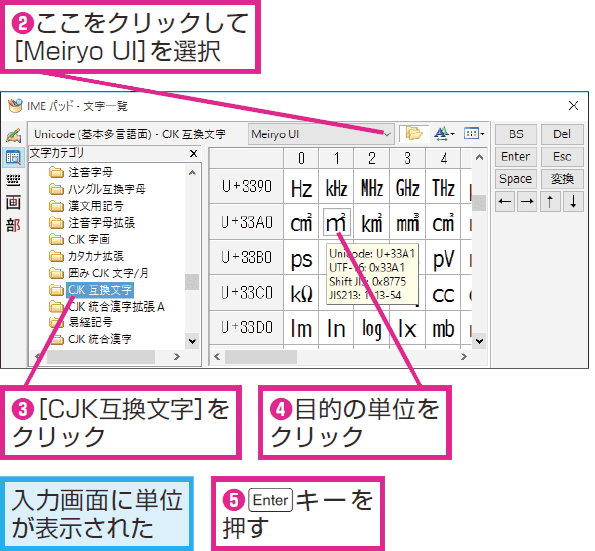
IMEパッドで平方メートルを入力するには?
IMEパッドで平方メートルを入力するには、文字変換機能を利用する必要があります。具体的には、IMEパッドを開き、ひらがなで「へいほうメートル」と入力します。その後、変換候補から「㎡」または「平方メートル」を選択します。
IMEパッドの基本的な使い方
IMEパッドの基本的な使い方を理解することで、効率的な入力が可能になります。まず、IMEパッドを開くには、タスクバーの言語バーからIMEパッドを選択します。次に、入力したい文字をひらがなで入力し、変換キーを押して変換候補を表示させます。
- ひらがな入力モードに切り替える
- 変換キーを押して変換候補を表示させる
- 目的の文字を選択する
平方メートルの入力方法
平方メートルを入力するには、前述のように「へいほうメートル」とひらがなで入力し、変換候補から「㎡」または「平方メートル」を選択します。また、記号として「㎡」を直接入力することも可能です。その場合は、IMEパッドの記号一覧から「㎡」を選択します。
- 「へいほうメートル」とひらがな入力する
- 変換候補から「㎡」または「平方メートル」を選択する
- 記号一覧から「㎡」を選択する
IMEパッドの便利な機能
IMEパッドには、予測変換や履歴機能などの便利な機能があります。予測変換機能を利用することで、入力の手間を省くことができます。また、履歴機能を利用することで、過去に入力した文字を簡単に呼び出すことができます。
- 予測変換機能を利用する
- 履歴機能を利用する
- ユーザー辞書に単語を登録する
詳細情報
Windows 10で単位を入力する最も簡単な方法は何ですか?
Microsoft IME を使用することで、キログラムや平方メートルなどの単位を簡単に入力できます。具体的には、「kg」 と入力して 「変換」 を押すと 「キログラム」 に変換され、「m2」 と入力して 「変換」 を押すと 「平方メートル」 に変換されます。
Windows 10のどの機能が単位の入力を助けてくれますか?
IMEの変換機能 を利用することで、単位の入力が容易になります。また、ユーザー辞書 に頻繁に使用する単位を登録することで、さらに効率的に単位を入力できるようになります。
Windows 10で単位を入力する際に便利なショートカットはありますか?
「Windowsキー + .」 を押して 絵文字パネル を開き、単位を入力する方法もありますが、より直接的な方法としては IMEの変換機能 を活用することが推奨されます。
Windows 10の単位入力機能はカスタマイズできますか?
ユーザー辞書 を利用することで、頻繁に使用する単位を登録し、カスタマイズすることが可能です。これにより、作業効率を向上させることができます。



