
Windows 8.1/8のピクチャパスワードとは?設定方法を簡単に解説
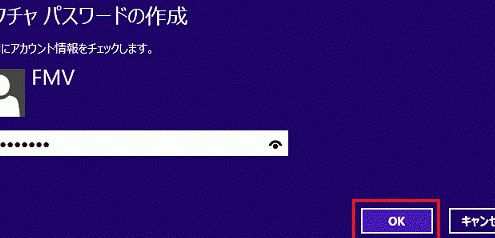
Windows 8.1やWindows 8では、従来のパスワードに加えて「ピクチャパスワード」という新しいサインイン方法が導入されました。ピクチャパスワードは、特定の画像上のジェスチャーやタッチ操作を使用してログインするセキュリティ機能です。本記事では、ピクチャパスワードの基本的な概念と、その設定方法について詳しく解説します。より安全で便利なログイン方法として、ピクチャパスワードの活用を検討しているユーザーの参考になれば幸いです。設定方法は意外と簡単で、誰でもすぐに利用開始できます。
Windows 8.1/8のピクチャパスワードの基本と特徴
Windows 8.1およびWindows 8では、ピクチャパスワードという新しいサインイン方法が導入されました。これは、ユーザーが選択した画像上の特定のジェスチャーやタッチ操作を使用してログインするセキュリティ機能です。従来のパスワードやPINコードとは異なり、より直感的で個人に合わせたサインイン方法を提供します。
ピクチャパスワードの設定方法
ピクチャパスワードを設定するには、まずWindowsの設定にアクセスする必要があります。具体的には、以下の手順に従います:
- 設定アプリを開き、アカウントを選択します。
- サインイン オプションをクリックし、ピクチャパスワードのセクションに移動します。
- 追加ボタンをクリックして、新しいピクチャパスワードを作成します。
このプロセスでは、ユーザーは画像を選択し、その画像上でジェスチャーを3回行う必要があります。これらのジェスチャーは、サインイン時に再現する必要があります。
ピクチャパスワードのセキュリティ
ピクチャパスワードのセキュリティは、主にジェスチャーの複雑さと画像の選択に依存します。複雑なジェスチャーを使用することで、第三者が容易にログイン情報を推測することを防ぎます。また、画像の選択も重要であり、容易に推測されない画像を選択することが推奨されます。
ピクチャパスワードの利点
ピクチャパスワードの最大の利点は、その直感性と個人化されたセキュリティです。ユーザーは、自分の好きな画像とジェスチャーを選択できるため、従来のパスワードよりも覚えやすく、入力しやすいという利点があります。また、タッチスクリーンデバイスでは、ピクチャパスワードは特に便利です。
ピクチャパスワードの制限と注意点
ピクチャパスワードを使用する際には、いくつかの制限と注意点があります。まず、ジェスチャーの正確性が求められます。サインイン時には、設定したジェスチャーを正確に再現する必要があります。また、画像のクオリティも重要であり、鮮明でわかりやすい画像を選択する必要があります。
ピクチャパスワードの管理と変更
ピクチャパスワードは、必要に応じて変更または削除できます。変更する場合は、現在のピクチャパスワードを使用してサインインした後、新しい画像とジェスチャーを設定します。また、ピクチャパスワードを削除する場合は、サインイン オプションの設定から行うことができます。
Windowsのピクチャパスワードとは何ですか?
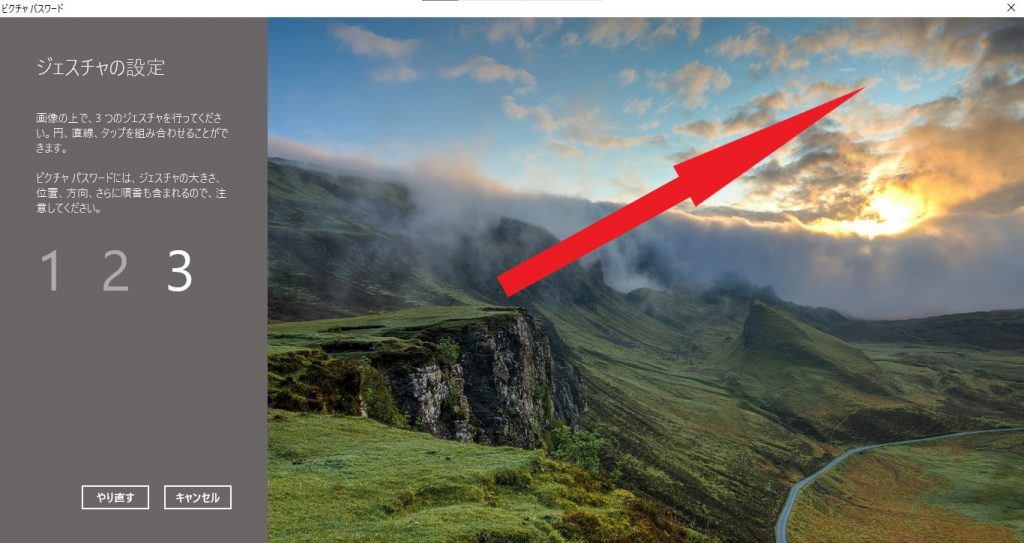
Windowsのピクチャパスワードとは、Windows 10やWindows 11で導入されているサインイン方法の一つで、画像を使用してログインするための機能です。この機能を使用すると、ユーザーは特定の画像上にジェスチャーやタップを行うことで、アカウントにログインできます。
ピクチャパスワードの設定方法
ピクチャパスワードを設定するには、まず設定アプリを開き、アカウントセクションに移動します。次に、サインインオプションを選択し、ピクチャパスワードの項目を探します。ここで、新しいピクチャパスワードを作成するためのオプションが表示されます。以下はピクチャパスワードの設定手順です:
- 画像の選択: ログインに使用する画像を選択します。
- ジェスチャーの設定: 選択した画像上で行うジェスチャー(円を描く、直線を引く、タップするなど)を設定します。
- ジェスチャーの確認: 設定したジェスチャーを再現して確認します。
ピクチャパスワードの利点
ピクチャパスワードの利点としては、パスワードやPINを覚える必要がなく、画像とジェスチャーの組み合わせでログインできることが挙げられます。また、セキュリティ面でも、第三者がジェスチャーを推測することは困難であるため、一定の安全性が確保されています。以下はピクチャパスワードの主な利点です:
- 記憶の容易さ: 画像とジェスチャーの組み合わせは、従来のパスワードよりも覚えやすい場合があります。
- セキュリティの向上: ジェスチャーは複雑で個人に特有のものにすることができ、セキュリティを高めます。
- 利便性: タッチスクリーンデバイスでは、ピクチャパスワードがより直感的で使いやすいサインイン方法となります。
ピクチャパスワードの注意点
ピクチャパスワードを使用する際には、いくつかの注意点があります。まず、ジェスチャーは他人に推測されにくいものにする必要があります。また、画像の選択も重要で、ジェスチャーがしやすい画像を選ぶことが推奨されます。以下はピクチャパスワードを使用する際の注意点です:
- ジェスチャーの複雑さ: 簡単に推測されないジェスチャーを設定することが大切です。
- 画像の選択: ジェスチャーが行いやすい画像を選択することが重要です。
- セキュリティ対策: ピクチャパスワードを設定する際には、他のセキュリティ機能(二段階認証など)と組み合わせて使用することが推奨されます。
Windows 8でパスワードを設定するにはどうすればいいですか?
Windows 8でパスワードを設定するには、まずユーザーアカウントにアクセスする必要があります。設定を行うには、スタート画面から「PC設定」を開きます。ここで、「アカウント」をクリックし、「サインインオプション」を選択します。
パスワードの設定手順
Windows 8でパスワードを設定する手順は以下の通りです。まず、「PC設定」を開き、「アカウント」をクリックします。次に、「サインインオプション」を選択し、「パスワード」セクションで「追加」または「変更」をクリックします。
- 現在のパスワードを入力します(既にパスワードが設定されている場合)。
- 新しいパスワードとパスワードのヒントを入力します。
- パスワードの変更を確定します。
パスワードのセキュリティを高める
パスワードのセキュリティを高めるためには、十分に複雑なパスワードを設定することが重要です。具体的には、大文字と小文字の英字、数字、および特殊文字を組み合わせたパスワードを設定します。また、定期的にパスワードを変更することも推奨されます。
- 12文字以上の長さのパスワードを設定します。
- 辞書に載っている単語や容易に推測できる情報は避けます。
- パスワードマネージャーを使用して、複雑なパスワードを安全に管理します。
パスワードを忘れた場合の対応
もしパスワードを忘れた場合、Windows 8ではパスワードリセットディスクを使用してアカウントにアクセスすることができます。事前にパスワードリセットディスクを作成しておくことが重要です。また、Microsoftアカウントを使用している場合は、オンラインでパスワードをリセットすることもできます。
- パスワードリセットディスクを作成しておきます。
- Microsoftアカウントのパスワードリセットページにアクセスします。
- セキュリティ質問に答えて、アカウントのパスワードをリセットします。
ピクチャパスワードが表示されないのはなぜですか?
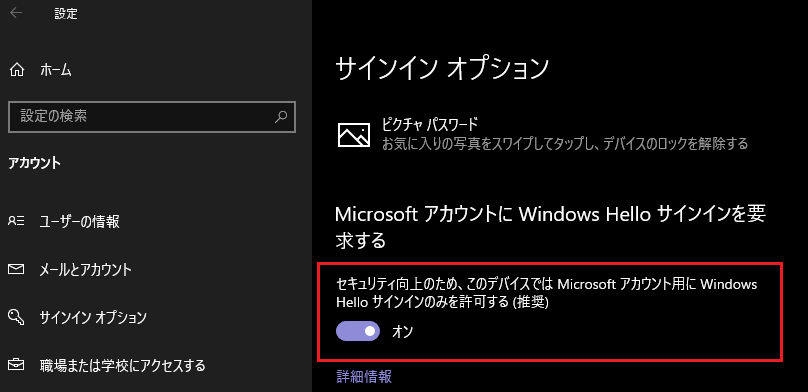
ピクチャパスワードが表示されない原因としては、主にシステム設定やハードウェアの不具合、そしてソフトウェアのトラブルが考えられます。ピクチャパスワードは、Windowsのサインインオプションの一つであり、特定の画像上のポイントをクリックすることで認証を行うものです。この機能が表示されない場合、まず考えられるのは、Windowsの設定でこの機能が無効にされていることです。
ピクチャパスワードが表示されないシステム的原因
システム的原因としては、グループポリシーやレジストリ設定がピクチャパスワードの使用を制限している可能性があります。これらの設定を変更することで、ピクチャパスワードが再び有効になることがあります。具体的には、以下の点を確認する必要があります。
- ローカルグループポリシーエディターでピクチャパスワードに関するポリシーが有効になっているか確認する
- レジストリエディターでピクチャパスワードに関連するキーが正しく設定されているか確認する
- Windowsのサインインオプションの設定でピクチャパスワードが有効になっているか確認する
ハードウェアやドライバーの問題
ハードウェアやドライバーの問題も、ピクチャパスワードが表示されない原因となることがあります。特に、グラフィックドライバーの不具合やタッチスクリーンの問題が影響する可能性があります。ドライバーを最新の状態に更新したり、ハードウェアのチェックを行うことで、問題が解決するかもしれません。
- デバイスマネージャーでグラフィックドライバーを更新する
- タッチスクリーンが正しく動作しているか確認する
- 必要に応じて、システムの復元を実行して以前の状態に戻す
ソフトウェアの問題と対処法
ソフトウェアの問題としては、Windowsのアップデートによる不具合や、サードパーティ製ソフトウェアの干渉が考えられます。Windowsを最新の状態に保ち、不要なソフトウェアをアンインストールすることで、問題が改善する可能性があります。
- Windows Updateを実行して最新のアップデートを適用する
- 最近インストールしたソフトウェアをアンインストールする
- システムファイルチェッカーを実行してシステムファイルの破損を修復する
詳細情報
Windows 8.1/8のピクチャパスワードとは何ですか?
Windows 8.1/8のピクチャパスワードは、ユーザーが画像上の特定のジェスチャーやタッチ操作を行うことでログインできる機能です。この機能により、従来のパスワードやPINよりも安全で簡単にログインできます。
ピクチャパスワードの設定方法は?
ピクチャパスワードの設定は、まず設定アプリを開き、アカウントを選択します。次に、サインインオプションを選び、ピクチャパスワードの項目で追加をクリックし、画像を選択してジェスチャーを設定します。
ピクチャパスワードの安全性は?
ピクチャパスワードは、画像上の特定のジェスチャーを記憶する必要があるため、第三者による不正ログインを防ぐことができます。また、パスワードやPINと組み合わせることで、より安全性を高めることができます。
ピクチャパスワードを忘れた場合は?
ピクチャパスワードを忘れた場合は、パスワードリセットを行う必要があります。サインインオプションでパスワードを入力してログインし、ピクチャパスワードを再設定します。または、Microsoftアカウントのパスワードをリセットすることもできます。



