エクセルを使用していると大切なファイルを紛失したくないと感じることがあります。クラウドバックアップはそれらの問題を解決し、パソコンのハードディスクがクラッシュする危険性や誤ってファイルを削除してしまうリスクを回避することができます。この記事ではクラウドにファイルを安全に保存し、エクセルを使って簡単にバックアップを取る方法を学びます。クラウドストレージの利用方法や自動保存の設定方法など、初心者でも簡単に実践できる基本的な情報も提供します。この方法で大切なファイルをすべて管理することができます。
Excelファイルをクラウドに保存するメリットと基本的な方法
クラウドにExcelファイルを保存することでデータのバックアップや共同作業の効率化、デバイス間での同期といった多くの利点を得ることができます。これらの利点を簡単に得ることがクラウドストレージの利点です。
クラウドストレージサービスの選び方
クラウドストレージの提供者はいくつもありますが、Excelファイルを保存する場合には、ストレージの容量、セキュリティ、マイクロソフトオフィスとの互換性などを考慮する必要があります。以下は選択の際のポイントです。
- 容量:無料版で利用可能な容量を確認し、必要に応じて有料プランへのアップグレードの可能性も検討してください。
- セキュリティ:データの暗号化や二段階認証などのセキュリティ機能が利用可能かどうかを確認してください。
- マイクロソフトオフィスとの互換性:マイクロソフトオフィスファイル、特にエクセルファイルをクラウド上で直接編集できるかどうか確認してください。
OneDriveを利用したExcelファイルの保存
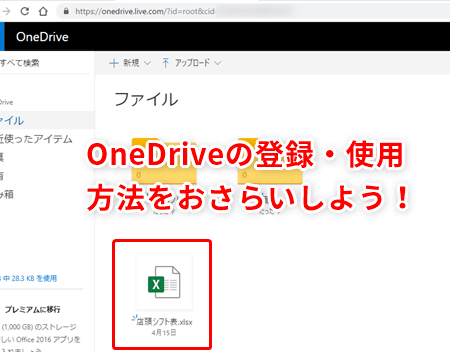
マイクロソフトが提供するOneDriveはExcelファイルを保存するクラウドストレージの良い例です。OneDriveのおかげでExcelファイルを簡単にクラウドに保存し、複数のデバイスで同時に同期させることができます。さらにExcel Onlineを利用すれば、ブラウザ上でExcelファイルを直接編集することができます。
Google Driveを利用したExcelファイルの保存
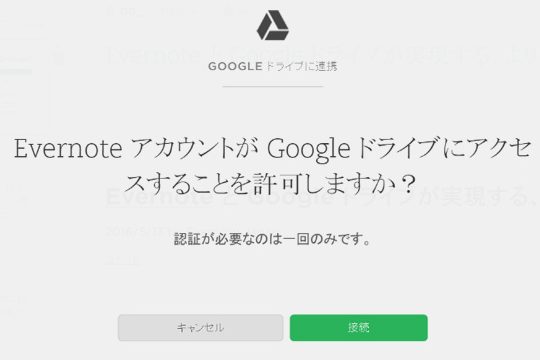
Googleドライブはエクセルファイルを保存できるクラウドストレージサービスでもあります。GoogleドライブにアップロードされたエクセルファイルはGoogleスプレッドシートとして開き編集もウェブブラウザで可能ですがエクセルの高度な機能の一部はサポートされていない場合があります。
Excelファイルをクラウドに保存する際の注意点
しかしエクセルでクラウドにファイルを保存する際はファイルの共有設定を考慮する必要があります。適切に考慮しないと機密データの漏洩のリスクが生じる可能性があるからです。ファイルの共有範囲を適切に設定し、アクセス権限を厳格に管理することが重要です。
クラウドに保存したExcelファイルのバックアップ
クラウドで保存されているエクセルのファイルも別場所にバックアップを取っておくべきです。データを別々の場所に保存しておくことで万が一のデータの損失に備えることができます。データのバックアップの方法はこうです。
- 外部ハードディスクへのバックアップ:定期的にすべてのファイルを外部ハードディスクにバックアップしてください。
- 別のクラウドストレージにバックアップ:私たちのデータは、既存の利用しているクラウドストレージサービスとは別のサービスにも保存されます。
- 自動バックアップツールを使用する:自動的にバックアップを行うツールがありますのでそれを利用します。
Excelのデータを自動バックアップするにはどうすればいいですか?
Excelのデータのバックアップ処理をマクロやVBAを使って自動化することができます。また、オートセーブ機能やバックアップソフトウェアを利用することも可能です。
マを利用した自動バックアップ
マクロを利用することで、いつでもエクセルのデータのバックアップを自分で取ることができます。特にVBAエディタのウィンドウに移動してバックアップ用のマクロを作成し、作成したマクロをスケジュールタスクに登録することで定期的にバックアップを実行することができます。
- VBAエディタを開いて、新しいモジュールを追加します。
- バックアップ用のマを作成し、ファイル保存のコードを記述します。
- スケジュールタスクにマを登録して、定期的にバックアップを実行します。
オートセーブ機能を利用した自動バックアップ
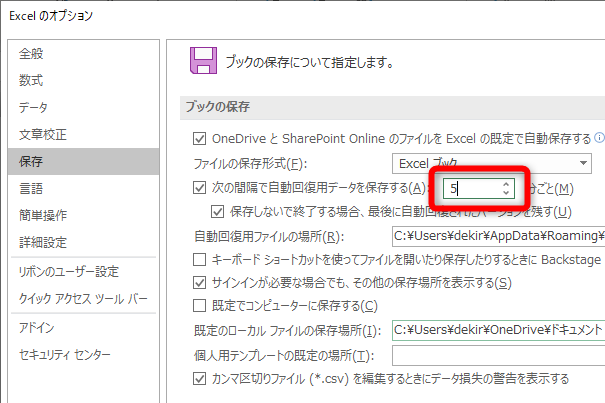
Excelのオートセーブ機能を利用するとユーザーは自動的にファイルを保存することができます。このプロセスはExcelのオプションでオートセーブの設定を有効にし、保存間隔を設定することです。
- Excelのオプションを開いて、保存のタブを選択します。
- オートセーブを有効にし、保存間隔を設定します。
- ファイルの保存先を指定して、自動バックアップを実行します。
バックアップソフトウェアを利用した自動バックアップ
エクセルのデータはバックアップソフトを使って自動的にバックアップすることができます。バックアップとはバックアップソフトをインストールしてバックアップの設定を行うことです。
- バックアップソフトウェアをインストールして、起動します。
- バックアップの設定を行い、バックアップのスケジュールを設定します。
- バックアップの保存先を指定して、自動バックアップを実行します。
ExcelファイルをOneDriveに保存するにはどうすればいいですか?

Excel文書をOneDriveに保存するにはまずMicrosoft Excelのソフトウェアを起動し保存したいExcel文書を選択します。その後「ファイル」ボタンを上部のナビゲーションバーから選択し「名前を付けて保存」または「OneDriveに保存」を選択します。この段階でExcel文書をOneDriveに保存する場所を設定し「保存」ボタンをクリックします。
OneDriveに保存するメリット
OneDriveを使ってExcelファイルを保存するメリットはたくさんあります。まず第一にクラウドベースのソリューションを使っているのでどのデバイスからでもこのExcelファイルにアクセスできます。またファイルを簡単に共有でき、共同編集も容易になるというメリットもあります。さらにデータのバックアップにも役立つという点もメリットの一つです。
- 複数のデバイスからのアクセスが可能になります。
- ファイルの共有が簡単に行えます。
- 自動バックアップにより、データの損失を防ぐことができます。
OneDriveの設定方法
OneDriveを利用するには、まずマイクロソフトアカウントの作成とOneDriveの設定が必要です。これらの手順を完了するとWindowsエクスプローラーやマイクロソフトオフィスから自分のOneDriveにアクセスできます。
- Microsoftアカウントの取得が必要です。
- OneDriveアプリをダウンロードし、インストールします。
- OneDriveの設定を行い、同期するフォルダを指定します。
Excelファイルの共有方法
OneDriveに保存されているExcelファイルは簡単に共有することができます。これはExcelファイルを右クリックしてから「共有」オプションをクリックすることで行います。これによりファイルへのリンクを作成するか特定の受信者に送るかの選択ができます。また、権限の設定も行うことができます。
- ファイルを右クリックし、「共有」を選択します。
- リンクを作成し、必要なユーザーに共有します。
- 権限の設定を行い、ユーザーのアクセスレベルを制御します。
Excelのファイルをクラウドで共有するにはどうすればいいですか?
クラウドでエクセルファイルを共有するには、まずクラウドストレージサービスを利用する必要があります。一般的なものはOneDrive、Google Drive、Dropboxなどです。このようなクラウドストレージサービスを利用することで、エクセルファイルをオンラインで保存し、他のユーザーと共有することができます。
クラウドストレージサービスへのファイルアップロード
Excelファイルをクラウドストレージサービスにアップロードする前にまずそのサービスにアカウントを作成しなければなりません。これはクラウドストレージサービスにファイルをアップロードする手順です。
- ファイルをアップロードするためには、クラウドストレージサービスのウェブサイトにログインすることで行われます。
- アップロードボタンをクリックしてからExcelファイルを選択してアップロードを開始してください。
- アップロードが完了したら、ファイルの共有設定を行うことができます。
Excelファイルの共有設定
クラウドストレージにアップロードしたExcelファイルを他のユーザーと共有したい場合には共有設定を行う必要があります。共有設定ではアクセス権限を設定することができます。
- 共有リンクを作成することで他のユーザーがそのファイルを編集したりダウンロードしたりすることができます。
- 特定のユーザーに対して、個別にアクセス権限を設定することができます。
- アクセス権限には「閲覧のみ」や「編集可能」などの機能を含み、ユーザーの役割に応じて権限レベルが割り当てられます。
リアルタイムでの共同編集
エクセルをオンラインで使ったりGoogleスプレッドシートを使ったりすることで、複数の人が同時にファイルをリアルタイムで編集できるので、変更内容がその場で反映される。
- Excel Onlineを利用するには、OneDriveにファイルを保存し、Excel Onlineで開きます。
- Googleスプレッドシートを利用する前にまずGoogleドライブにファイルをアップロードしてからGoogleスプレッドシートでファイルを開く必要があります。
- リアルタイムでの共同作業はいつもずっと効率的です。
詳細情報
Excelファイルをクラウドに保存するメリットは何ですか?
データのバックアップや共有のしやすさがExcelファイルをクラウドに保存する最大のメリットです。クラウドに保存されたファイルは紛失することはなくいつでも異なるデバイスからアクセスできます。また、共同作業もスムーズに行えるようになります。
クラウドストレージサービスにはどのようなものがありますか?
クラウドストレージとして利用できるシステムにはOneDriveやGoogle Drive、Dropboxなどがあります。上記のようなストレージシステムはユーザーがExcelのスプレッドシートのようなファイルをクラウドに保存し同期させることができます。また、各サービスには無料ストレージ容量や有料プランの違いがあります。
Excelファイルをクラウドに保存する方法を教えてください。
エクセルファイルをクラウドに保存するにはまずクラウドストレージサービスのアカウントを作成する必要があります。その後エクセルで「保存」または「名前を付けて保存」の機能を使ってファイルをクラウドに保存します。特にOneDriveやGoogle Driveに保存することができます。
クラウドに保存したExcelファイルのセキュリティは大丈夫ですか?
クラウドストレージソリューションは通常高いセキュリティが備わっています。データの暗号化や権限設定など多くのセキュリティ形式が採用されています。アカウントのセキュリティをより高めるためには良いパスワードを設定し、二段階認証を有効にすることが重要です。