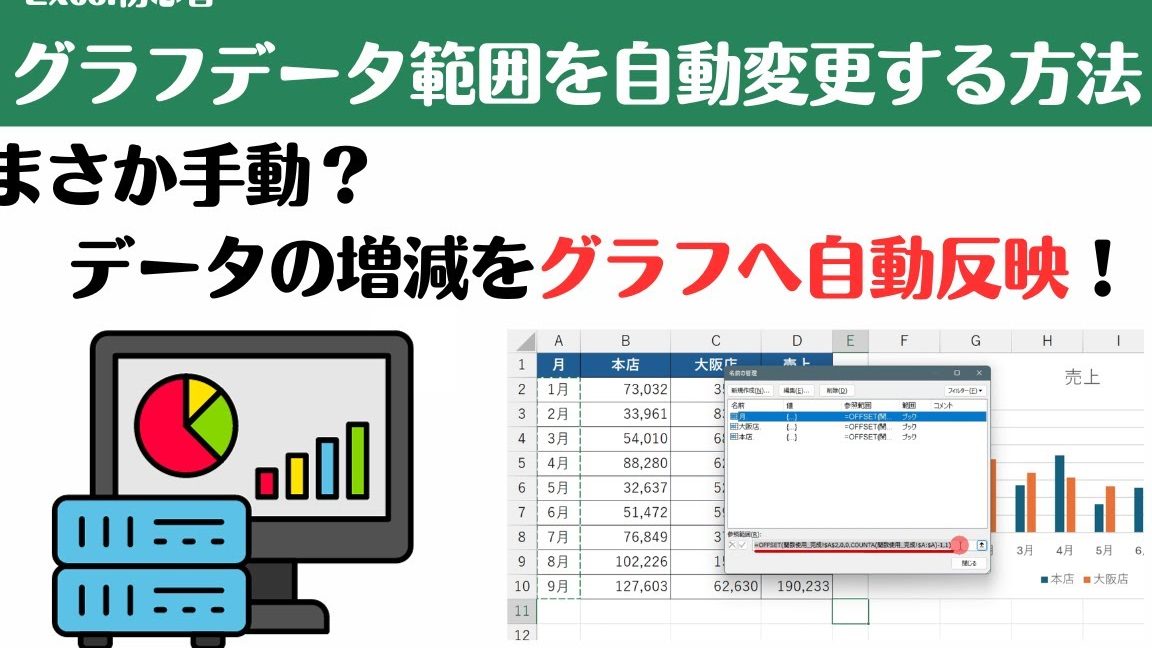
エクセルでグラフを作成したらデータ範囲を変更する必要がある時があるでしょう。エクセルグラフのデータ範囲を変更する方法はたくさんありますが動画で見ると理解しやすいです。この記事ではエクセルでグラフのデータ範囲を変更する方法を動画で解説します。この中で基本的な変更方法だけでなく複数のグラフのデータ範囲を同時に変更する方法も紹介します。
Excelグラフのデータ範囲変更をマスターする
エクセルでチャートを作成したらデータ範囲を変更する必要がある時がきます。データの追加や削除により、チャートの表示範囲を調整する必要があります。動画でエクセルのチャートのデータ範囲の変更方法をご紹介します。
グラフのデータ範囲を変更する基本的な方法
エクセルチャートのデータ範囲を変える方法はたくさんありますが、最も簡単な方法はチャートのデータソース自体を変えることです。グラフをクリックしてチャートのデザインタブを表示し、データの選択をクリックしてください。ここで、データ範囲を変更することができます。
- データの選択ダイアログボックスを開く
- グラフのデータ範囲を変更する
- OKボタンをクリックして変更を適用する
ドラッグ&ドロップでデータ範囲を変更する
このプロセスはドラッグ&ドロップでグラフのデータ範囲を変更するというもう一つの簡単な方法です。グラフの角にあるハンドルをドラッグすることで、データ範囲を簡単に変更できます。
- グラフのハンドルを探す
- ハンドルをドラッグしてデータ範囲を変更する
- 変更したデータ範囲を確認する
数式バーでデータ範囲を変更する
グラフのデータ範囲は、数式バーを利用して変更することもできます。グラフが選択された状態で数式バーを確認すると、数式で表されたデータ範囲が表示され、これらの数式を変更することでデータ範囲が変更されます。
- グラフを選択して数式バーを確認する
- 数式を変更してデータ範囲を調整する
- Enterキーを押して変更を適用する
グラフのデータ範囲を自動的に変更する
データ範囲の自動調整ではテーブルまたは動的範囲を適用することができます。これらを使用する場合、データの追加または削除があった場合にグラフで使用されるデータ範囲は自動的に調整されます。
- テーブルを作成する
- 動的範囲を設定する
- グラフのデータ範囲をテーブルや動的範囲に設定する
動画で解説を見る
上記のようにこの方法は動画で解説されています。この動画でExcelのグラフのデータ範囲を変更する手順を詳しく見ることができます。ぜひこの動画を見る時間をとってください。
- 動画を再生する
- 実際の操作を確認する
- 自分で試してみる
Excelのグラフのデータ範囲を簡単に変更するには?
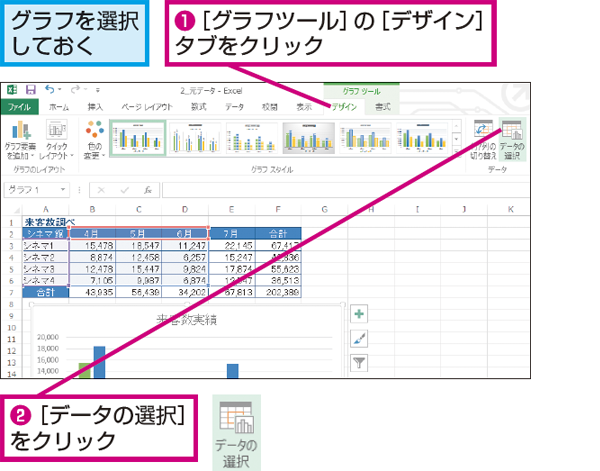
エクセルチャートのデータ範囲を変更するにはまずチャートを選択し次に「グラフのデザイン」タブを選択する必要があります。そして単に「データの選択」オプションをクリックするだけでデータ範囲を変更することができます。またこのデータはチャートのデータソースから直接編集することもできます。
データ範囲を変更する基本的な方法
Excelのチャートのデータ範囲を変更する基本的な方法は、まずチャートを選択してから「データの選択」ボタンをクリックすることです。この「データの選択」ボタンは「グラフのデザイン」タブにあります。クリックすると新しいダイアログボックス「データソースの選択」が開きます。そこからデータ範囲を変更することができます。主な手順は次のとおりです。
- グラフのデザインタブを表示するために、グラフを選択します。
- データを選択」ボタンをクリックして「データソースの選択」ダイアログボックスを表示します。
- データ範囲を変更して、OKボタンをクリックします。
グラフのデータ範囲を動的に変更する方法
データの範囲を動的に変更する必要がある場合に最も役立つものが名前付き範囲です。名前付き範囲はデータの範囲を簡単に変更することができ、グラフも自動的に更新されます。その手順は下記のように説明されています。
- 名前付きの範囲は、まず値の配列を選択し次に「名前を定義する」オプションを使用することで作成できます。
- 名前付き範囲を使用して、グラフのデータソースを変更します。
- データ範囲を変更すると、グラフも自動的に更新されます。
グラフのデータ範囲を変更する際の注意事項
チャートやグラフでデータ範囲が変更された場合に考慮すべき注意事項がいくつかあります。データ範囲が正しく選択されているかどうかを確認し、次にデータの形式も確認する必要があります。主な注意事項は以下の通りです。
- データ範囲が正しく選択されていることを確認します。
- データの形式が正しいことを確認します。
- グラフの種類が適切であることを確認します。
グラフのデータ範囲を可変にするにはどうすればいいですか?
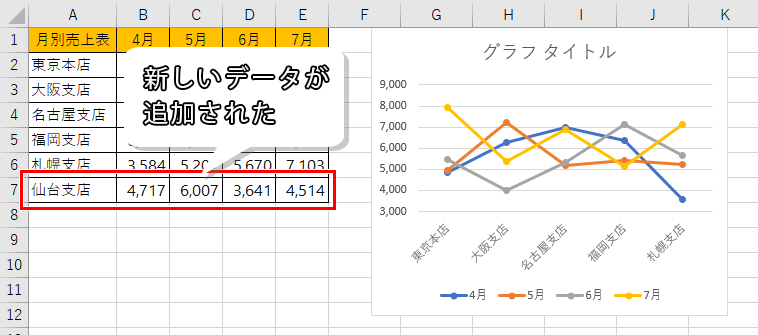
これらの式(OFFSETまたはINDEX)のどちらかを使用してグラフのデータ範囲を可変にすることができます。OFFSET式を使うとグラフのデータ範囲を動的に変更することが可能になります。
OFFSET関数を使用する方法
OFFSET関数の説明: OFFSET関数は指定されたセル範囲に対してオフセットされたセル範囲を返す関数です。 データ範囲を可変にするために私たちが利用するのがOFFSET関数で、この関数でデータ範囲を指定します。 例えばA1セルから始まるデータ範囲を可変にするのであれば`=OFFSET(A1,0,0, COUNTA(A: A),1)`を使用できます。この式は、A列のデータ数に応じてデータ範囲を自動的に変更します。
- COUNTA関数を使用してデータ数をカウントします。
- OFFSET関数を使用してデータ範囲を指定します。
- グラフのデータ範囲としてOFFSET関数の結果を使用します。
INDEX関数を使用する方法
INDEX関数は指定されたセル範囲から指定された位置のセルを参照します。グラフのデータ範囲を可変にするためにINDEX関数を活用しています。例えばA1セルからデータ範囲を取得したい場合の式は「=A1: INDEX(A: A, COUNTA(A: A))」となります。この式は、A列のデータ数に応じてデータ範囲を自動的に変更します。
- COUNTA関数を使用してデータ数をカウントします。
- INDEX関数を使用してデータ範囲の終端を指定します。
- グラフのデータ範囲としてINDEX関数の結果を使用します。
名前付き範囲を使用する方法
名前付き範囲を使用することでグラフ内のデータ範囲を可変にすることができます。名前付き範囲を定義するにはOFFSETやINDEXといった関数を使用することができます。例えば「DataRange」という名前の名前付き範囲を作成するには以下の式を使用します。「=OFFSET(A1,0,0, COUNTA(A: A),1)」この式はA列のデータの量に応じてデータ範囲を自動的に変更します。
- 名前付き範囲を定義します。
- 名前付き範囲を使用してグラフのデータ範囲を指定します。
- グラフのデータ範囲が自動的に更新されます。
Excelのグラフのデータはどうやって変えますか?
Excelのチャート内で使用されているデータを変更するには、そのチャートのデータソースを変更する必要があります。まず必要なExcelのチャートを選択し、データ範囲を確認し、そのデータ範囲のデータテーブルを開いて変更します。
グラフのデータ範囲を変更する方法
グラフのデータ範囲を変更するにはまずグラフを選択し、グラフツールメニューの「データ」タブをクリックしてから「データの選択」アイコンをクリックし、具体的には次の手順でデータ範囲を変更してください。
- データ範囲を変更するために、グラフのデータテーブルを開きます。
- データソースの変更を行います。
- データ範囲を新しい範囲に変更します。
グラフのデータテーブルを直接編集する方法
グラフのデータを直接編集することができます。グラフを選択してから「データの編集」をクリックしてください。するとデータテーブルが表示され、希望のデータを直接編集することができます。具体的には、次の手順で行います:
- データテーブルを開きます。
- データを直接編集します。
- 変更を保存します。
グラフのデータを更新する方法
グラフデータを更新するにはデータソースを更新する必要があります。そのためにはデータソース内のデータを修正し、グラフをそれに応じて更新する必要があります。具体的には、次の手順で行います。
- データソースのデータを変更します。
- グラフを更新します。
- データが更新されたことを確認します。
エクセルのグラフのデータ範囲の選択方法は?
エクセルでグラフを作成する際にデータ範囲の選択方法はとても重要なステップです。まずはグラフを作成する上でデータが配置されているセルの範囲を選択する必要があります。グラフ上にプロットするデータを含むセルの範囲をドラッグして選択する必要があります。一般的にはヘッダー付きのセルも選択します。
データ範囲の選択方法
ここではセル範囲を選択する方法をいくつかご紹介します。例えば連続したセルの範囲を選択したい場合はセル範囲をドラッグするだけです。これはとても簡単です。非連続したセルの範囲を選択する場合は「Ctrl」キーを押しながらマウスを使ってセル範囲を選択する必要があります。しかし、行や列全体を選択したい場合は行番号や列番号をクリックするだけです。
- セル範囲のドラッグ: マウスでセル範囲をドラッグすることで選択できます。
- Ctrlキーを使って複数範囲を選択する:Ctrlキーを押しながらセル範囲を選択すると離れた範囲が選択されます。
- 行や列の選択:その番号をクリックすることで簡単に行や列全体を選択できます。
データ範囲の選択における注意点
データの範囲を選ぶ際にはいくつかの注意点があります。最初に考慮すべき第一歩はデータのヘッダーを含めるかどうかを決めることです。ヘッダーを含めることでそれらをチャートの凡例や軸ラベルに使うことができます。データの形式にも注意する必要があります。例えば日付と数値など、データ形式が混在した場合はグラフの表示に影響を与える可能性があります。
- データヘッダーの包含:データヘッダーが含まれている場合、それらはグラフの凡例や軸ラベルに利用できます。
- データの書式は一定でなければなりません。そうでなければグラフの表現が変わってしまうかもしれません。
- 空セルの扱い:空セルが使用されている場合、グラフの表示に影響が出ます。
グラフ作成後のデータ範囲の変更
さらに、グラフがすでに作成されている場合でもデータ範囲の変更はあなたが行うことができます。グラフを選択してデータ範囲を編集することができます。特にデータ範囲の変更にはデータソースの編集機能を使用する必要があります。新しいデータの追加や不要なデータの削除も行うことができます。
- グラフのデータソースの編集:グラフのデータソースを編集することで、データ範囲を変更することができます。
- 新しいデータの追加:さらに新しいデータを追加することでグラフ上のデータの範囲を広げることができます。
- 不要なデータを削除してください。不要なデータを削除するとグラフのデータ範囲が狭くなります。
詳細情報
Excelでグラフのデータ範囲を変更する基本的な方法とは?
エクセルでグラフのデータ範囲を変更する基本的な方法は、その特定のグラフを作成したデータを選択し直すことです。これはまずグラフをクリックしてデータ系列を選択してから、データ範囲を別の新しい範囲に変更することで達成できます。
グラフのデータ範囲を簡単に変更するためのショートカットはありますか?
はい、できます。グラフ内のデータの範囲を簡単に変更するにはグラフを選択するだけです。そうすると「グラフ ツール」タブが表示され「データの選択」と書かれたボタンをクリックするだけで済みます。ここで、データ範囲を変更できます。
複数のグラフのデータ範囲を一括で変更する方法は?
複数のグラフのデータ範囲を同時に変更するにはVBAマを使用できます。VBAエディタを起動し各グラフオブジェクトを順にループしデータ範囲の変更をコード化します。
グラフのデータ範囲を変更してもグラフが更新されない場合の対処法は?
しかし、グラフデータの範囲の変更がグラフに反映されない場合、そのグラフとデータソースの接続に問題がある可能性があります。そのような問題を解決するには、グラフを右クリックして「データの更新」オプションを選択するか、グラフのデータ範囲を再設定します。