
ExcelでChatGPTを公式アドインExcel Labsで簡単に試す方法
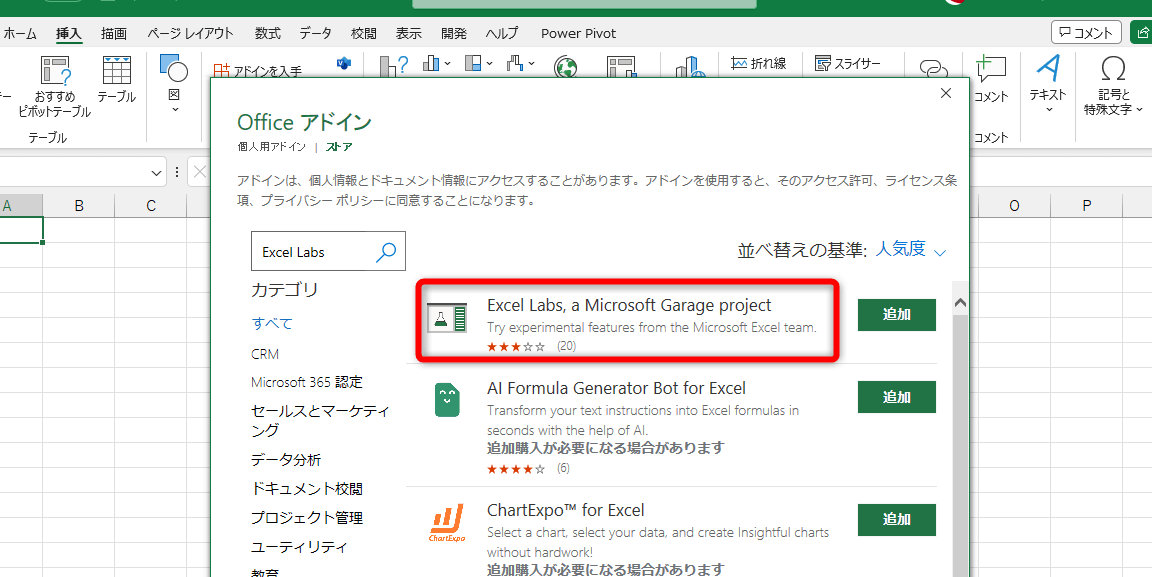
マイソフトは、Excelに生成AIを組み込むための新しいアドイン「Excel Labs」を発表しました。このアドインを使用すると、ChatGPTの機能をExcel上で簡単に利用できます。Excel Labsを使用することで、ユーザーは複雑な数式やマを作成することなく、AIの力を活用してデータを分析したり、テキストを生成したりできます。本記事では、Excel Labsのインストール方法と基本的な使い方について解説します。Excel Labsを活用して、作業効率を向上させましょう。Excelの新しい可能性を探ります。
Excel Labsを利用してChatGPTを簡単に試す方法
Excel Labsは、Microsoftが提供する公式アドインであり、Excel上でChatGPTを簡単に利用できるようにするツールです。このツールを使用することで、ユーザーはChatGPTの機能をExcel上で直接利用でき、データ分析や文書作成などの作業をより効率的に行うことができます。
Excel Labsのインストール方法
Excel Labsをインストールするには、以下の手順に従います。
- アドインの入手: Excel LabsはMicrosoftの公式ウェブサイトからダウンロードできます。
- インストール: ダウンロードしたファイルをダブルクリックしてインストールを開始します。
- Excelの再起動: インストールが完了したら、Excelを再起動してアドインを有効にします。
ChatGPTの基本的な使い方
ChatGPTを利用するには、まずExcel Labsの設定を行う必要があります。
- APIキーの取得: OpenAIのウェブサイトからAPIキーを取得します。
- APIキーの設定: Excel Labsの設定画面で取得したAPIキーを入力します。
- ChatGPTの利用開始: 設定が完了したら、ChatGPTを利用できるようになります。
Excel上でChatGPTを利用する方法
Excel上でChatGPTを利用するには、以下の方法があります。
- テキスト生成: ChatGPTを使用してテキストを生成できます。
- データ分析: ChatGPTを使用してデータ分析を行うことができます。
- 文書作成: ChatGPTを使用して文書作成を支援できます。
Excel Labsの機能とその活用方法
Excel Labsには、ChatGPT以外にも様々な機能があります。
- 高度なデータ分析: Excel Labsの高度なデータ分析機能を使用して、複雑なデータ分析を行うことができます。
- 文書の自動生成: Excel Labsの文書自動生成機能を使用して、文書作成を効率化できます。
- その他の機能: Excel Labsには、その他の様々な機能があります。
Excel Labsの今後の展望
Excel Labsは、今後さらに機能が拡張される予定です。
- 新機能の追加: Microsoftは、Excel Labsに新しい機能を追加する予定です。
- ユーザーからのフィードバック: ユーザーからのフィードバックを基に、Excel Labsの機能が改善される予定です。
- AI技術の進化: AI技術の進化に伴い、Excel Labsの機能もさらに高度になることが期待されています。
詳細情報
Excel Labsとは何ですか?
Excel Labsは、Microsoftが提供する実験的な機能を試すことができるアドインです。このアドインを使用することで、ChatGPTなどの最新のAI技術をExcelで簡単に利用することができます。
Excel Labsのインストール方法は?
Excel Labsをインストールするには、まずMicrosoft Excelを開き、アドインのメニューからExcel Labsを検索してインストールします。インストールが完了すると、Excel Labsのタブが追加されます。
ChatGPTをExcelで使用する方法は?
Excel Labsをインストールした後、ChatGPTの機能を使用するには、まずAPIキーを取得する必要があります。取得したAPIキーを入力すると、ChatGPTを使用してテキスト生成やデータ分析を行うことができます。
Excel Labsの制限事項は?
Excel Labsは実験的な機能であるため、バグや不具合が含まれている可能性があります。また、ChatGPTの使用にはAPIキーの制限や使用量の制限があるため、事前に利用規約を確認する必要があります。



