
auスマートフォンのEメールアプリで全フォルダを一覧表示する方法
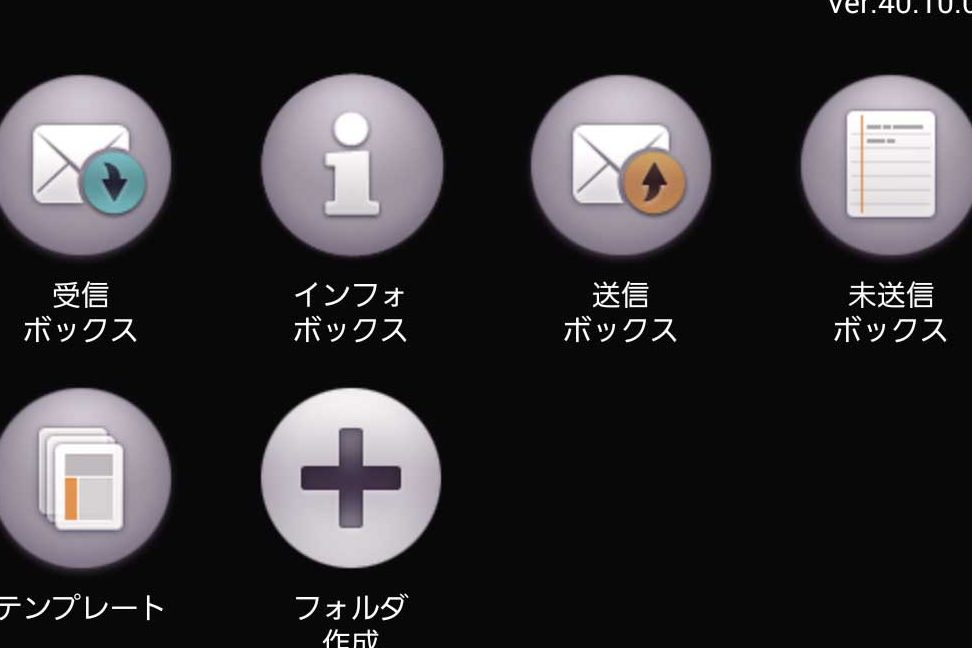
auスマートフォンを使用していると、Eメールアプリで受信したメールを効率的に管理したい場面に遭遇することがあります。特に、全フォルダを一覧表示して、必要なメールを素早く探し出したいというニーズは多いでしょう。この記事では、について詳しく解説します。具体的な手順や、関連する便利な機能についても触れていきますので、ぜひ参考にしてください。効果的なメール管理の一助となれば幸いです。日常の操作がよりスムーズになります。
auスマートフォンのEメールアプリで全フォルダを一覧表示する方法
auスマートフォンのEメールアプリでは、受信したメールを効率的に管理するために、複数のフォルダが用意されています。しかし、デフォルトの設定では、全フォルダが一覧表示されていない場合があります。この記事では、auスマートフォンのEメールアプリで全フォルダを一覧表示する方法について詳しく説明します。
Eメールアプリの設定を確認する
まず、Eメールアプリの設定を確認する必要があります。アプリを開き、右上のメニューアイコンをタップして「設定」を選択します。設定画面で、「フォルダ表示設定」または「表示設定」などの項目を探し、全フォルダを表示するオプションを選択します。 設定の変更方法:
- Eメールアプリを開く
- 右上のメニューアイコンをタップ
- 設定を選択
フォルダの同期設定を確認する
次に、フォルダの同期設定を確認する必要があります。同期設定が正しく行われていない場合、全フォルダが一覧表示されないことがあります。設定画面で、「アカウント設定」または「同期設定」などの項目を探し、全フォルダの同期が有効になっていることを確認します。 同期設定の重要性:
- 全フォルダの同期を有効にする
- 定期的に同期を実行する
- 同期の間隔を設定する
Eメールアプリのバージョンを確認する
Eメールアプリのバージョンが古い場合、全フォルダを一覧表示する機能がサポートされていない可能性があります。アプリストアでEメールアプリの最新バージョンを確認し、必要に応じてアップデートを実行します。 アップデートの方法:
- アプリストアを開く
- Eメールアプリの最新バージョンを確認
- アップデートを実行
キャッシュとデータのクリア
Eメールアプリのキャッシュやデータに問題がある場合、全フォルダが一覧表示されないことがあります。アプリの設定画面で、キャッシュとデータをクリアするオプションを探し、実行します。 キャッシュとデータのクリア方法:
- アプリの設定画面を開く
- キャッシュをクリア
- データをクリア
Eメールアプリの再インストール
上記の方法で問題が解決しない場合、Eメールアプリを再インストールする必要があります。アプリストアでEメールアプリをアンインストールし、再度インストールします。 再インストールの方法:
- アプリストアを開く
- Eメールアプリをアンインストール
- Eメールアプリをインストール
詳細情報
auスマートフォンのEメールアプリで全フォルダを一覧表示する方法は?
auスマートフォンのEメールアプリで全フォルダを一覧表示するには、まずアプリを開き、左上のメニューアイコンをタップしてメニューを表示させます。その後、フォルダ一覧の項目を探し、そこに表示される各フォルダを確認できます。
Eメールアプリでフォルダが表示されない場合は?
Eメールアプリでフォルダが表示されない場合、まずアプリを再起動してみてください。それでも表示されない場合は、アカウント設定を確認し、同期設定が正しく行われているかチェックする必要があります。
auスマートフォンのEメールアプリで特定のフォルダだけ表示する方法は?
特定のフォルダだけを表示するには、フォルダ一覧から必要なフォルダを選択し、表示/非表示の設定を変更します。これにより、重要なフォルダだけを簡単に確認できます。
Eメールアプリのフォルダ一覧はどこにありますか?
Eメールアプリのフォルダ一覧は、通常アプリの左上または左側のメニュー内にあります。メニューアイコンをタップすると、フォルダ一覧が表示され、そこから各フォルダにアクセスできます。



