
Googleスプレッドシートで行を簡単に並び替える方法!切り取り&貼り付けはNG
Googleスプレッドシートを使用していると、データを整理するために行を並び替える必要が出てくることがあります。しかし、単純に切り取り&貼り付けを行うと、数式の参照がずれたり、データが壊れたりする可能性があります。本記事では、Googleスプレッドシートで行を簡単に並び替える方法を紹介します。ソート機能やドラッグ&ドロップなど、便利なテクニックを駆使して、データの整理を効率的に行う方法を解説します。初心者でも簡単に実践できるので、ぜひ参考にしてください。
Googleスプレッドシートでデータを効率的に並べ替えるテクニック
Googleスプレッドシートで行を簡単に並び替える方法として、ソート機能を利用することが挙げられます。この機能を使えば、大量のデータを簡単に整理することができます。具体的には、データを昇順または降順に並べ替えることが可能です。
Googleスプレッドシートの基本的なソート機能の使い方
Googleスプレッドシートのソート機能を使うには、まず並べ替えたいデータ範囲を選択します。次に、メニューバーから「データ」→「範囲をソート」の順にクリックします。ここで、ソートの基準となる列を選択し、昇順または降順を指定します。 以下の手順でソートを実行できます:
- データ範囲を選択します。
- メニューバーから「データ」→「範囲をソート」をクリックします。
- ソートの基準列とソート順序(昇順または降順)を指定します。
ヘッダー行がある場合のソート方法
データにヘッダー行が含まれる場合、ソート時にヘッダー行を除外することができます。「範囲をソート」ダイアログで「データにヘッダー行が含まれています」のチェックボックスをオンにすることで、ヘッダー行を除外したソートが可能です。
カスタムソートの実行方法
Googleスプレッドシートでは、カスタムソート順序を設定することもできます。これは、特定の順序でデータを並べ替えたい場合に便利です。カスタムソートを実行するには、ソートするデータ範囲の隣にカスタム順序のリストを作成し、ソート関数でそのリストを参照します。 カスタムソートの手順:
- カスタムソート順序のリストを作成します。
- ソートしたいデータ範囲を選択します。
- SORT関数を使用して、カスタム順序に従ってデータをソートします。
ソート機能を使ったデータ分析の効率化
ソート機能を活用することで、データ分析の効率を大幅に向上させることができます。例えば、売上データをソートすることで、最も売上の高い商品や最も低い商品を簡単に特定できます。
ソート時の注意点
ソートを実行する際には、データの整合性に注意する必要があります。特に、関連するデータが複数の列にまたがっている場合、ソート時にデータの対応関係が崩れないように注意が必要です。また、切り取り&貼り付けはデータの整合性を損なう可能性があるため、避けるべきです。
Googleスプレッドシートで行の切り取り挿入は?
Googleスプレッドシートで行の切り取り挿入を行うには、まず行を選択する必要があります。行を選択するには、行番号をクリックします。次に、右クリックしてコンテキストメニューを表示し、「行を切り取り」を選択します。切り取った行は、クリップボードに保存されます。次に、行を挿入したい位置に行番号をクリックして選択し、右クリックして「上に挿入」または「下に挿入」を選択します。
Googleスプレッドシートで行を切り取る方法
Googleスプレッドシートで行を切り取るには、いくつかの方法があります。まず、行を選択して右クリックし、「行を切り取り」を選択する方法があります。また、キーボードショートカット「Ctrl + X」(Windows)または「Cmd + X」(Mac)を使用することもできます。さらに、メニューバーから「編集」→「切り取り」を選択することもできます。
- 行を選択して右クリックし、「行を切り取り」を選択する
- キーボードショートカット「Ctrl + X」(Windows)または「Cmd + X」(Mac)を使用する
- メニューバーから「編集」→「切り取り」を選択する
Googleスプレッドシートに行を挿入する方法
Googleスプレッドシートに行を挿入するには、まず行を選択する必要があります。次に、右クリックしてコンテキストメニューを表示し、「上に挿入」または「下に挿入」を選択します。また、メニューバーから「挿入」→「行」→「上に挿入」または「下に挿入」を選択することもできます。さらに、キーボードショートカット「Ctrl + +」(Windows)または「Cmd + +」(Mac)を使用して行を挿入することもできます。
- 行を選択して右クリックし、「上に挿入」または「下に挿入」を選択する
- メニューバーから「挿入」→「行」→「上に挿入」または「下に挿入」を選択する
- キーボードショートカット「Ctrl + +」(Windows)または「Cmd + +」(Mac)を使用する
Googleスプレッドシートで行の切り取り挿入の応用
Googleスプレッドシートで行の切り取り挿入を行うことで、データの整理や編集が容易になります。たとえば、データの順序を変更する場合や、不要な行を削除する場合に役立ちます。また、テンプレートを作成する場合にも、行の切り取り挿入は有効です。さらに、他のスプレッドシートからのデータのコピーにも対応しています。
- データの順序を変更するために行を切り取り挿入する
- 不要な行を削除するために行を切り取り挿入する
- テンプレートを作成するために行を切り取り挿入する
スプレッドシートで行列を入れ替えて貼り付けするには?
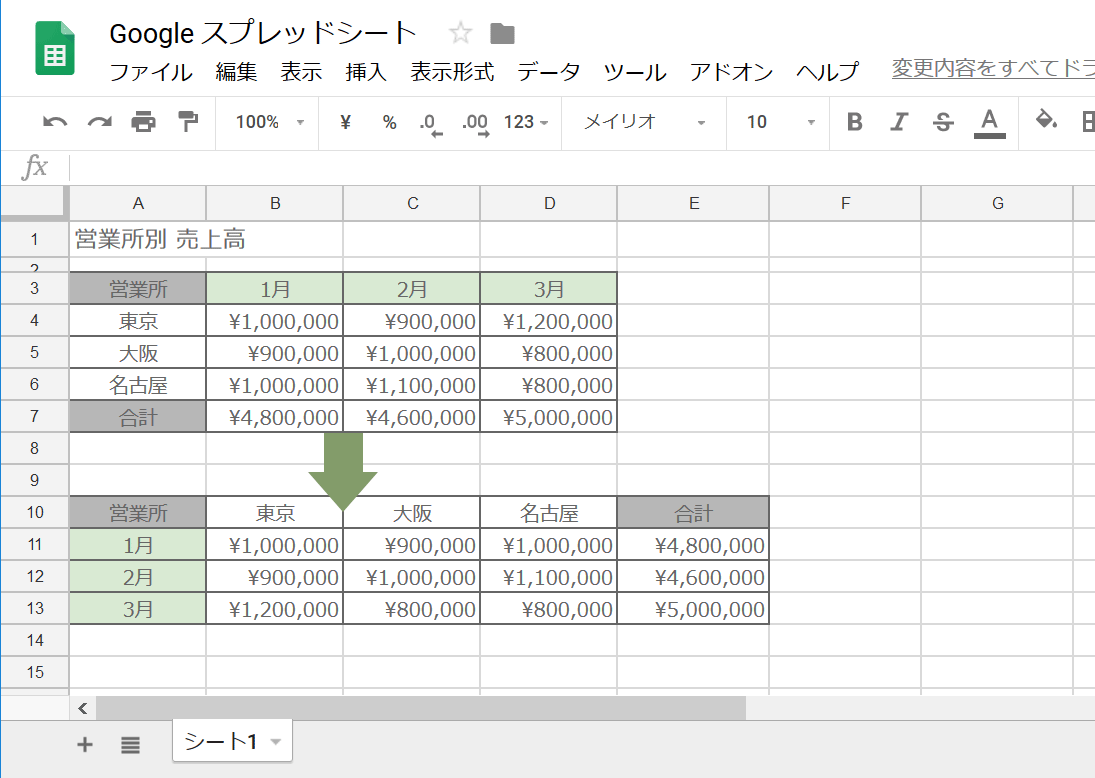
スプレッドシートで行列を入れ替えて貼り付けるには、転置貼り付け機能を使用します。この機能を使用すると、コピーしたデータの行と列を入れ替えて貼り付けることができます。具体的には、コピーしたデータを選択し、貼り付けたいセルで右クリックして「形式を選択して貼り付け」または「特殊貼り付け」を選択し、「転置」オプションをオンにします。
スプレッドシートの基本操作
スプレッドシートの基本操作を理解することは、行列を入れ替えて貼り付けるために重要です。基本操作には、セルの選択、データのコピー、貼り付けなどが含まれます。これらの操作をマスターすることで、データの管理が容易になります。
- セルを選択してデータをコピーまたは貼り付けます。
- コピー機能を使用してデータを複製します。
- 貼り付け機能を使用してデータを別の場所に移動します。
転置貼り付けの手順
転置貼り付けを実行するには、特定の手順に従う必要があります。まず、データをコピーし、次に貼り付けたいセルを選択して「形式を選択して貼り付け」または「特殊貼り付け」を選択します。ここで「転置」オプションをオンにすることで、行列が入れ替わった状態でデータが貼り付けられます。
- データをコピーして、貼り付けたいセルを選択します。
- 形式を選択して貼り付けまたは「特殊貼り付け」を選択します。
- 転置オプションをオンにして貼り付けを実行します。
スプレッドシートの応用
スプレッドシートの転置貼り付け機能は、データの整理や分析に非常に役立ちます。例えば、大量のデータを扱う場合や、データの構造を変更する必要がある場合に、この機能を使用することで効率的に作業を進めることができます。また、グラフ作成やデータ分析の際にも、転置貼り付けが役立つことがあります。
- データの整理に転置貼り付けを使用します。
- グラフ作成の際にデータを適切な形式に変換します。
- データ分析の効率を高めるために転置貼り付けを活用します。
スプレッドシートで行をコピー&ペーストするには?
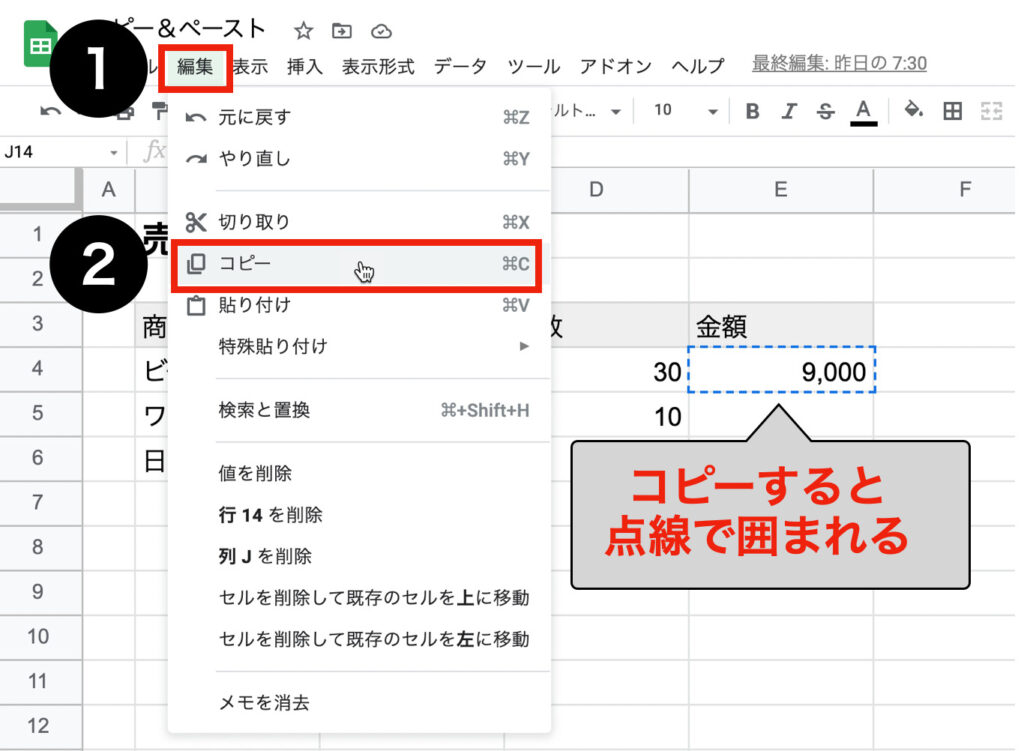
スプレッドシートで行をコピー&ペーストするには、まずコピーしたい行を選択する必要があります。行を選択するには、行番号をクリックします。次に、コピーコマンドを使用して行をコピーします。コピーコマンドは、キーボードショートカットCtrl+C(Windows)またはCommand+C(Mac)を使用して実行できます。
行のコピー方法
行をコピーするには、まず行を選択し、次に右クリックメニューからコピーを選択します。または、メニューバーから編集 > コピーを選択することもできます。さらに、キーボードショートカットを使用することもできます。コピーした行は、クリップボードに保存されます。
- 行を選択してコピーコマンドを実行します。
- 右クリックメニューまたはメニューバーからコピーを選択します。
- キーボードショートカットを使用してコピーコマンドを実行します。
行の貼り付け方法
コピーした行を貼り付けるには、貼り付けたい位置に行カーソルを移動し、貼り付けコマンドを実行します。貼り付けコマンドは、キーボードショートカットCtrl+V(Windows)またはCommand+V(Mac)を使用して実行できます。貼り付けた行は、選択した位置に挿入されます。
- 貼り付けたい位置に行カーソルを移動します。
- 右クリックメニューまたはメニューバーから貼り付けを選択します。
- キーボードショートカットを使用して貼り付けコマンドを実行します。
行のコピー&ペーストの応用
行のコピー&ペーストは、データの複製やテンプレートの作成に役立ちます。たとえば、同じフォーマットの行を複数作成する場合、行をコピーして貼り付けることで効率的に作業できます。また、データの修正にも役立ちます。コピーした行を修正して貼り付けることで、元のデータを保持したまま新しいデータを作成できます。
- データの複製に役立ちます。
- テンプレートの作成に役立ちます。
- データの修正に役立ちます。
スプレッドシートに自動で行を挿入するにはどうすればいいですか?
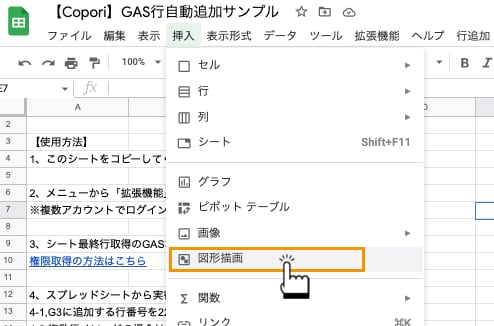
スプレッドシートに自動で行を挿入する方法については、主にGoogle Apps ScriptやMicrosoft Excelのマを利用することが一般的です。これらのツールを使用することで、特定の条件に基づいて行を自動的に挿入することができます。
Google Apps Scriptを使用する方法
Google Apps Scriptを使用すると、Googleスプレッドシートに対して様々な自動化処理を設定できます。行を自動挿入するには、スクリプトエディタを開いて、挿入したい条件に応じたスクリプトを記述します。例えば、特定のセルの値が変更されたときに新しい行を挿入するといった処理が可能です。
- トリガーを設定して、スクリプトが自動的に実行されるようにします。
- スプレッドシートのAPIを使用して、行の挿入処理を記述します。
- テスト実行を行い、意図した通りに動作することを確認します。
Microsoft Excelのマを使用する方法
Microsoft Excelでも、VBA(Visual Basic for Applications)を使用してマを作成し、行を自動挿入することができます。マを使用すると、特定の条件やイベントに基づいて行を挿入する処理を自動化できます。例えば、特定のボタンをクリックしたときにマが実行され、新しい行が挿入されるように設定できます。
- VBAエディタを開いて、マを記述します。
- イベントハンドラを使用して、特定のイベント(例えば、ワークシートの変更)に応じてマが実行されるようにします。
- デバッグを行い、マが正しく動作することを確認します。
その他の方法
スプレッドシートの自動化には、他にも外部ツールやアドオンを利用する方法があります。例えば、Googleスプレッドシートの場合は、ZapierやAutomate.ioなどのサービスを使用して、他のアプリケーションとの連携により自動化処理を実現できます。また、Excelでは、Power Automateを使用して、さまざまな自動化フローを作成できます。
- 外部ツールの選択を行い、自分のニーズに合ったサービスを選びます。
- 接続設定を行い、スプレッドシートと外部ツールを連携させます。
- フローの作成を行い、自動化処理を定義します。
スプレッドシートで転置して貼り付けをする関数は?
スプレッドシートで転置して貼り付けをする関数は、TRANSPOSE関数 です。この関数を使用すると、選択した範囲のデータを転置して貼り付けることができます。具体的には、行と列を入れ替えることができます。
TRANSPOSE関数の基本的な使い方
TRANSPOSE関数は、スプレッドシートでデータを転置する際に非常に便利です。この関数を使用するには、まず転置したいデータ範囲を選択し、TRANSPOSE関数の引数として指定します。次に、Enterキーを押すと、選択した範囲のデータが転置されて表示されます。
- データ範囲の選択: 転置したいデータ範囲を選択します。
- TRANSPOSE関数の入力: 選択した範囲をTRANSPOSE関数の引数として入力します。
- 結果の確認: 転置されたデータを確認します。
TRANSPOSE関数の応用例
TRANSPOSE関数は、単にデータを転置するだけでなく、さまざまな応用が可能です。たとえば、データの集計や分析を行う際に、元のデータの構造を変更せずに転置したデータを表示することができます。また、他の関数と組み合わせることで、より複雑なデータ操作を行うこともできます。
- データの集計: 転置したデータを用いて、データの集計を行います。
- データ分析: 転置したデータを用いて、データ分析を行います。
- 他の関数との組み合わせ: TRANSPOSE関数を他の関数と組み合わせて使用します。
TRANSPOSE関数の注意点
TRANSPOSE関数を使用する際には、いくつか注意点があります。まず、転置するデータ範囲に空白セルが含まれている場合、結果にも空白セルが含まれます。また、転置したデータは元のデータとリンクしているため、元のデータを変更すると転置したデータも自動的に更新されます。
- 空白セルの扱い: 転置するデータ範囲に空白セルが含まれている場合の扱いを確認します。
- データの更新: 元のデータを変更した場合の転置したデータの更新を確認します。
- データのリンク: 転置したデータと元のデータとのリンクを確認します。
詳細情報
Googleスプレッドシートで行を並び替える方法は?
Googleスプレッドシートで行を並び替える方法は、並べ替え機能を使用することです。この機能を使用すると、行を簡単に並べ替えることができます。
切り取り&貼り付けはなぜNG?
切り取り&貼り付けは、データのずれやフォーマットの崩れの原因となるため、避けるべきです。データの整合性を保つためにも、並べ替え機能を使用することをお勧めします。
Googleスプレッドシートの並べ替え機能の使い方
Googleスプレッドシートの並べ替え機能を使用するには、まず並べ替えたい範囲を選択し、次にデータメニューから並べ替えを選択します。さらに、昇順または降順を選択して、行を並べ替えることができます。
Googleスプレッドシートで行を並び替える際の注意点
Googleスプレッドシートで行を並び替える際には、ヘッダー行を固定しておくことをお勧めします。また、数式や参照を使用している場合は、参照先がずれないように注意する必要があります。



