
ミラキャストでスマホ画面をテレビに簡単に映す方法【2017年最新】
スマートフォンの画面をテレビに映し出す技術は、ミラキャストと呼ばれ、近年ますます普及しています。2017年現在、ミラキャストを利用することで、簡単にスマホの画面を大画面で楽しむことが可能になりました。本記事では、ミラキャストの基本的な使い方から、対応デバイスの選び方、さらにスムーズな接続方法まで、最新の情報をお届けします。スマホの画面をテレビで楽しみたいと考えている方必見の内容です。ミラキャストの世界を一緒に探ってみましょう。便利な機能を活用して、エンターテイメントをさらに充実させましょう。
ミラキャストを利用してスマホ画面をテレビに映すメリット
ミラキャストを利用してスマホ画面をテレビに映すと、大きな画面でコンテンツを楽しむことができます。例えば、スマートフォンの小さな画面で見るのではなく、テレビの大きな画面で映画や動画を視聴することができます。また、プレゼンテーションやゲームも大きな画面で行うことができます。
ミラキャストの基本的な使い方
ミラキャストを利用するには、まずミラキャスト対応のデバイスが必要です。ミラキャスト対応のデバイスには、スマートフォン、タブレット、テレビなどがあります。次に、デバイス同士を同じWi-Fiネットワークに接続する必要があります。接続が完了したら、スマートフォンやタブレットの画面ミラーリング機能を利用して、テレビに画面を映すことができます。 主な手順は以下の通りです。
- ミラキャスト対応のテレビを準備する
- スマートフォンとテレビを同じWi-Fiネットワークに接続する
- スマートフォンの画面ミラーリング機能を利用してテレビに接続する
ミラキャストで映せるコンテンツ
ミラキャストを利用すると、スマートフォンやタブレットの画面をテレビに映すことができます。映せるコンテンツには、以下のようなものがあります。
- 映画や動画などのビデオコンテンツ
- ゲーム画面
- プレゼンテーション資料
ミラキャストの利点
ミラキャストを利用する利点は、簡単な接続と高画質な映像を楽しむことができることです。ミラキャストは、Wi-Fi Direct技術を利用しているため、簡単な設定でデバイス同士を接続することができます。また、高画質な映像を楽しむことができるため、映画や動画を視聴するのに最適です。
ミラキャストの対応デバイス
ミラキャストに対応しているデバイスには、以下のようなものがあります。
- Androidスマートフォン
- Windowsタブレット
- ミラキャスト対応のテレビ
ミラキャストの設定方法
ミラキャストの設定方法は、デバイスによって異なりますが、一般的には以下のような手順で行います。
- デバイスの設定メニューを開く
- 画面ミラーリングまたはミラキャストの項目を選択する
- テレビなどのミラキャスト対応デバイスを検索して接続する
ミラキャストで画面ミラーリングするにはどうすればいいですか?
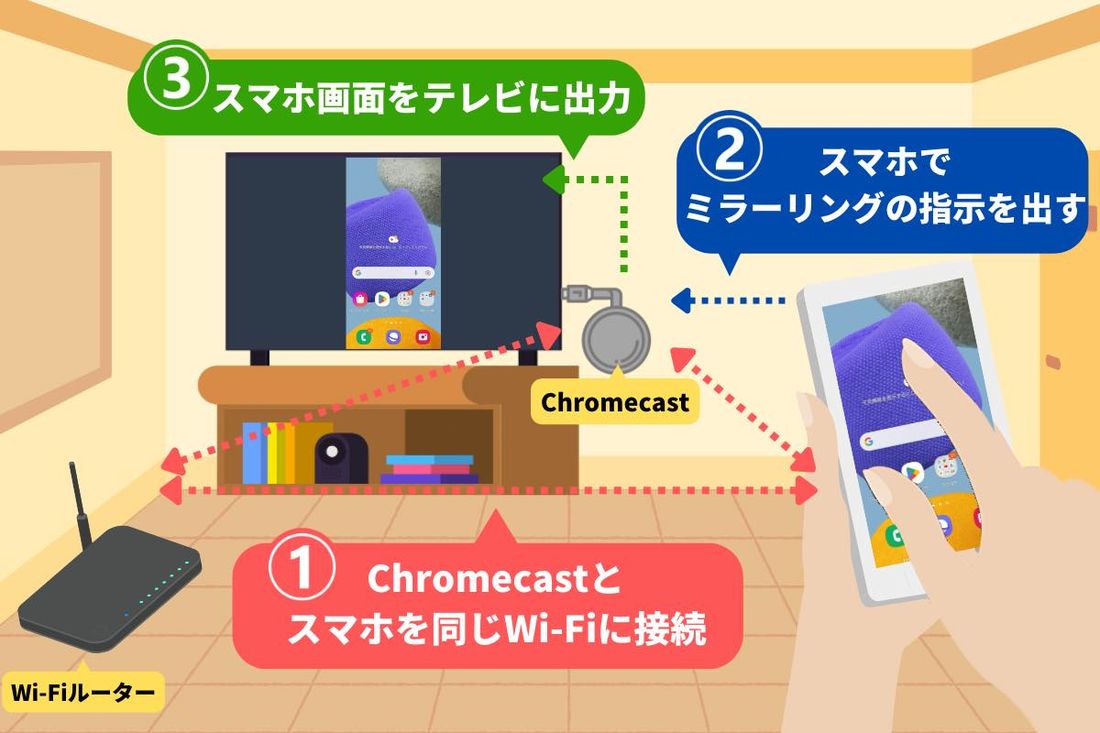
ミラキャストで画面ミラーリングするには、まずスマートフォンとテレビがミラキャストに対応していることを確認する必要があります。次に、スマートフォンとテレビを同じWi-Fiネットワークに接続します。スマートフォンの設定メニューからミラーリングまたはスクリーンミラーを選び、テレビの名前を選択すると、スマートフォンの画面がテレビに映し出されます。
ミラキャストの基本的な要件
ミラキャストを使用するには、いくつかの基本的な要件を満たす必要があります。まず、スマートフォンとテレビの両方がミラキャストに対応している必要があります。また、両方のデバイスが同じWi-Fiネットワークに接続されていることも重要です。
- ミラキャスト対応のスマートフォンを使用していることを確認する
- ミラキャスト対応のテレビまたはストリーミングデバイスを使用していることを確認する
- 両方のデバイスが同じWi-Fiネットワークに接続されていることを確認する
ミラキャストの設定方法
ミラキャストの設定方法は、スマートフォンのOSやテレビのメーカーによって異なる場合があります。一般的には、スマートフォンの設定メニューからミラーリングまたはスクリーンミラーを選び、テレビの名前を選択することで、スマートフォンの画面をテレビに映し出すことができます。
- スマートフォンの設定メニューからミラーリングまたはスクリーンミラーを選ぶ
- テレビの名前を選択して、スマートフォンの画面をテレビに映し出す
- 必要に応じて、画質や音声の設定を調整する
ミラキャストの活用方法
ミラキャストを使用することで、スマートフォンの画面を大画面のテレビに映し出すことができます。これにより、ビデオ視聴やゲーム、プレゼンテーションなどの体験を向上させることができます。
- ビデオ視聴の体験を向上させるためにミラキャストを使用する
- ゲームを大画面で楽しむためにミラキャストを使用する
- プレゼンテーションを大画面で表示するためにミラキャストを使用する
Androidのスマホをテレビに映すには?
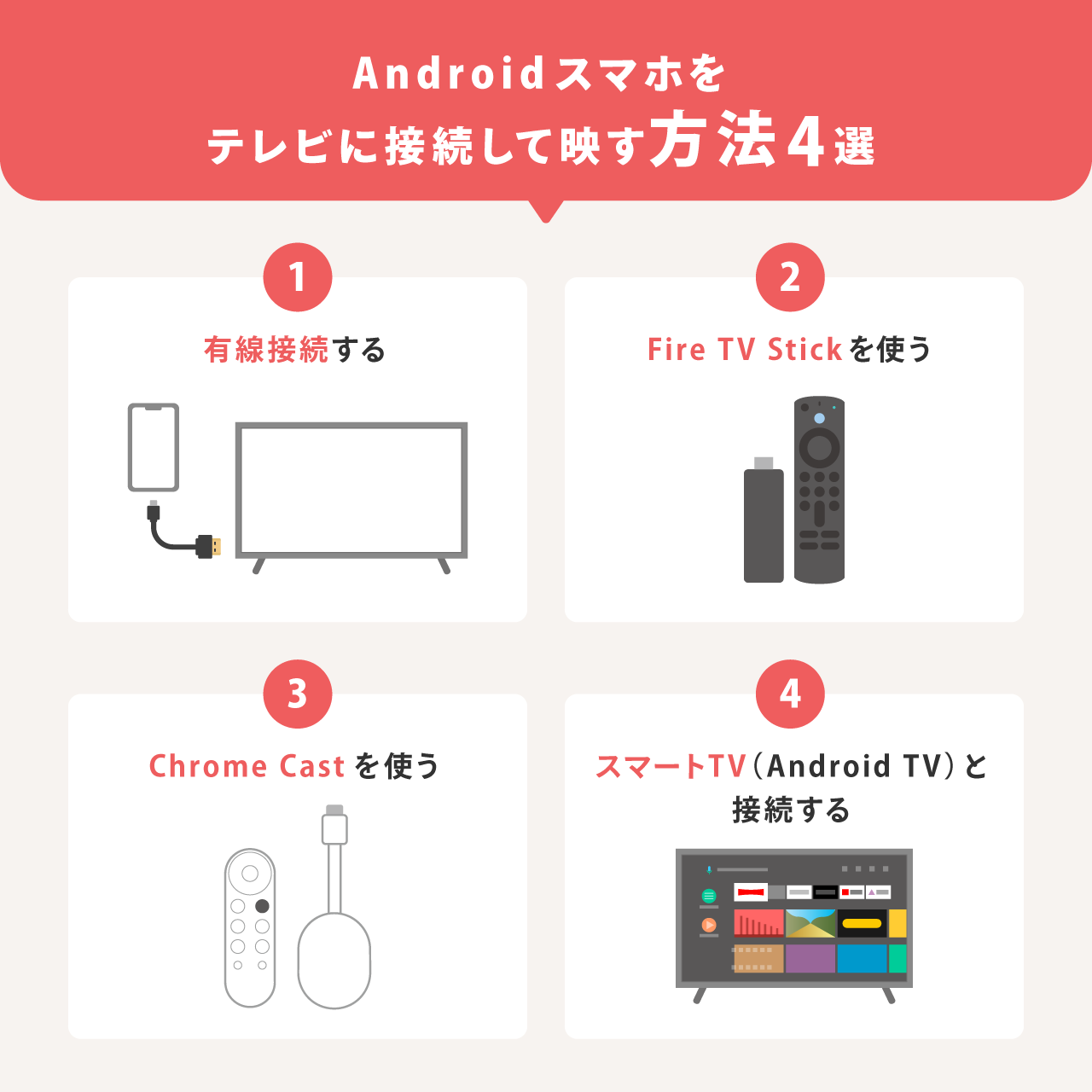
Androidのスマホをテレビに映すにはいくつかの方法があります。MHLやChromecast、Miracastなどの技術を利用することで、スマホの画面をテレビに映し出すことができます。
有線接続での方法
有線接続を利用する場合、MHLやHDMIケーブルを使用してスマホとテレビを直接接続します。これにより、スマホの画面をテレビに映し出すことができます。以下は有線接続の方法です。
- MHLケーブルを使用してスマホとテレビを接続します。
- HDMI変換アダプタを使用してスマホのUSB Type-CまたはMicro USBポートをHDMIに変換し、テレビに接続します。
- テレビの入力をHDMIに切り替えて、スマホの画面がテレビに映し出されることを確認します。
無線接続での方法
無線接続を利用する場合、ChromecastやMiracastなどの技術を利用してスマホとテレビを接続します。これにより、スマホの画面をテレビに映し出すことができます。以下は無線接続の方法です。
- ChromecastをテレビのHDMIポートに接続し、スマホとChromecastを同じネットワークに接続します。
- Miracast対応のテレビまたはMiracastアダプタを使用して、スマホとテレビを接続します。
- スマホの設定からキャストまたはMiracastをオンにして、テレビに接続します。
アプリを利用した方法
アプリを利用することで、スマホの画面をテレビに映し出すことができます。Google HomeアプリやAllShare Castなどのアプリを利用することで、スマホとテレビを接続することができます。以下はアプリを利用した方法です。
- Google Homeアプリをスマホにインストールし、Chromecastをテレビに接続します。
- AllShare Castアプリをスマホにインストールし、AllShare Cast対応のテレビまたはアダプタに接続します。
- スマホのアプリからテレビに接続して、スマホの画面をテレビに映し出します。
Androidのミラーキャストの設定方法は?
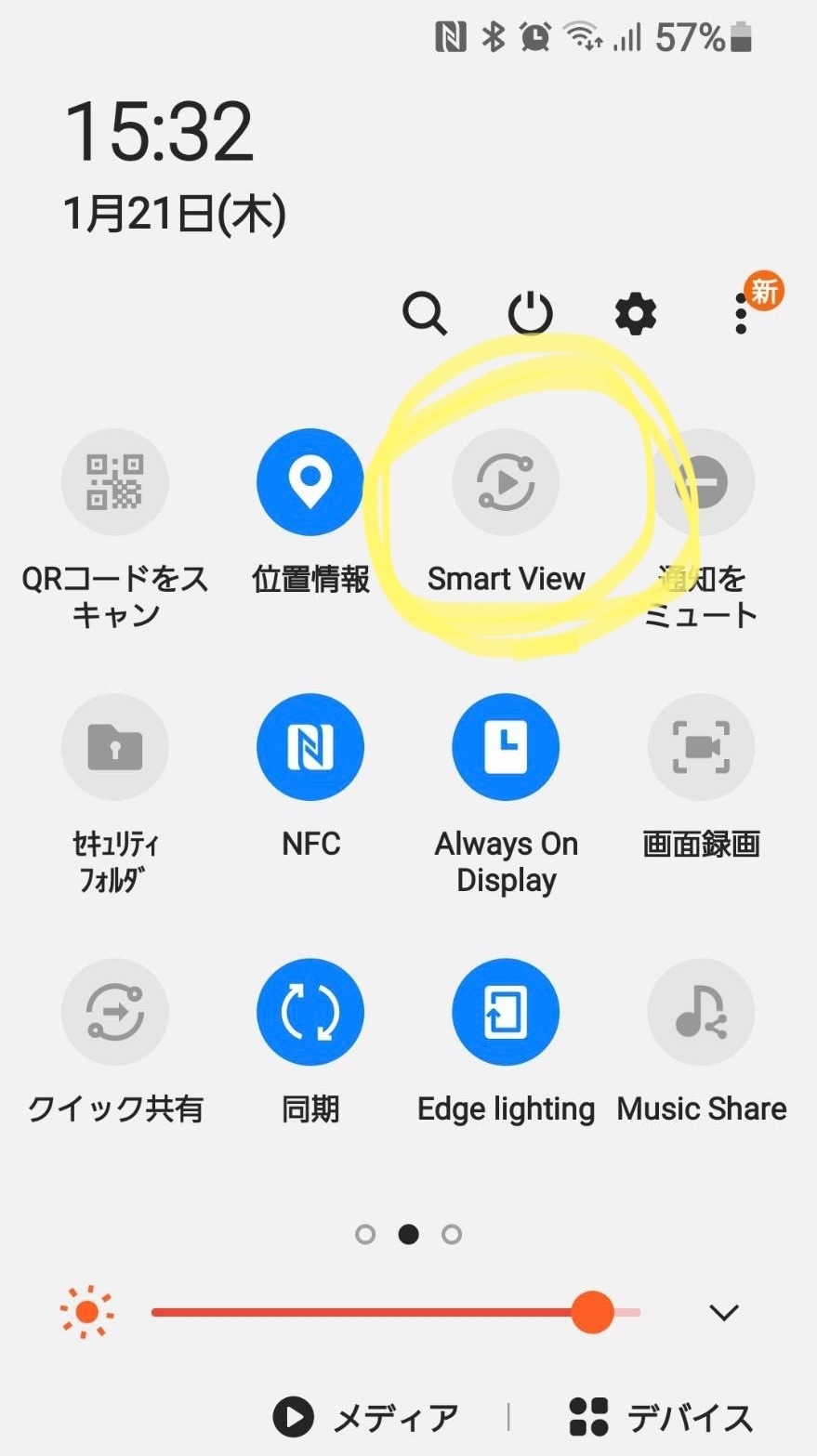
Androidのミラーキャストの設定方法については、まずAndroidデバイスとキャスト先デバイスの両方が同じWi-Fiネットワークに接続されている必要があります。設定方法の詳細は以下の通りです。
ミラーキャストの基本設定
ミラーキャストを使用するには、Android 4.4.2以降のバージョンが必要です。また、キャスト先デバイスとしてChromecastやスマートTVなど、Google Castに対応したデバイスを用意する必要があります。まず、Androidデバイスとキャスト先デバイスを同じWi-Fiネットワークに接続します。次に、AndroidデバイスでGoogle Homeアプリを起動し、キャスト先デバイスの設定を行います。具体的な手順は以下の通りです。
- Google Homeアプリを起動し、右上のアカウントアイコンをタップします。
- ミラーリングまたはキャストを選択し、キャスト先デバイスを選択します。
- ミラーリングを開始またはキャストを開始をタップして、ミラーキャストを開始します。
キャスト先デバイスの設定
キャスト先デバイスとしてChromecastを使用する場合、まずChromecastをTVに接続し、Google Homeアプリを使用してChromecastの設定を行います。Chromecastの設定が完了したら、AndroidデバイスからChromecastへのミラーキャストが可能になります。重要なのは、同じWi-Fiネットワークに接続することと、Google Homeアプリを使用することです。具体的な手順は以下の通りです。
- ChromecastをTVに接続し、Google Homeアプリを起動します。
- デバイスを追加をタップし、Chromecastを選択して設定を行います。
- Chromecastの設定が完了したら、Androidデバイスからミラーリングまたはキャストを開始します。
ミラーキャストのトラブルシューティング
ミラーキャストがうまくいかない場合、Wi-Fiネットワークの接続状態や、Google Homeアプリのバージョンを確認する必要があります。また、キャスト先デバイスがGoogle Castに対応しているか確認することも重要です。問題を解決するための具体的な手順は以下の通りです。
- Wi-Fiネットワークの接続状態を確認し、必要に応じて再接続します。
- Google Homeアプリを最新バージョンに更新します。
- キャスト先デバイスがGoogle Castに対応しているか確認します。
テレビがMiracastに対応しているか確認する方法は?
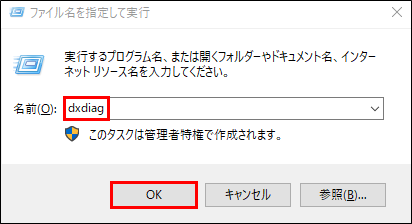
テレビがMiracastに対応しているか確認する方法は、主にテレビの仕様と接続テストの2つに分けられます。まず、テレビの仕様を確認することで、Miracastに対応しているかどうかを判断することができます。
テレビの仕様を確認する
テレビの仕様を確認するには、取扱説明書やメーカーのウェブサイトを参照します。ここでは、Miracastに対応しているかどうかについての記載があるはずです。以下の点を確認します:
- Miracastというキーワードが記載されているかどうか
- 対応しているワイヤレス表示技術についての記載
- AndroidやWindowsなどのデバイスとの互換性についての記載
接続テストを行う
次に、実際にMiracastに対応したデバイスを用意して、接続テストを行います。Miracastに対応したスマートフォンやタブレット、またはWindows 10以降のPCを用意し、テレビとの接続を試みます。接続テストでは、以下の点に注意します:
- Miracastの設定を有効にする
- テレビとデバイスを同じネットワークに接続する
- デバイスからテレビへの画面ミラーリングが可能かどうかを確認する
Miracastの互換性を確認する
Miracastの互換性を確認するには、デバイスのOSバージョンやテレビのファームウェアバージョンを確認する必要があります。古いデバイスやテレビでは、Miracastに対応していない場合や、ファームウェアの更新が必要な場合があります。以下の点を確認します:
- OSバージョンが最新であるかどうか
- ファームウェアが最新であるかどうか
- Miracastに対応したデバイスの認証があるかどうか
詳細情報
ミラキャストとは何ですか?
ミラキャストは、スマートフォンの画面をテレビに映し出すことができるワイヤレス表示技術です。これにより、携帯電話のコンテンツを大画面で楽しむことができます。
ミラキャストを使用するには何が必要ですか?
ミラキャストを使用するには、ミラキャスト対応のテレビまたはミラキャスト対応のドングルと、Android 4.2以降またはWindows 10のミラキャスト対応スマートフォンが必要です。
ミラキャストの設定方法は?
ミラキャストの設定は、スマートフォンの設定メニューからワイヤレス表示またはスクリーンキャストを選択し、テレビまたはドングルを検索して接続することで行います。
ミラキャストの利点は何ですか?
ミラキャストの利点は、ケーブルが不要で、簡単にスマートフォンの画面をテレビに映し出すことができることです。また、高画質でコンテンツを楽しむことができます。



