
Windows 11の夜間モードとは?動画で解説!困った時の便利ワザ
Windows 11の夜間モードは、目の疲れを軽減し、快適な夜間作業をサポートする機能です。このモードは、画面の色温度を調整してブルーライトを減らし、目に優しい環境を提供します。本記事では、夜間モードの使い方や設定方法を動画で詳しく解説します。また、夜間モードを使用する際の便利なワザや、困ったときの対処法も紹介します。Windows 11の夜間モードを活用して、より快適なPCライフを送りましょう。夜間モードの基本から応用まで、幅広くカバーします。
Windows 11の夜間モードの基本と設定方法
Windows 11の夜間モードは、ディスプレイの色温度を調整してブルーライトの放射を減らし、目の疲労を軽減する機能です。このモードは、夜間や暗い場所での使用に適しており、快適な視聴体験を提供します。夜間モードの設定は非常に簡単で、Windowsの設定アプリからアクセスできます。
夜間モードのメリット
夜間モードを使用するメリットは数多くあります。主なメリットとしては、以下のようなものがあります。
- 目の疲労軽減:ブルーライトの放射を減らすことで、目の疲労を軽減します。
- 睡眠の質の向上:就寝前のブルーライト暴露を減らすことで、睡眠の質を向上させます。
- 快適な視聴体験:暗い場所での視聴体験を快適にします。
夜間モードの設定方法
Windows 11で夜間モードを設定する方法は簡単です。まず、設定アプリを開き、「システム」セクションに移動します。次に、「ディスプレイ」セクションを選択し、夜間モードのトグルスイッチをオンにします。また、夜間モードの色温度を調整することもできます。
夜間モードのカスタマイズ
夜間モードは、カスタマイズが可能です。色温度の調整や、夜間モードのスケジューリングなどができます。例えば、就寝前に夜間モードが自動的にオンになるように設定できます。
- 色温度の調整:夜間モードの色温度を調整して、自分の好みに合わせることができます。
- スケジューリング:夜間モードのオン/オフをスケジュールして、自動的に切り替えることができます。
- 特定のアプリでのみ使用:特定のアプリでのみ夜間モードを使用することもできます。
夜間モードと目の健康
夜間モードは、目の健康に良い影響を与えることが知られています。ブルーライトの放射を減らすことで、目の疲労を軽減し、長時間の画面視聴による目の負担を減らします。
夜間モードの活用シーン
夜間モードは、さまざまなシーンで活用できます。例えば、夜間の読書や、暗い場所でのプレゼンテーションなど、さまざまな状況で快適な視聴体験を提供します。
- 夜間の読書:夜間モードを使用することで、就寝前の読書がより快適になります。
- 暗い場所でのプレゼンテーション:暗い場所でのプレゼンテーションや動画視聴に最適です。
- 長時間の画面視聴:長時間の画面視聴による目の疲労を軽減します。
パソコンの夜間モードのデメリットは?
パソコンの夜間モードは、目の疲労を軽減するためにディスプレイの色温度を調整する機能です。しかし、この機能にはいくつかのデメリットがあります。夜間モードの使用により、画面の色が変化し、色彩の正確性が低下する可能性があります。
色の正確性の低下
夜間モードを使用すると、画面の色温度が低下し、暖色系の色が強くなります。これにより、色の正確性が低下し、特にグラフィックデザインや写真編集などの色の正確性が重要な作業に支障をきたす可能性があります。夜間モードのデメリットとして、次のような点が挙げられます。
- 色の認識が変化し、正確な色の判断ができなくなる
- 色のバランスが変化し、意図しない色の組み合わせになる
- 色彩の微妙な違いがわからなくなる
特定の作業への影響
夜間モードは、特定の作業に影響を及ぼす可能性があります。たとえば、映像編集やゲームなどの作業では、色の正確性や明るさの調整が重要です。夜間モードを使用すると、これらの作業に支障をきたす可能性があります。夜間モードの影響を受ける作業として、次のような点が挙げられます。
- 映像の色が変化し、意図しない色になる
- ゲームのグラフィックが変化し、ゲームの体験が変わる
- デザインの意図が伝わりにくくなる
個人差による影響
夜間モードの影響は、個人によって異なります。目の疲労や色覚異常などの個人差により、夜間モードの効果やデメリットが変化する可能性があります。個人差による影響として、次のような点が挙げられます。
- 目の疲労の程度が異なるため、夜間モードの効果が異なる
- 色覚異常がある場合、夜間モードの影響が大きくなる
- 個人の好みにより、夜間モードの使用頻度が異なる
Windows11で夜間モードにできないのはなぜですか?
Windows11で夜間モードにできないのは、ディスプレイ設定やグラフィックドライバーの問題が考えられます。夜間モードは、画面の色温度を調整して目の疲れを軽減する機能です。
夜間モードが機能しない一般的な原因
夜間モードが機能しない場合、以下の原因が考えられます。夜間モードの設定が正しく行われていない、またはグラフィックドライバーが古いことが原因である可能性があります。以下の点を確認してください。
- ディスプレイ設定で夜間モードが有効になっているか確認する
- グラフィックドライバーが最新バージョンに更新されているか確認する
- Windows Updateが最新の状態になっているか確認する
ディスプレイ設定の確認
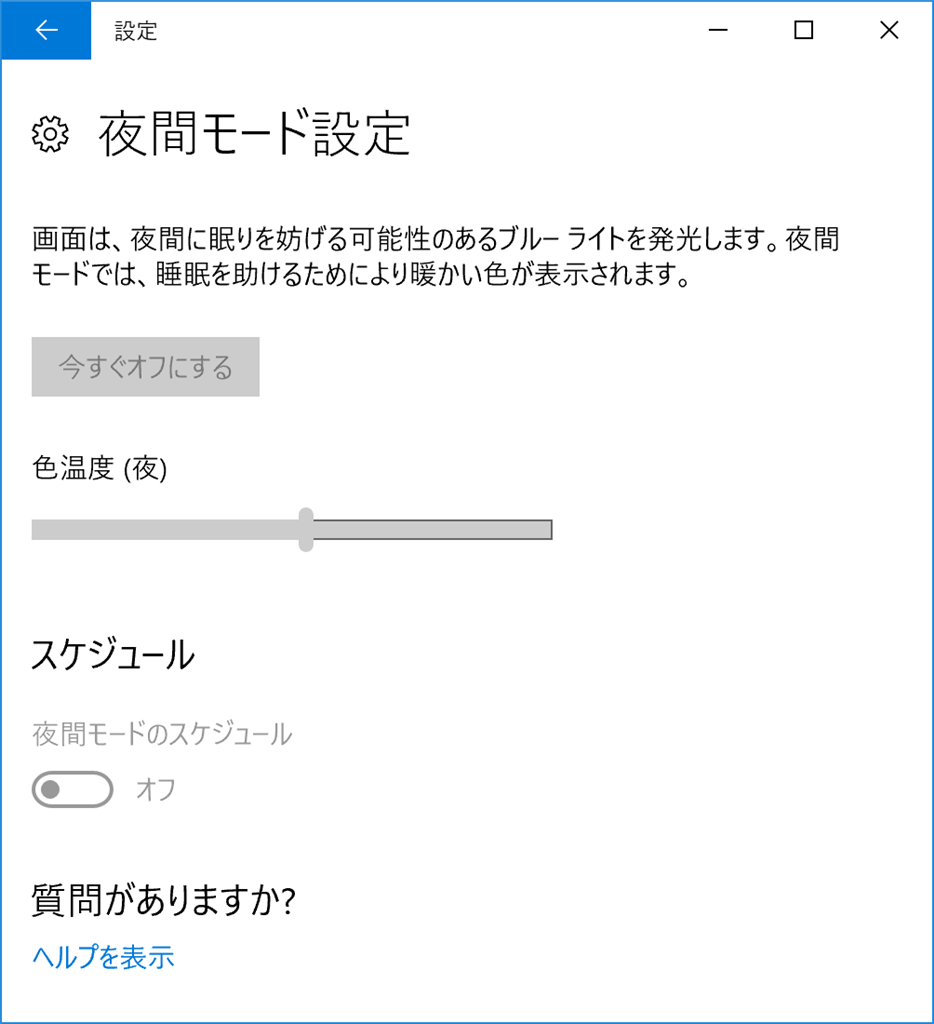
夜間モードの設定は、ディスプレイ設定で行います。設定アプリを開き、ディスプレイの項目から夜間モードの設定を行います。夜間モードを有効にすると、画面の色温度が調整され、目の疲れを軽減することができます。以下の点を確認してください。
- 夜間モードのトグルスイッチがオンになっているか確認する
- 色温度の設定が適切であるか確認する
- スケジュールが正しく設定されているか確認する
グラフィックドライバーの更新
グラフィックドライバーが古い場合、夜間モードが機能しないことがあります。グラフィックドライバーを更新するには、デバイスマネージャーを開き、ディスプレイアダプターの項目からドライバーを更新します。以下の点を確認してください。
- デバイスマネージャーを開き、ディスプレイアダプターの項目を表示する
- グラフィックドライバーの更新が利用可能であるか確認する
- ドライバーを更新して、夜間モードが機能するかどうか確認する
パソコンの夜間モードは目にいい?
パソコンの夜間モードは、目の疲れを軽減するために設計された機能です。このモードは、ディスプレイの色温度を調整して、青色光の放射量を減らすことで、目の負担を軽減することを目的としています。夜間モードを使用することで、目の疲れやドライアイの症状が改善される可能性があります。
夜間モードの効果
夜間モードの効果については、さまざまな研究が行われています。研究結果によると、夜間モードを使用することで、目の疲れやドライアイの症状が改善されることが示されています。また、夜間モードは、睡眠の質を向上させる可能性もあります。夜間モードの効果を最大限に引き出すためには、次の点に注意する必要があります。
- 色温度の調整:夜間モードでは、色温度を調整して青色光の放射量を減らすことが重要です。
- 輝度の調整:ディスプレイの輝度を調整して、目の負担を軽減することも重要です。
- 使用時間の制限:パソコンの使用時間を制限することで、目の疲れを軽減することができます。
夜間モードの限界
夜間モードには、限界もあります。夜間モードを使用しても、目の疲れやドライアイの症状が完全に解消されるわけではありません。また、夜間モードは、すべての人に効果があるわけではありません。夜間モードの限界を理解することで、他の方法で目の健康を維持する必要性を認識することができます。
- 個人差:夜間モードの効果は、個人によって異なります。
- 使用環境:夜間モードの効果は、使用環境によっても異なります。
- 他の要因:目の疲れやドライアイの症状には、他の要因も関係している可能性があります。
夜間モードの活用方法
夜間モードを効果的に活用するためには、適切な設定と使用方法が必要です。夜間モードを使用する際には、色温度や輝度を調整して、目の負担を軽減することが重要です。また、パソコンの使用時間を制限することも大切です。
- 自動調整:夜間モードを自動的にオン/オフする機能を使用することで、簡単に設定できます。
- 手動調整:色温度や輝度を手動で調整することで、より細かく設定できます。
- 他の機能との併用:夜間モードを他の目の健康を維持する機能と併用することで、より効果的に目の健康を維持することができます。
夜間モードの効果は何ですか?
夜間モードの効果は、主に目の疲れを軽減することと、睡眠の質を向上させることにあります。夜間モードは、ディスプレイの色温度を調整して、ブルーライトの放射量を減らすことで、これらの効果を実現します。
目の疲れの軽減
夜間モードを使用することで、目の疲れを軽減することができます。ブルーライトは、目の網膜にダメージを与える可能性があり、長時間のスクリーン視聴による目の疲れの原因となります。夜間モードでは、ディスプレイの色温度を暖色系に調整することで、ブルーライトの放射量を減らし、目の疲れを軽減します。以下は、夜間モードの目の疲れ軽減効果の主な要因です。
- ブルーライトの放射量の削減
- ディスプレイの色温度の調整
- 目の網膜へのダメージの軽減
睡眠の質の向上
夜間モードは、睡眠の質を向上させる効果もあります。就寝前にスクリーンを使用する場合、ブルーライトの放射により、体内でのメラトニンの分泌が抑制されることがあります。夜間モードを使用することで、ブルーライトの放射量を減らし、メラトニンの分泌を促進することができます。以下は、夜間モードの睡眠の質向上効果の主な要因です。
- メラトニンの分泌促進
- 体内リズムの調整
- 睡眠環境の改善
その他の効果
夜間モードには、目の疲れの軽減と睡眠の質の向上以外にも、いくつかの効果があります。例えば、夜間モードは、読書モードや暗環境でのスクリーン使用時に、より快適な視聴体験を提供することができます。以下は、夜間モードのその他の効果の主な要因です。
- 視聴体験の向上
- バッテリー寿命の延長(OLEDディスプレイの場合)
- 目の健康への配慮
詳細情報
Windows 11の夜間モードって何?
Windows 11の夜間モードは、ディスプレイの色温度を調整して、ブルーライトの放射を減らす機能です。これにより、夜間の使用時に目への負担を軽減し、睡眠の質を向上させることができます。
夜間モードの使い方は?
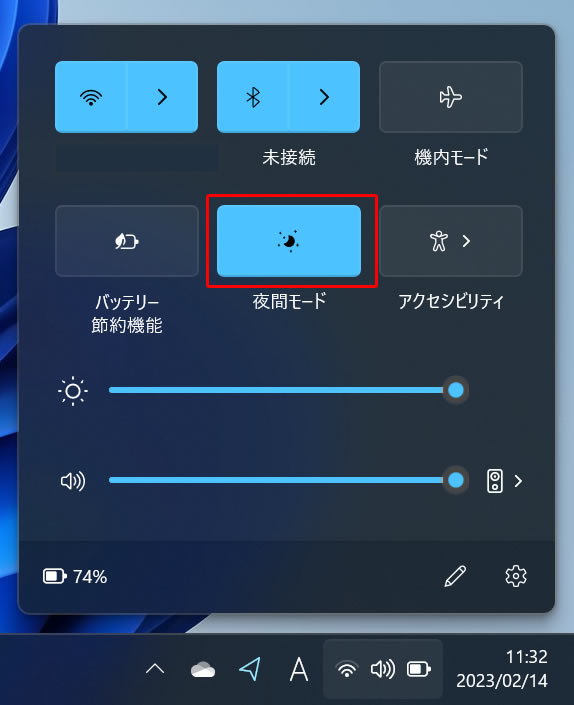
夜間モードを有効にするには、Windows 11の設定アプリを開き、ディスプレイ設定に移動して、夜間モードのスイッチをオンにします。また、アクションセンターからも簡単に切り替えることができます。
夜間モードの効果は?
夜間モードを使用すると、ディスプレイの色が暖色系に変化し、目の疲れを軽減します。また、睡眠ホルモンのメラトニンの分泌を促進する効果もあると言われています。
夜間モードをカスタマイズできる?
はい、夜間モードの色温度やスケジュールをカスタマイズすることができます。設定アプリで夜間モードの設定を変更し、ご自身の好みに合わせて調整することができます。


