Excelのグラフ作成は、データを視覚的に表現する上で非常に重要なスキルです。しかし、初心者にとっては、グラフの作成方法やデザインの仕方がわからず、困ることが多いでしょう。そこで、今回はExcelグラフの作成方法を動画で解説します。プロ並みのグラフを簡単に作成できるテクニックを紹介し、視覚的に理解しやすいグラフを作成するためのコツを伝授します。初心者でも簡単にプロ並みのグラフを作成できるようになるでしょう。動画で一緒に学んでいきましょう。Excelグラフ作成の基本から応用までを網羅しています。
Excelグラフ作成の基本と応用をマスターする
Excelグラフの作成方法を理解することは、データを視覚的に表現し、情報を効果的に伝えるために重要です。グラフを適切に作成することで、データの傾向やパターンを明らかにし、意思決定を支援することができます。
グラフ作成の準備
グラフを作成する前に、データを適切に整理する必要があります。具体的には、以下の点に注意してください。
- データの範囲を選択し、グラフ化するデータを明確にします。
- データのレイアウトを整理し、グラフの種類に応じた形式に整えます。
- データのラベルを適切に設定し、グラフの理解を助けます。
グラフの種類と選択
Excelでは、さまざまな種類のグラフを作成できます。主なグラフの種類には、棒グラフ、円グラフ、折れ線グラフなどがあります。データの特性や伝えたい情報に応じて、適切なグラフの種類を選択することが重要です。
グラフのデザインとカスタマイズ
グラフを作成した後、デザインやレイアウトをカスタマイズすることで、より効果的なグラフを作成できます。具体的には、グラフのタイトルや軸ラベルの設定、色やスタイルの変更などが可能です。
グラフの高度なカスタマイズ
さらに高度なカスタマイズを行うことで、グラフをよりプロフェッショナルなものにすることができます。例えば、トレンドラインの追加やデータラベルのカスタマイズなどを行うことができます。
動画によるグラフ作成の解説
Excelグラフの作成方法を動画で解説することで、視覚的に理解を深めることができます。動画では、実際の操作を見ながら、グラフ作成の手順やテクニックを学ぶことができます。
グラフ作成で気をつけることは?
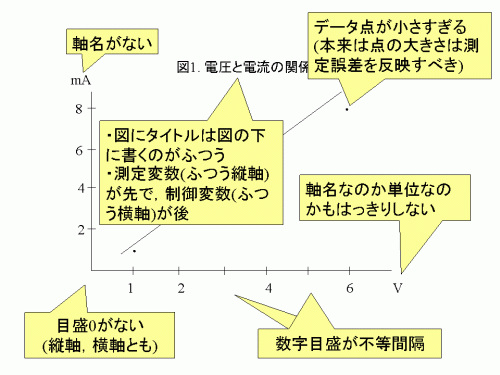
グラフ作成で気をつけることは、データの正確性 と 視覚的なわかりやすさ を保つことです。グラフを作成する際には、データを正確に表現し、視覚的に理解しやすい形式で表示する必要があります。これには、適切なグラフの種類を選択し、データのスケールを適切に設定することが含まれます。
データの正確性を保つ
データの正確性を保つためには、まずデータの出典とデータの処理方法を明確にする必要があります。また、データに誤りや欠損がないかをチェックし、必要に応じてデータをクリーニングする必要があります。さらに、グラフを作成する際には、データのスケールや単位にも注意を払う必要があります。
- データの検証を行う
- データのクリーニングを行う
- データのスケールを適切に設定する
視覚的なわかりやすさを保つ
視覚的なわかりやすさを保つためには、グラフの種類を適切に選択し、色使いやラベルを工夫する必要があります。例えば、棒グラフはカテゴリ間の比較に適していますが、線グラフは時間的な変化を示すのに適しています。また、色使いやラベルを工夫することで、グラフの読み手がデータをより容易に理解できるようになります。
- グラフの種類を適切に選択する
- 色使いを工夫する
- ラベルを適切に設定する
グラフの目的を明確にする
グラフの目的を明確にすることは、効果的なグラフ作成の鍵です。グラフの目的を明確にすることで、どのようなデータを表示する必要があるのか、どのようなグラフの種類が適切なのかを判断できます。また、グラフの目的を明確にすることで、グラフの読み手が何を理解すべきなのかを明確に伝えることができます。
- グラフの目的を明確にする
- ターゲットオーディエンスを明確にする
- メッセージを明確に伝える
エクセルでよく使われるグラフの4種類は?
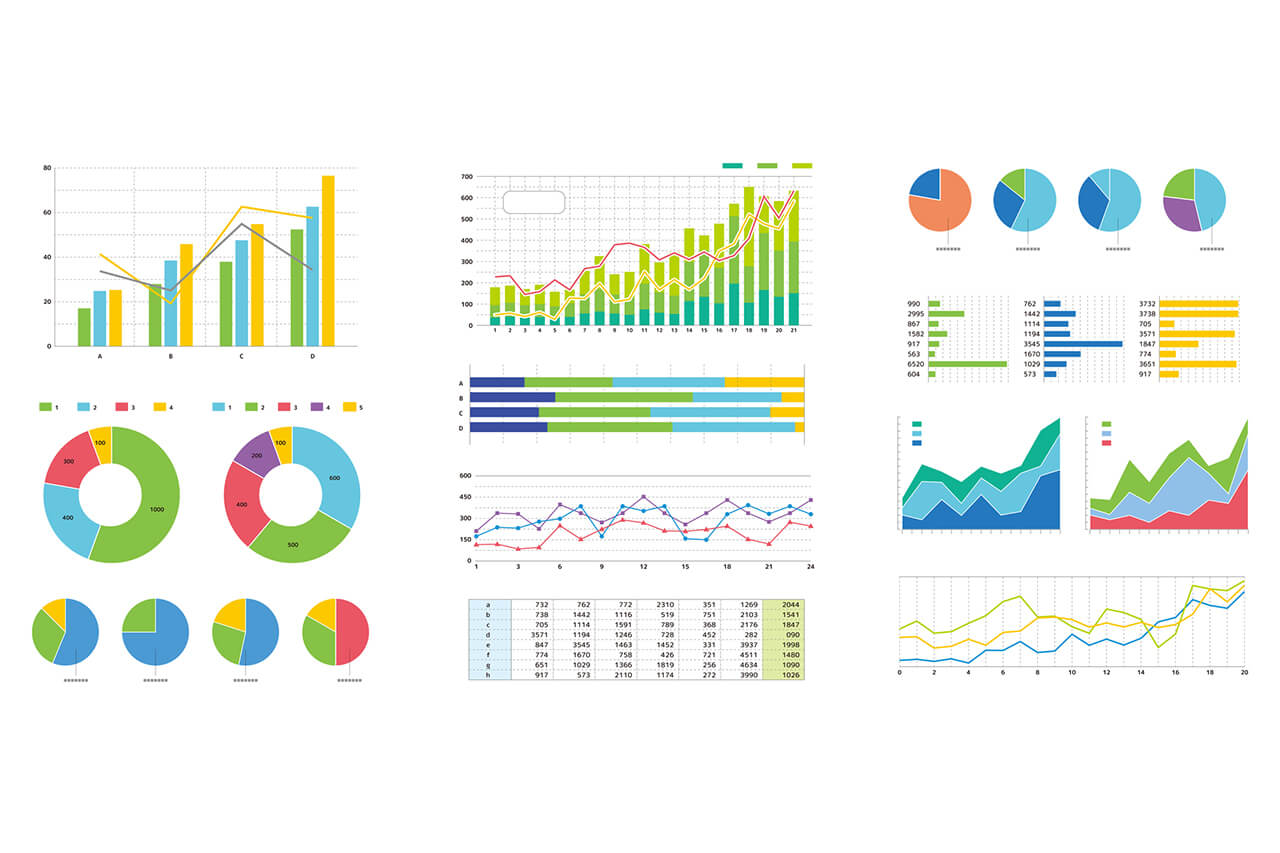
エクセルでよく使われるグラフの4種類は、棒グラフ、折れ線グラフ、円グラフ、および散布図です。これらのグラフは、データを視覚的に表現するために使用され、データの傾向や関係性をよりわかりやすく伝えるのに役立ちます。
棒グラフの特徴と用途
棒グラフは、カテゴリ別のデータを比較するために使用されます。棒の長さは、カテゴリ別のデータの大きさを表します。棒グラフは、異なるカテゴリ間のデータを比較するのに適しています。
- カテゴリ別の売上比較に使用できます。
- 異なる地域の人口比較など、さまざまな比較に使用できます。
- データの傾向やパターンを簡単に把握できます。
折れ線グラフと円グラフの用途
折れ線グラフは、時間の経過に伴うデータの変化を示すために使用されます。一方、円グラフは、全体に対する各カテゴリの割合を示すために使用されます。折れ線グラフは、データのトレンドや傾向を把握するのに適しています。円グラフは、構成比を視覚的に表現するのに適しています。
- 時系列データの分析に折れ線グラフを使用できます。
- 市場シェアの分析に円グラフを使用できます。
- これらのグラフを組み合わせることで、より詳細なデータ分析が可能になります。
散布図の特徴と分析
散布図は、2つの変数間の関係を分析するために使用されます。散布図上の点の分布を分析することで、変数間の相関関係を把握できます。散布図は、データのパターンや外れ値を検出するのに役立ちます。
- 相関関係の分析に使用できます。
- データのクラスタリングを視覚的に把握できます。
- 散布図を使用することで、予測モデルの構築に役立つ洞察を得ることができます。
エクセルで積み上げ棒グラフを作るには?
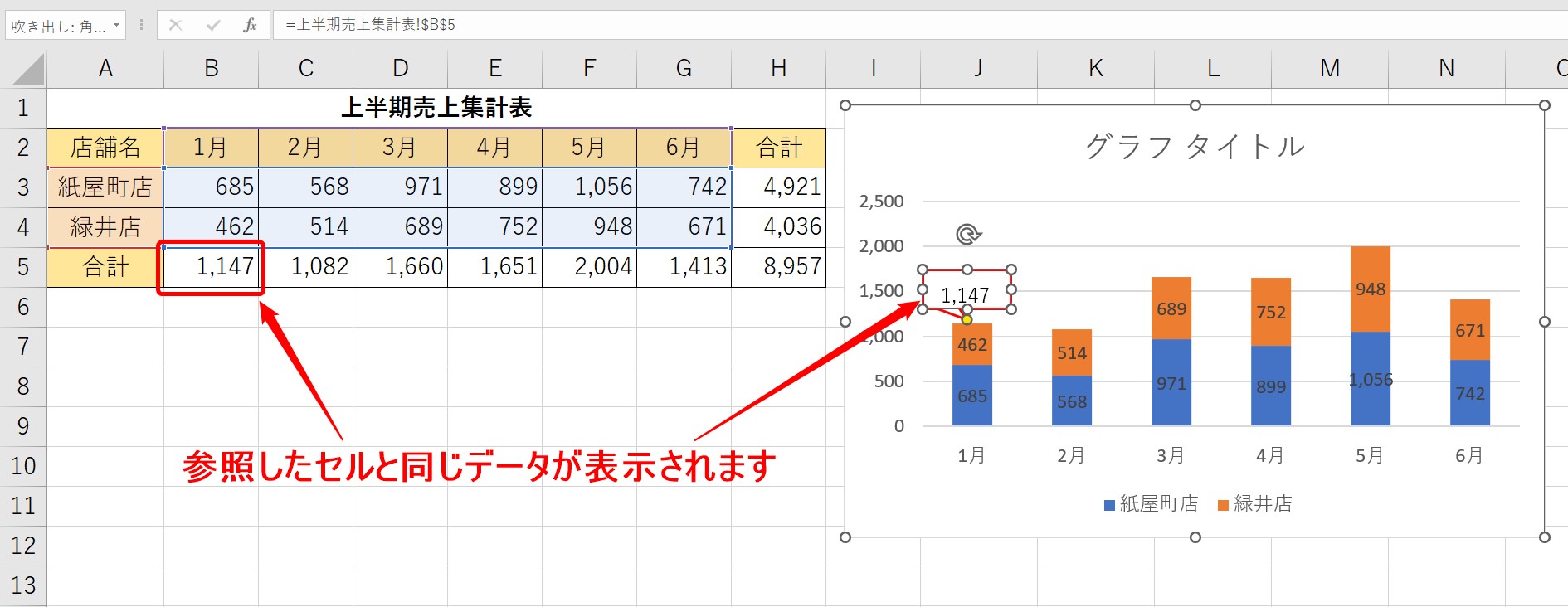
エクセルで積み上げ棒グラフを作るには、まずデータを適切に準備する必要があります。データを積み上げるためには、カテゴリと値の二つの要素が必要です。カテゴリはグラフの横軸に表示され、値はグラフの高さとして表示されます。複数の値を積み上げるためには、複数の列を用意し、それぞれの列に値を入力します。
データの準備
データを準備する際には、まずカテゴリを列挙し、それに対応する値を入力します。例えば、ある商品の月別売上を表す場合、月をカテゴリとし、各月の売上を値とします。複数の商品の売上を比較する場合には、それぞれの商品の売上を別々の列に入力します。データの準備ができたら、グラフを作成する範囲を選択します。
- カテゴリと値の列を選択します。
- 複数の値の列がある場合、すべてを選択範囲に含めます。
- ヘッダー行も含めて選択することで、グラフにラベルを付けることができます。
積み上げ棒グラフの作成
積み上げ棒グラフを作成するには、エクセルのグラフ機能を使用します。データを選択した後、リボンの「挿入」タブにある「グラフ」グループから「棒グラフ」を選択し、「積み上げ棒グラフ」をクリックします。すると、選択したデータに基づいて積み上げ棒グラフが作成されます。グラフのタイトルや軸ラベルを編集することで、グラフをよりわかりやすくすることができます。
- グラフの種類を「積み上げ棒グラフ」に設定します。
- グラフのタイトルや軸ラベルを編集します。
- 必要に応じて、グラフの色やスタイルを変更します。
グラフのカスタマイズ
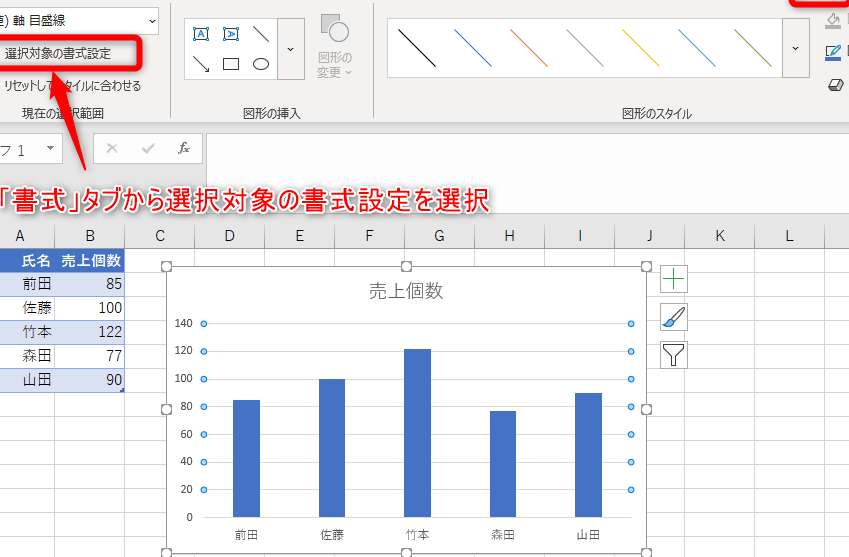
作成した積み上げ棒グラフをカスタマイズすることで、データをより効果的に伝えることができます。グラフの色やスタイルを変更することで、視認性を高めることができます。また、データラベルを追加することで、各棒の値を直接表示することができます。さらに、軸の書式を変更することで、グラフの見た目を調整することができます。
- データラベルを追加して、各棒の値を表示します。
- グラフの色を変更して、視認性を高めます。
- 軸の書式を変更して、グラフの見た目を調整します。
グラフを昇順にするにはどうすればいいですか?
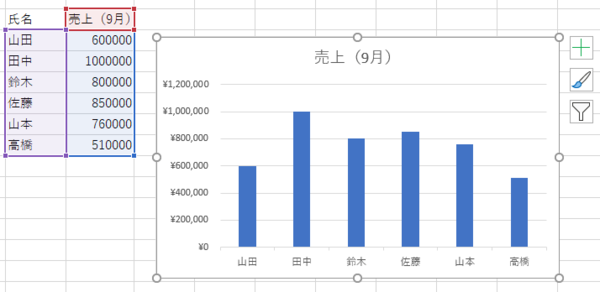
グラフを昇順にするには、データの並び替えを行う必要があります。具体的には、グラフの元となるデータ範囲を選択し、昇順に並び替える操作を行います。多くのグラフ作成ツールやスプレッドシートソフトウェアでは、この操作を簡単に行うことができます。
グラフのデータ範囲の選択
グラフのデータ範囲を選択するには、まずグラフが基づいているデータテーブルやリストを開きます。次に、グラフに使用されているデータ範囲全体を選択します。この範囲には、通常、カテゴリ名や数値データが含まれています。データ範囲の選択は、グラフの種類や使用しているソフトウェアによって異なる場合がありますが、一般的には、データテーブル内の関連するセルを選択することで行います。
- データテーブルを開く
- グラフに使用されているデータ範囲を選択する
- 選択した範囲が正しくグラフに関連付けられていることを確認する
データの昇順への並び替え
データ範囲を選択した後、昇順への並び替えを行います。多くのスプレッドシートソフトウェアでは、「データ」メニューやツールバーに並び替えのオプションがあります。ここで、昇順への並び替えを選択します。具体的には、並び替える列や基準となるデータを指定し、昇順(小さいものから大きいものへ、またはAからZへ)を選択します。この操作により、データが昇順に並び替えられ、結果としてグラフも昇順に更新されます。
- 並び替えのオプションを開く
- 昇順への並び替えを選択する
- 並び替えの基準となる列やデータを指定する
グラフの更新と確認
データの昇順への並び替えが完了したら、グラフが正しく更新されていることを確認します。グラフが自動的に更新されない場合は、手動でグラフを更新する必要があります。グラフが正しく昇順になっていることを確認するために、グラフのカテゴリや値の順序をチェックします。必要に応じて、グラフのタイトルやラベルを更新して、グラフの内容を正確に反映させます。
- グラフが自動更新されたことを確認する
- グラフが昇順になっていることを確認する
- 必要に応じてグラフのタイトルやラベルを更新する
詳細情報
Excelグラフの作成方法を動画で学ぶメリットは何ですか?
動画を使った学習の最大のメリットは、視覚的に理解しやすいことです。グラフ作成の手順をステップバイステップで確認できるため、初心者でも簡単にプロ並みのグラフを作成できるようになります。
どのようなグラフが作成できますか?
Excelでは、棒グラフ、円グラフ、折れ線グラフなど、さまざまな種類のグラフを作成できます。また、データの特性に合わせて、最適なグラフを選択することで、効果的なデータの可視化が可能になります。
グラフ作成のコツは何ですか?
グラフ作成のコツは、データの選択とグラフの種類の適切な組み合わせです。また、タイトルやラベルをわかりやすく設定することで、グラフの可読性が向上します。
Excelグラフの作成方法をマスターするのに必要な時間は?
動画を使った学習では、短時間でグラフ作成のスキルを身につけることができます。基本的には、数時間の学習で、プロ並みのグラフを作成できるようになります。