ユーチューブの利用者が増えるにつれて、動画を効果的に視聴する方法やユーチューブチャンネルを効率的に運営する方法に多くの注目が集まっています。特にショートカットキーの活用によりこれらの作業の効率を高めることができます。そこでここではユーチューブで活用できるショートカットキーのリストとそれらの使い方のヒントを紹介します。このショートカットキーの知識があれば初心者から上級者までより快適なユーチューブライフが送れます。便利な機能をフル活用しましょう。
YouTubeの操作を効率化するショートカットキーの使い方
ショートカットキーの使用はYouTubeの利用を最適化する上で非常に有益です。ショートカットキーを使用することでマウスを使わずに動画の再生や停止、音量の調整など様々な操作をコントロールすることができます。キーボードだけで十分です。この方法で視聴体験が向上し、操作性がさらに向上します。
YouTubeの基本的なショートカットキー
ユーチューブでは基本的な操作を行うのに役立つ多くのショートカットキーが用意されています。以下にいくつかの便利な基本的なショートカットキーを列挙します。
- スペースキー:動画の再生/停止
- 矢印キー(左右):動画のシーク(5秒前/後ろに移動)
- 矢印キー(上下):音量の調整
YouTubeの再生に関するショートカットキー
動画を再生する際のショートカットを知ることで視聴がとても楽になります。以下に動画の再生に関するショートカットキーをご紹介します。
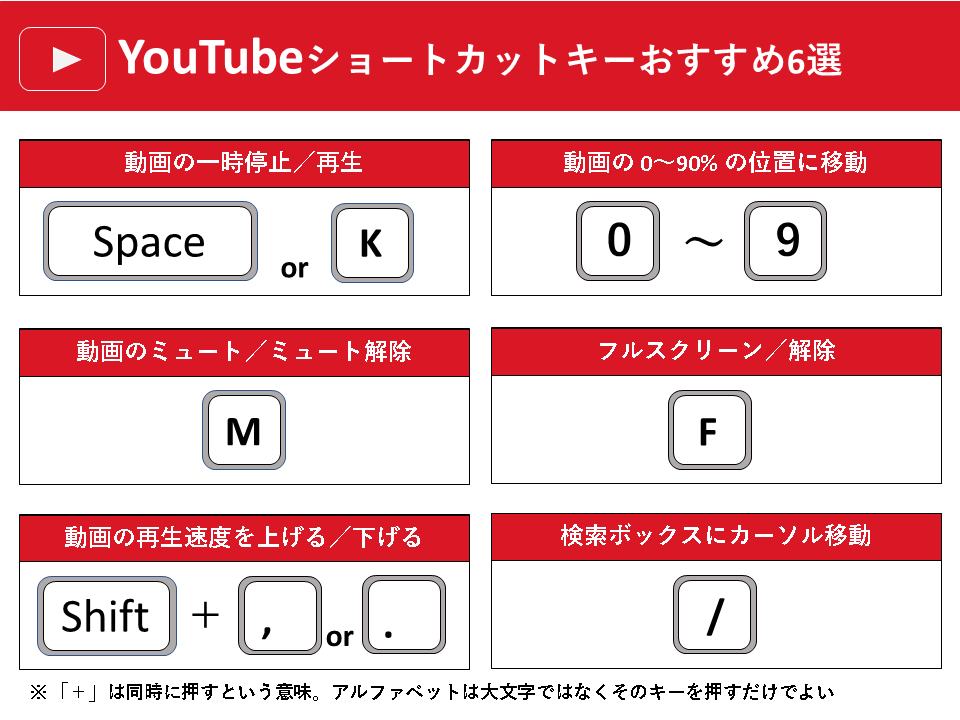
- Kキー:動画の再生/停止(スペースキーと同様の機能)
- Jキー:10秒前のシーク
- Lキー:10秒後のシーク
YouTubeの音量調整に関するショートカットキー
またショートカットキーを使って音量の調整を行うこともできます。音量調整に関するショートカットキーは次のとおりです。
- 上矢印キー:音量を上げる
- 下矢印キー:音量を下げる
- Mキー:ミュート(音量を0にする)
YouTubeのフルスクリーンに関するショートカットキー
フルスクリーンで視聴することで没入感が高まります。下記はフルスクリーンのショートカットキーです。
- Fキー:フルスクリーン/ウィンドウモードの切り替え
- Escキー:フルスクリーンモードを終了する
YouTubeのその他の便利なショートカットキー
これとは別にYouTubeには便利なショートカットキーもいくつか用意されています。以下に他のショートカットキーのいくつかをご紹介します。
- Iキー:ミニプレーヤーモードへの切り替え
- 数字キー(1-9):動画の特定の位置にシーク(1は冒頭、9は終盤に近い位置)
ブラウザでYouTubeを10秒飛ばすには?

しかしYouTubeではブラウザのキーボードショートカットだけで10秒単位で動画をスキップしたり戻したりする方法があります。このようなキーボードショートカットを使えばユーザーは簡単に動画を早送りまたは巻き戻しできるようになります。10秒単位で再生中の動画を早送りするには「L」キーを押すだけです。
YouTubeのキーボードショートカット一覧
しかしYouTubeはウェブページ上で私たちに動画の再生や操作を簡単に行うためのいくつかのショートカットキーを提供しており、それらを使って動画を再生したり、動画をコントロールしたりすることができます。ここではYouTubeの基本的なショートカットキーのいくつかをリストアップしました。
- スペースキーまたは「K」キー:動画の再生/一時停止
- 「L」キー:10秒進む
- 「J」キー:10秒戻る
ブラウザ拡張機能を使用する方法
ブラウザ拡張機能を使うことで、YouTubeの操作性をさらに向上させることができます。動画の早送りや巻き戻しの時間をカスタマイズできるようなブラウザ拡張機能もあります。これらの拡張機能の主な特徴は次のとおりです。
- 早送り/巻き戻し時間のカスタマイズが可能
- 複数の動画操作を一括で行える
- UIのカスタマイズにより視聴体験が向上
他の方法とその比較
マウス操作やビデオプレイヤーのコントロールバーを使用する方法以外にもYouTubeで10秒スキップする方法はいくつかあります。しかし、これらの方法の中で最も速いのはキーボードショートカットを使う方法です。それぞれの方法の特徴は下記に示してあります。
- キーボードショートカット:迅速で効率的
- マウス操作:直感的だが時間がかかる
- コントロールバー:視覚的にわかりやすいが操作に手間がかかる
YouTubeのLキーは何をするキーですか?
YouTubeのキーLは動画の再生速度を変えるために押すキーです。キーLを押すと再生速度が通常の速度に戻ります。また別のキーを押しながらキーLを使うことで再生速度をさらにコントロールできます。
YouTubeのLキーの基本的な使い方
YouTubeのキーボードの「L」のキーは動画の再生速度を調整するために使われます。この「L」のキーを押すと動画の再生速度が通常に戻ります。これにより動画を標準の速度で見ることができます。
- 通常の速度に戻す
- 他のキーと組み合わせて再生速度を変更する
- 再生速度の変更が簡単にできる
YouTubeのLキーと他のキーの組み合わせ
キー「L」は他のキーと組み合わせて使用できます。シフトキーを押しながらキー「L」を押すと再生速度がさらに変更されます。また、数字キーを押しながらキー「L」を押すと再生速度を特定の速度に変更することができます。
- シフトキーとの組み合わせで再生速度を変更する
- 数字キーとの組み合わせで特定の速度に変更する
- 再生速度の微調整が可能になる
YouTubeのLキーの便利な使い方
しかし、この状況で利用できるYouTubeのキーボードボタンというのは「L」キーです。「L」キーのYouTubeのキーボードボタンを使うことでビデオの再生速度を調整できるだけでなく、例えば教育ビデオを見るときなど、視聴体験全体をより良くすることもできます。
- 学習動画の視聴に便利
- 再生速度の変更で理解度を高める
- 視聴体験を向上させる
YouTubeのJキーは何をするキーですか?
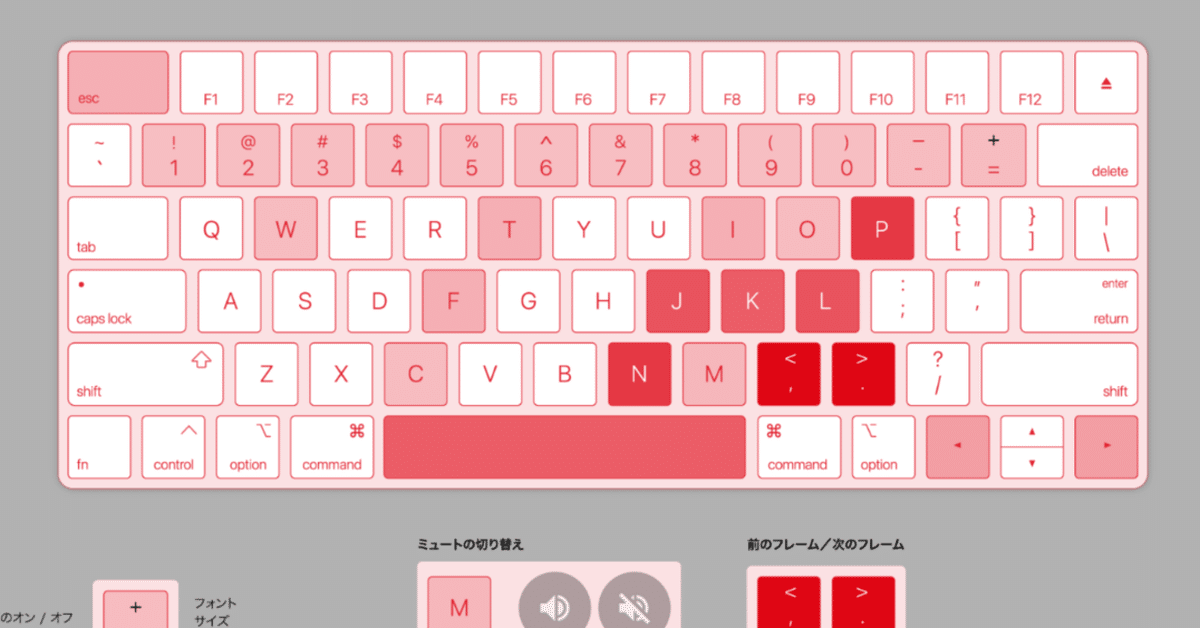
YouTubeではJキーを押すと10秒単位で動画の早送りまたは巻き戻しができる操作になります。この場合Jキーを押すことで動画の再生位置が変わります。
YouTubeのJキーの使い方
YouTubeのJキーを押すと再生中の動画の位置を変更できます。Jキーを押すと動画が10秒巻き戻ります。またLキーを押すと動画が10秒早送りになります。Kキーとスペースキーを押すと動画を一時停止または再生できます。
- ビデオの一部を繰り返し視聴する必要があるときには、早送りから巻き戻しに切り替えるのが簡単になります。
- JキーとLキーの組み合わせを使うことで、ビデオの再生位置を細かくコントロールすることができます。
- プレイ/一時停止の切り替えも簡単なので動画はスムーズに視聴できます。
YouTubeのJキーの利点
YouTubeのJキーを使うことで動画の視聴がより効率的になります。Jキーは動画の一部を何度も見直す必要がある場合やその動画を詳細に確認する場合やまたその動画の再生位置を細かくコントロールするのに大いに役立ちます。
- 動画の特定の部分を繰り返し視聴する場合に便利です。
- 動画の内容を詳細に確認する場合に便利です。
- 動画の再生位置を細かく制御できます。
YouTubeのJキーと他のキーの組み合わせ
YouTubeのポータルで利用可能な「J」キーは他のキーと組み合わせて使うこともできます。この組み合わせで他の機能を使うことができます。例えば「J」キーと「L」キーを同時に押すと動画の再生位置を細かくコントロールすることができます。また、「K」キーとスペースキーを押すと動画の再生/一時停止ができます。
- JキーとLキーを組み合わせて使うことでムービークリップの再生位置を正確に操作することができます。
- Kキーとスペースキーを押すと、動画の再生/一時停止ができます。
- 他のキーと組み合わせて使用することで、より高度な操作が可能になります。
YouTubeのWキーは何をするキーですか?

YouTubeのWボタンはYouTube動画の「早送りキー」と呼ばれています。このキーを押すとYouTube動画の再生位置が進みます。
YouTubeのショートカットキーとしてのWキー
YouTubeでは「W」のキーなど様々なショートカットキーがあります。これらのショートカットキーを使うことで動画の再生や操作をより短時間で行うことができます。ショートカットキーの最も重要な利点は下記です。
- 操作の効率化:マウスに頼らずキーボードだけでタスクを実行することができます。
- 高速再生操作での対応:このビデオは素早く再生、停止、早送り、巻き戻しなどが可能です。
- 見やすい視聴体験:ショートカットを使って簡単に動画を見ることができます。
Wキーの使い方
Wキーを押すとYouTubeで動画を再生中に動画を早送りすることができます。これは動画のどの部分を視聴しているかによって早送りの速度が変わります。またWキーを複数回押すことで早送りの速度を調整することもできます。ではその使い方を詳しく説明します。
- 早送り操作:Wキーを押すと、動画が早送りされます。
- 早送り速度の調整:「W」キーを繰り返し押すことで早送り速度を変えることができます。
- Wキーを他のショートカットキーと組み合わせて使うことでその便利さがより高まります。
YouTubeのショートカットキーの一覧
ユーチューブにはWキー以外にも様々なショートカットキーがいくつかあります。これらのショートカットキーを覚えればユーチューブの操作をより効果的に行うことができます。以下に主なショートカットキーをご紹介します。
- 再生/一時停止:スペースキーまたはKキーを押すことで再生と一時停止を切り替えることができます。
- 早送り:WキーまたはLキーで早送りすることができます。
- 巻き戻し:AキーまたはJキーで巻き戻しすることができます。
詳細情報
YouTubeでショートカットキーを使うメリットは何ですか?
YouTubeのショートカットキーを使うことで動画の再生、停止、音量の調整を簡単に操作することができます。このプロセスにより視聴体験が向上し、操作に費やす時間も節約できます。
最も一般的に使用されるYouTubeのショートカットキーは何ですか?
スペースバーは再生または一時停止に、左または右矢印キーはシーク操作に使用されます。これらのショートカットを使うことでマウスを使わずに動画を視聴することができます。
YouTubeのショートカットキーはどうやって覚えればよいですか?
ショートカットキーを学ぶには基本から順にステップバイステップで進めるのが効果的です。また公式ヘルプやショートカットキーの一覧を確認することで、知らなかったキーを見つけることもできます。
YouTubeのショートカットキーはすべてのプラットフォームで利用できますか?
ショートカットキーは主にパソコンのウェブブラウザで利用できる機能です。しかしモバイル端末では一部のショートカットキーは利用できない場合があるので、プラットフォームに応じた操作方法を確認する必要があります。