
エクセルのDEC2BIN関数は十進数を二進数に変換する必要がある場合に非常に便利です。この関数は複雑な計算を処理するのに役立ちデータ処理の効率を向上させます。この記事ではこのエクセルの関数の使い方から実際の業務での活用例までステップバイステップで解説していきます。初心者の方でも理解しやすいように具体的な例を交えて説明していきますのでぜひ参考にしてください。この記事を読めばエクセルのDEC2BIN関数の使い方が理解できるでしょう。
ExcelのDEC2BIN関数で10進数を2進数に変換する手順
エクセルに搭載されているDEC2BIN関数というものは十進数を二進数に簡単に変換するのに非常に便利です。このような関数の使用により手動で難しい計算をしなくても済むようになり、作業の効率化が図れます。
DEC2BIN関数の基本的な使い方
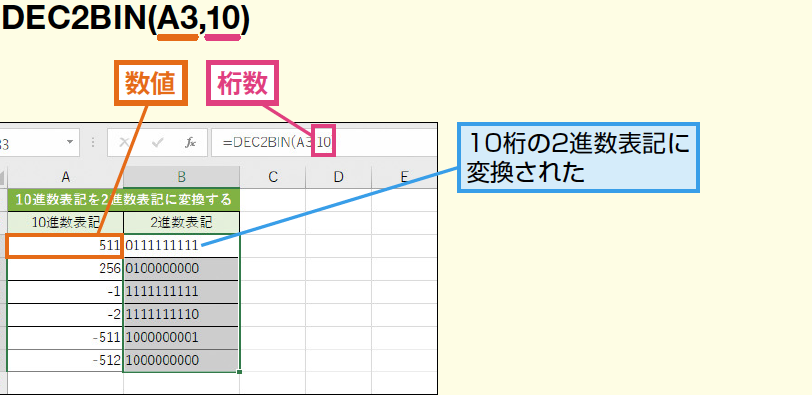
DEC2BIN関数の式を使うのはとても簡単です。この式は十進数の値を入力として受け取りそれを二進数に変換します。例えばDEC2BIN(10)と入力すると1010という結果が得られます。この式を使う際のポイントですが・・・
- 数字の入力は、直接数字を入力するか、あるいはセル参照を使用するかで行うことができます。
- 桁数は任意に指定することができます。希望する桁数に満たない場合は左側がゼロで埋められます。
- エラー処理に注意が必要で、無効な数字を入力するとエラー値が返される。
DEC2BIN関数の構文と引数
DEC2BIN関数の構文はDEC2BIN(数値,[桁数])で構成されています。ここで数値は必須引数で、変換する10進数の数値を定義します。桁数は省略可能な引数で、結果の2進数の桁数を定義します。DEC2BIN関数の引数に関する詳細:
- 数値は、-512から511までの整数である必要があります。
- 桁数を指定する場合、結果がその桁数以上になることはありません。
- 省略時の桁数は、必要な最小の桁数で結果が表示されます。
実際の業務でのDEC2BIN関数の活用例
実際の業務では、DEC2BIN関数はさまざまな作業シナリオで実装することができます。例えばコンピュータプログラミングやネットワーク分野で二進数への変換が必要になる場合に役立ちます。この関数の業務での利用例:
- IPアドレスの計算で、2進数への変換が必要な場合に使用できます。
- ビット演算を含む計算を行う際に、DEC2BIN関数が役立ちます。
- 教育現場でも、2進数と10進数の変換を教える際に使用できます。
DEC2BIN関数使用時の注意点
DEC2BIN関数を使う際の注意点としていくつかあります。まず第一に、入力する数字の範囲が制限内である事の確認が必要です。第二に、桁数を指定したのであればその桁数の範囲内で出力されるべきです。使用時の注意点です。
- 数値範囲のチェックを行い、範囲外の数値を入力しないようにします。
- 桁数の適切な指定を行い、必要な桁数が確保できるようにします。
- エラー値への対応を適切に行う必要があります。
DEC2BIN関数と他のExcel関数との組み合わせ
DEC2BIN関数もExcelの他の関数と組み合わせることで、より複雑な処理を行うことができます。ある条件に基づいてある数字を2進数に変換するためにIF関数と共に使用することができます。組み合わせの例は次のとおりです。
- IF関数と組み合わせて、条件に応じた変換を行うことができます。
- 数字を二進数に変換するにはVLOOKUPの式をテーブルに組み込むことで可能です。
- 配列の概念を用いて、一度に複数の数字を2進数に変換することが可能です。
詳細情報
DEC2BIN関数とは何ですか?
DEC2BIN関数はExcelに搭載されている機能で、十進数を二進数に変換するものです。この関数を使うことで数値の変換がとても簡単になります。
DEC2BIN関数の使い方を教えてください。
DEC2BIN関数を使用する前に、どの十進数を二進数に変換するのかを決める必要があります。その後、その十進数をDEC2BIN関数の引数として入力し、変換を行います。DEC2BIN関数の書式は「=DEC2BIN(数値, [桁数])」です。
DEC2BIN関数で変換できる数値の範囲は?
-512から511までの整数はDEC2BIN関数を使って変更することができます。整数がその範囲外の場合はエラーが発生します。
DEC2BIN関数で桁数を指定する方法は?
DEC2BIN関数で桁数を指定するには、その数字を式の第2引数に入力してください。つまり「=DEC2BIN(10,8)」と書くと10を8桁の2進数に変換した結果が得られます。





