
ExcelのAVERAGE関数とAVERAGEA関数は、特定のデータの平均値を計算するのに非常に便利なツールです。これらの関数は数値データの平均値を求めるのに私たちを助けてくれます。この記事ではAVERAGEとAVERAGEAの関数を使用する手順を詳しく説明し、実際の業務でどのように活用できるかを紹介します。ここではこれらの関数の使い方を初心者の方でも理解しやすいように説明しています。すべては実用的な例を使って説明しています。平均値の取り方を学びましょう。
Excelで平均値を求めるための基本的な方法
平均値はエクセルでとても簡単に求めることができます。平均値を求めるには主に2つの関数が使われます。それはAVERAGE関数とAVERAGEA関数です。これらは指定された範囲の数値の平均値を求める関数です。
AVERAGE関数の使い方
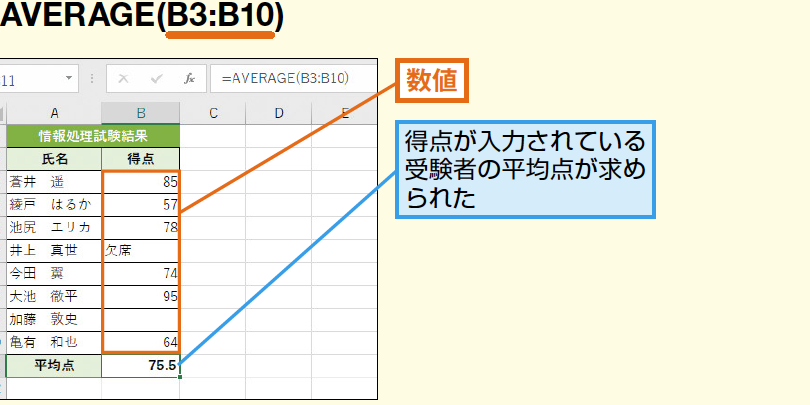
平均関数(AVERAGE)これはExcelの関数で、数値のリストの平均値を求めるものです。指定した範囲内の数値のみを対象として平均値を計算します。例えば、AVERAGEはあるクラスの生徒のテストの点数の平均値を求めるときに利用できます。
- AVERAGE関数の書式は`=AVERAGE(数値1, [数値2], …)`です。
- 数値の平均値を求めたいセル範囲を指定します。
- 例えば、セルA1からA10までの平均値を求める場合は、`=AVERAGE(A1:A10)`と入力します。
AVERAGEA関数の特徴
AVERAGEA関数は数値データと非数値データ、例えばテキスト文字列や論理値などからも平均値を求めることができます。平均値を計算する前に値を数値に変換します。この点で論理値TRUEは1に変換されますがFALSEは0に等しくなり、テキストは0として扱われます。
- AVERAGEA関数の書式は`=AVERAGEA(値1, [値2], …)`です。
- 平均値を求めたい値やセル範囲を指定します。
- 例えば、セルA1からA10までの平均値を求める場合は、`=AVERAGEA(A1:A10)`と入力します。
AVERAGE関数とAVERAGEA関数の違い
AVERAGE関数とAVERAGEA関数の主な違いは、平均値を計算するための入力データの種類です。AVERAGE関数は数値のみを数えますが、AVERAGEA関数は数値以外にもテキストや論理値を含むデータを対象として平均を計算します。
- 数値のみの平均値を求める場合はAVERAGE関数を使用します。
- テキストや論理値を含むデータの平均値を求める場合はAVERAGEA関数を使用します。
- データの内容に応じて適切な関数を選択する必要があります。
Excelで平均値を求める際の注意点
エクセルで平均値を求める際には覚えておくヒントがいくつかあります。まず第一に、平均値を求める範囲に空白セルが含まれている場合、AVERAGE関数では計算中に無視されますが、AVERAGEA関数ではゼロとして扱われます。
- 空白セルの扱いに注意する必要があります。
- エラー値を含むセルがある場合、平均値の計算結果もエラーになります。
- データの内容を事前に確認することが大切です。
実践的な平均値の求め方
実際の業務では売上データや顧客データの平均をよく計算する必要がありますが、ExcelのAVERAGEまたはAVERAGEA関数を使えば簡単に計算できます。
- データ範囲を正確に指定します。
- AVERAGE関数やAVERAGEA関数を使用して平均値を求めます。
- 結果を分析して、ビジネス上の意思決定に役立てます。
詳細情報
ExcelのAVERAGE関数とは何ですか?
エクセルのAVERAGE関数は指定されたセル範囲に対して平均値を計算する際に使用できます。これにより平均値の計算が容易になります。
AVERAGE関数とAVERAGEA関数の違いは何ですか?
平均の計算ではAVERAGE関数は数値のみを平均値として取りますが、AVERAGEA関数の計算では数値だけでなくテキストや論理値も考慮します。ただしAVERAGEA関数の式ではテキストや論理値はゼロに等しいとみなされます。
ExcelでAVERAGE関数を使用する方法は?
AVERAGE関数を使用する前にユーザーは、平均値を求めたいセル範囲を選択し、選択したセルに「=AVERAGE(セル範囲)」と入力する必要があります。例えばユーザーが「=AVERAGE(A1: A10)」と入力するとA1からA10までのセルの全ての値の平均値が計算されます。
AVERAGE関数でエラーが出た場合の対処法は?
AVERAGE関数を使用している際にエラーが発生した場合、それはセルの範囲に数字以外の情報が含まれているためかもしれません。また、セルの範囲内に空白セルがあればそれもエラーを引き起こします。エラーを修正するには、数字のみを含むセルの範囲を選択する必要があります。





