
アップルウォッチを持っているとあなたの活動が簡単に追跡でき、同時に通知も確認できます。さらにアップルウォッチを使えばGoProをコントロールしてあなたのアクションを撮影することができます。この記事ではアップルウォッチを使ってGoProをコントロールして撮影する方法と、アップルウォッチとGoProの接続方法、そしてその機能を紹介してより簡単で楽しい撮影プロセスをご紹介します。
Apple Watchを使ったGoProの簡単操作と撮影テクニック
この2つのガジェットを組み合わせることで、Apple WatchとGoProのアクションカメラを簡単に操作し動画を撮影することができます。この場合、Apple Watchを使ってゴープロのアクションカメラで撮影する手順をステップバイステップで見ていきましょう。
GoProとApple Watchの接続方法
最初のステップはGoProデバイスとApple Watchをペアリングすることです。このプロセスはGoProアプリをApple Watchにインストールし、そして二つのデバイスを同じWi-Fiネットワークに接続することです。詳細な手順は下記に示されています。
- GoProアプリをApple Watchにインストールする
- GoProとApple Watchを同じWi-Fiネットワークに接続する
- GoProアプリでGoProの接続を確立する
Apple Watchを使ったGoProの基本操作
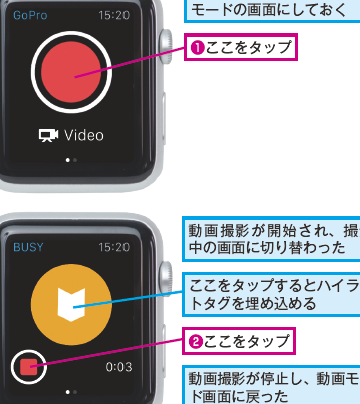
アップルウォッチを使ってゴープロを操作する基本的な方法について話し合います。ゴープロ専用のウォッチ用アプリを使って録画を開始したり終了したり、モードを切り替えたりすることが簡単にできます。
- GoProアプリを開き、撮影モードを選択する
- 撮影開始ボタンをタップして撮影を開始する
- 撮影停止ボタンをタップして撮影を停止する
Apple Watchを使ったGoProの撮影テクニック
GoProの撮影テクニックについてApple Watchを使って解説します。タイマー撮影やバースト撮影など様々な撮影モードがあります。
- タイマー撮影を利用して、特定のタイミングで撮影する
- バースト撮影を利用して、連続撮影を行う
- スローモーション撮影を利用して、スローモーション映像を撮影する
GoProの撮影設定をApple Watchで変更する
GoProの撮影設定はApple Watchを使って変更できます。画質設定やフレームレート設定など変更できる設定はたくさんあります。
- GoProアプリで撮影設定メニューを開く
- 画質設定を変更して、映像の解像度を調整する
- フレームレート設定を変更して、映像のフレームレートを調整する
Apple Watchを使ったGoProの撮影のメリット
アップルウォッチを使ってゴープロを操作することのメリットの一部をご紹介します。手軽さや操作性の向上など、この方法から得られるメリットは数多くあります。
- 手軽さが向上し、撮影がより簡単になる
- 操作性が向上し、撮影中の操作ミスが減る
- 安全性が向上し、撮影中の事故を防ぐことができる
詳細情報
Apple WatchでGoProを操作するメリットは何ですか?
Apple WatchとGoProカメラを組み合わせる最大の利点の一つは、撮影のタイミングを簡単にコントロールできることです。Apple Watchを使えばリモート操作でカメラを手に取らずに電源オン・オフや撮影開始・停止をコントロールできるので、撮影中にスムーズに操作できます。
Apple WatchとGoProを接続する方法は?
Apple WatchとGoProを連携させるためにはまずGoProに最新のソフトウェアがインストールされているか確認します。次にApple WatchにGoProアプリをダウンロードしてインストールし、GoProとペアリングします。この手順が完了するとApple WatchからGoProをリモート操作することが可能になります。
Apple WatchでGoProのどんな機能が使えますか?
Apple Watchに搭載されているGoPro機能によりユーザーは録画開始・停止、モードの切り替え、タイマーの設定、また録画した映像をApple Watch上で確認できるプレビュー機能を使用することができます。これにより撮影の確認や調整がより簡単になります。
Apple WatchとGoProの接続が切れた場合はどうなりますか?
しかし、GoProとAppleWatchの接続が切れるとGoProカメラは最後に指示されたままに動作を続けています。つまり、撮影している最中であればその状態が続くということです。そして、再接続するとAppleWatchから再びGoProをコントロールできるようになるのです。





