
スマートフォンの普及により私たちの生活は楽になりました。特にQRコードの使用が非常に一般的になっています。Androidスマホを使用している方にとって、QRコードの読み取りは重要なスキルです。この記事ではその手順をステップバイステップで紹介します。初心者向けの手順は本記事でできるだけ詳しく解説していきます。QRコードの読み取り方法から便利なアプリの紹介まで全てご紹介します。
AndroidスマホでQRコードをスキャンする方法
アンドロイドのスマートフォンでQRコードを読み取る方法はいくつかあります。それでは簡単にQRコードを読み取る方法について詳しく説明します。
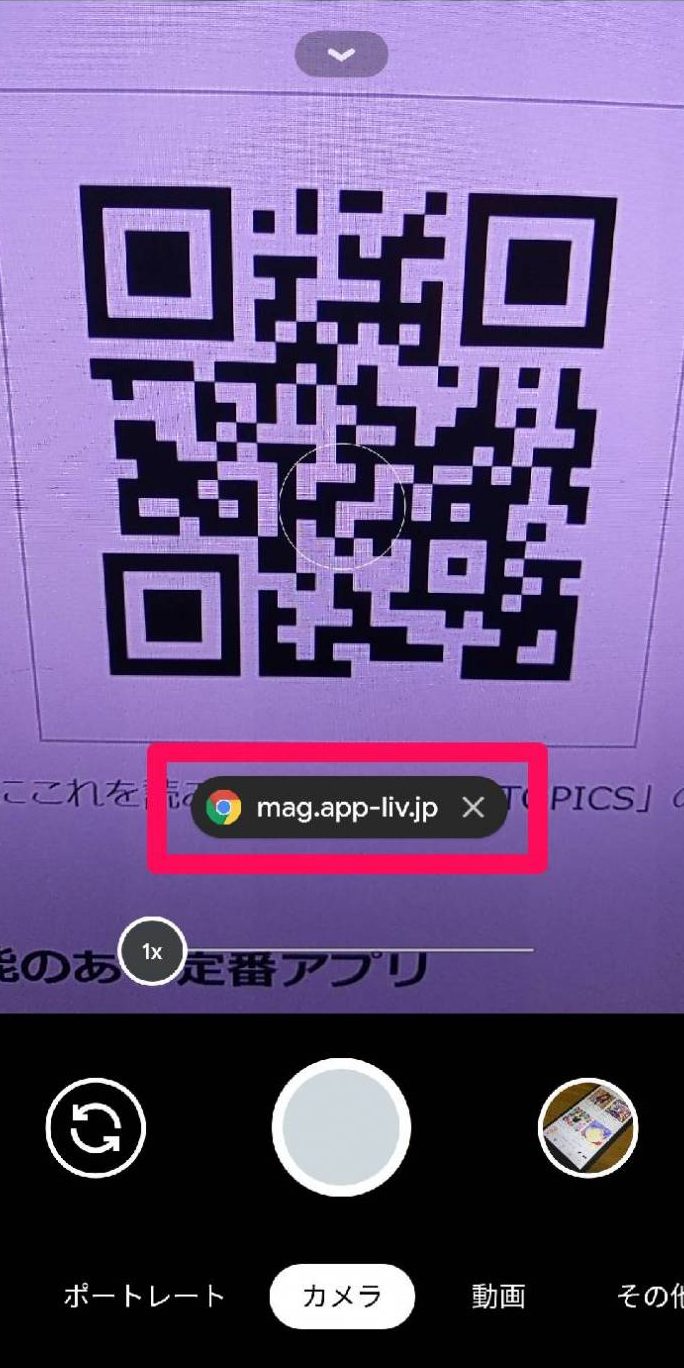
カメラアプリを使ってQRコードを読み取る
多くのAndroid携帯電話には事前にカメラアプリが搭載されており、このアプリを使ってQRコードをスキャンすることができます。QRコードの読み取り機能が搭載されたカメラアプリがあればQRコードの読み取りが簡単にできます。QRコードの読み取りの手順は下記に記載してあります。
- カメラアプリを開きます。
- QRコードをカメラの視野に入れます。
- カメラアプリがQRコードを自動的に読み取ります。
Googleレンズを使ってQRコードを読み取る
GoogleレンズはGoogleが提供する画像認識アプリです。さらにGoogleレンズはQRコードも読み取ることができます。Googleレンズを使ってQRコードを読み取るには以下の手順に従ってください。
- Googleレンズを開きます。
- QRコードをカメラの視野に入れます。
- GoogleレンズがQRコードを自動的に読み取ります。
専用のQRコードリーダーアプリをインストールする
GoogleプレイストアにはQRコードスキャナアプリがたくさんあります。このアプリを利用すれば、簡単にQRコードをスキャンすることができます。そのステップは次のとおりです。
- Google PlayストアでQRコードリーダーアプリを検索します。
- QRコードリーダーアプリをインストールします。
- QRコードリーダーアプリを開き、QRコードを読み取ります。
Androidのバージョンによる違い
使用しているAndroidシステムの種類によって方法は異なります。あなたのシステムがAndroid OS 10以上を実行している場合には2つの選択肢があります。
QRコードリーダーアプリの選び方
QRコードを読み取るアプリケーションは多数存在しますが、中には広告を表示するものや個人情報を収集するものもあります。QRコードリーダーアプリを選択する際には十分に注意する必要があります。
詳細情報
AndroidスマホでQRコードを読み取るための準備は?
AndroidスマホでQRコードを読み取るにはカメラとQRコードスキャナアプリが必要です。多くのAndroidスマホにはQRリーダー機能が標準で搭載されていますが、QRスキャナアプリがインストールされていない場合はGoogle Playストアからダウンロードできます。
QRコードの読み取り方は?
QRコードを読み取る際にはまず携帯電話のカメラアプリを開いてそのコードをカメラで写します。その後、状況によってはQRコードアプリ自体が画面に情報を表示しますが、そうでない場合はQRスキャナーアプリをインストールしないと読み取りができません。
QRコード読み取り時に注意することは?
QRコードの読み取りにはセキュリティ上のリスクが伴います。悪意のあるQRコードがフィッシングサイトやマルウェアサイトにつながる可能性があります。信頼できないQRコードは読み取らないようにする必要があります。またリンク先がどのような安全なサイトにつながるのか確認する必要があります。
QRコード読み取りアプリの選び方は?
QRコードリーダーアプリを選ぶ際にはセキュリティなど様々なことを考慮する必要があります。その使いやすさや機能性です。アプリは数多くあるのでレビューや評価を参考に信頼性の高いものを選び、必要以上の権限を要求するアプリは避けましょう。





