
Gmailでメールを作成すると自動的にHTML形式で作成されますが、テキスト形式で送信する方が良い場合もあります。この記事ではGmailで簡単にテキスト形式のメールを送信する方法を学びます。またテキスト形式のメールの特徴やHTML形式との比較や設定や送信方法も詳しく説明します。この情報は特にビジネスや特定の受信者にメールを送信する際に役立つでしょう。さあGmailを使ってテキスト形式のメールを送信する方法を学び、テキスト形式のメールの利点も理解しましょう。
Gmailでテキスト形式のメールの作成と送信の基本
Gmailを使ってテキスト形式のメールを送信するには、まずテキスト形式のメールを作成する方法を学ぶことが最初のステップとなります。これはHTML形式とは異なります。テキスト形式ではプレーンテキストのみで構成され、画像や複雑なレイアウトは含まれません。
テキスト形式メールの利点
テキストメールを使うことで得られる利点はたくさんあります。まず、ユーザーがどこにいてどのようなメールアプリを使っているかに関わらず、内容が正しく表示されるのです。それ以外にもテキストメールはデータ量が少ないため、通信環境が悪い地域でも非常に速く受信できます。さらにスパムメールとして扱われにくい傾向があるので、重要な情報が確実に届くことが保証されます。テキストメールの利点を活かすためには以下のことをお勧めします。
- シンプルな内容にまとめることで、受信者が伝えられていることをすぐに理解しやすくしています。
- 平文のみを使用することで、受信者のメールアプリケーションで読めない要素は回避できます。
- メッセージの冒頭に重要な情報を配置することで読者はそのメールが何について書かれているのかをすぐに理解することができます。
Gmailでのテキスト形式メールの作成方法
Gmailでテキスト形式でメールを書くためにはまず新しいメールを作成するページを開く必要があります。次にデフォルトではGmailはHTML形式になっているのでメール設定をテキスト形式に変更する必要があります。
テキスト形式メールの送信設定
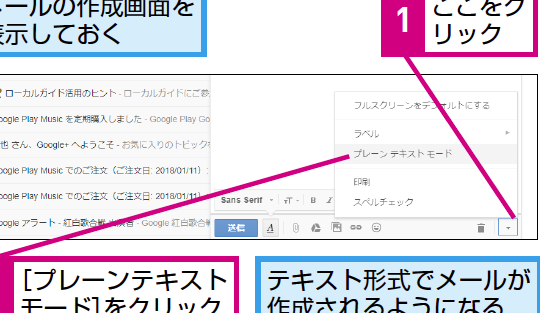
グーグルメールでテキスト形式でメールを送信するには、メールを作成している最中の右上の「詳細設定」ボタンをクリックして「プレーンテキストモード」にチェックを入れてください。
テキスト形式メールのフォーマット
テキスト形式のメールに関してはメッセージは段落や見出しを使用して読みやすくフォーマットする必要があります。文字の装飾は使用できませんが、アスタリスクやアンダースコアで重要な部分を強調することはできます。テキストメールに適用できるガイドラインのリストを以下に示します。
- 段落を分けることで、内容をわかりやすくします。
- 重要な情報を強調するために、アスタリスクやアンダースコアを使用します。
- シンプルな表現を使用して、内容を明確に伝えます。
テキスト形式メールの受信者への影響
テキストのフォーマットは受信者が利用しているメールクライアントやその設定によって異なりますが、テキストメッセージはただの平文しか含まれていないので、ほとんどのメールクライアントで正しく表示されます。受信者がメールの内容をすぐに理解できるように、わかりやすい表現を使用することが重要です。
詳細情報
Gmailでテキスト形式のメールを送信するメリットとは?
Gmailでテキスト形式でメールを送信する最大のメリットは、受信者の環境に関わらず内容が正確に届くことです。HTML形式は受信者のメールクライアントやデバイスによって表示が崩れてしまうことがありますが、テキスト形式ならそのような心配はありません。
Gmailでテキスト形式のメールを送信する方法は?
Gmailでプレーンテキスト形式でメールを作成するには、まずメール作成画面に移動し、画面右上の「⋮」をクリックして「プレーンテキストモード」にチェックを入れます。これでこれからのメールはすべてテキスト形式で作成されます。
テキスト形式のメールはどんな時に使うべき?
テキスト形式のメールは、重要な通知や公式のメッセージ、あるいは高いセキュリティレベルを必要とするあらゆるメッセージを伝達するのに適しています。また受信者の状況がどうであれメッセージを確実に伝達したい場合にもうまく機能します。ビジネス環境や公式のメッセージの場合はテキスト形式が最適です。
Gmailでテキスト形式とHTML形式を切り替えることはできる?
はい、Gmailでは「作成」ウィンドウの「…」ボタンをクリックして「プレーンテキストモード」のチェックをオンまたはオフにすることで、テキスト形式とHTML形式を簡単に切り替えることができます。状況に応じて適切な形式を選択できます。





