このプロセスはGoogleカレンダーの予定をSlackのチャンネルに通知するチームであれば非常に便利です。チームのメンバー全員がイベントや会議の予定を共有することでより良いコミュニケーションが促進されます。この記事ではGoogleカレンダーの予定をSlackのチャンネルに通知する手順を詳しくステップバイステップで解説します。初心者でも簡単に設定できる方法を紹介するため、SlackとGoogleカレンダーを連携させて効率を上げる方法について解説していきます。
https://youtube.com/watch?v=lsxEArWl554
SlackとGoogleカレンダーを連携させるメリット
SlackとGoogleカレンダーの統合により、チームのスケジュール管理がよりスムーズになりました。特にGoogleカレンダーで予定されているイベントをSlackのチャンネルに通知することで、メンバー全員が共通のスケジュールを把握することができます。
SlackとGoogleカレンダーを連携させる方法
まずSlackをGoogleカレンダーと連携させるには、GoogleカレンダーAPIを有効にする必要があります。そのために以下の手順で設定できます。
- Google Cloudコンソールにアクセスし、GoogleカレンダーのAPIを有効にします。
- Googleカレンダーのイベントに関連したワークフロー通知をSlack機能を使って作成するワークフロー。
- ワークフローにGoogleカレンダーのイベントをトリガーとして設定します。
Slackのワークフロー機能の使い方
Slackのワークフロー機能では、複雑な設定をすることなくGoogleカレンダーの予定をチャネルに通知することができます。トリガーとアクションはワークフロー内で設定できます。
- トリガーとしてGoogleカレンダーのイベントを選択します。
- アクションとしてSlackのチャンネルにメッセージを送信するように設定します。
- ワークフローを保存して有効にします。
Googleカレンダーの予定をSlackに通知するタイミング
Googleカレンダーの予定をSlackに通知する設定はワークフロー設定で行うことができます。例えばイベント開始直前に通知を送信するように設定することができます。
- ワークフローでトリガーのタイミングを設定します。
- 通知するチャンネルとメッセージ内容を設定します。
- ワークフローを保存して有効にします。
Slackのチャンネルに通知するメッセージ内容のカスタマイズ
ワークフロー設定に応じてSlackチャンネルで通知されるメッセージをカスタマイズすることが可能です。通知メッセージの内容として予定のタイトルや開始時間、さらには場所なども指定できます。
- ワークフローでメッセージ内容を設定します。
- 変数を使用してGoogleカレンダーのイベント情報をメッセージに含めます。
- メッセージ内容をプレビューして確認します。
SlackとGoogleカレンダーの連携でスケジュール管理を効率化
SlackとGoogleカレンダーを連携させることでチーム内でのスケジューリングが簡単になります。リアルタイムで共有のスケジュールを把握できるため、コミュニケーションがより円滑になります。
- チームメンバー全員が共有のスケジュールを把握できます。
- リアルタイムでスケジュールの更新を通知できます。
- スケジュール管理の手間を削減できます。
Googleカレンダーとチャットワークの連携で通知はできますか?
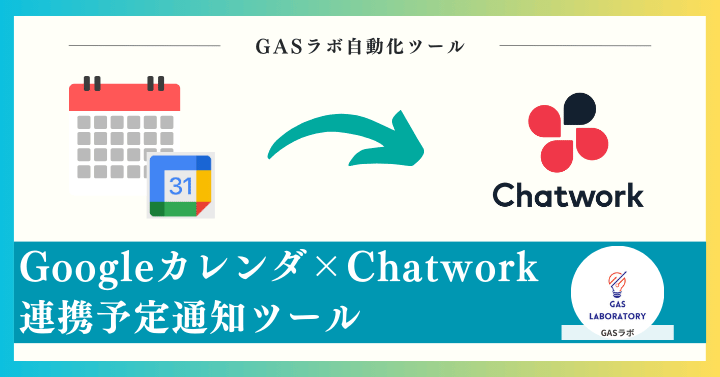
上記の質問に「はい」と答えるなら、Googleカレンダーとチャットワークを組み合わせて使うことでイベントやスケジュールの通知をチャットワークで受け取ることができます。
Googleカレンダーとチャットワークの連携方法
Googleカレンダーとチャットワークを連携させるためには、まずGoogleカレンダーの設定で以下の手順を実行する必要があります。まずはGoogleカレンダーの設定で統合サービスまたはAPIを有効にし、統合先をチャットワークに切り替えます。次にチャットワークにWebhookを作成する必要があります。以下にその手順を詳しく説明します。
- GoogleカレンダーのAPIを有効にし、必要な権限を設定します。
- あなたはGoogleカレンダーに通知されるようにチャットアプリにウェブフックを設定します。
- 両方のサービスで認証が完了したら、連携が有効になります。
連携による通知のメリット
ここではGoogleカレンダーとチャットワークを連携させることのメリットをいくつかご紹介します。まず第一にリアルタイム通知が受けられイベントや予定の変更を即座に知ることができます。そして第二にチャットワークという一つのインターフェースから全ての通知を一元管理することができ他のツールに移動する必要はありません。さらにチームメンバーとの共有も容易になりプロジェクトの進行管理がスムーズになります。これがメリットのほんの一部です。
- イベントのリマインダーを受け取り、重要な予定を忘れません。
- 自分たちのスケジュール共有がしやすくなり、チームでの協力もずっと円滑になります。
- 通知のカスタマイズが可能で、必要な情報だけを受け取ることができます。
連携時の注意点
2つのアプリケーション、Googleカレンダーとチャットワークを組み合わせる際にはいくつかのガイドラインに従う必要があります。まずはセキュリティの問題を十分に考慮する必要があります。特にAPIキーとウェブフックの設定を安全に行うことが必要です。また過剰な通知の受信にも注意し、必要な通知だけが届くようにフィルタリングすることが大切です。さらに両方のサービスの最新情報に対応しているか確認することが重要です。
- APIキーやトークンの取り扱いには適切な管理手順を設け、セキュリティリスクを最小限に抑えましょう。
- 通知の設定をカスタマイズし、不要な通知を減らします。
- 両サービスの更新情報に常に注意を払い、連携が継続できるようにします。
Googleカレンダーの通知が来ないのはなぜですか?
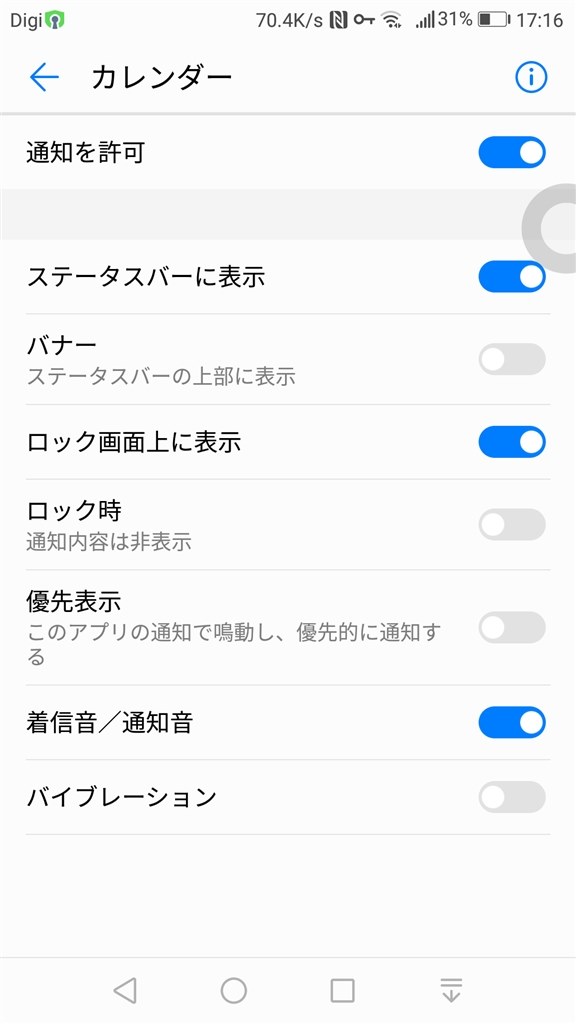
なぜGoogleカレンダーから通知が届かないのか、まず考えられる主な理由は通知設定が無効になっていることです。Googleカレンダーの通知機能は自動的に「オン」に設定されることもありますが、あなたが手動で通知機能をオフにしてしまう可能性もあります。通知が来ない場合は、まず通知設定を確認する必要があります。
通知設定の確認
通知設定を確認するには、Googleカレンダーの設定ページにアクセスして通知設定が有効になっているかどうかを確認する必要があります。確認するべきことは以下の通りです。
- 通知を有効にする オプションがチェックされているかどうか
- 通知のタイミング が適切に設定されているかどうか
- 通知の方法(ポップアップ、メールなど)は適切に設定されていますか?
カレンダーの同期の問題
次の理由は同期設定の問題にあるかもしれません。Googleカレンダーは他のカレンダーアプリやデバイスと同期できる機能がありますが同期に問題があるとリマインダーが表示されないことがあります。もしそのようなことが起こったら以下のチェックポイントをご確認ください。
- 同期設定 が有効になっているかどうか
- 同期の頻度 が適切に設定されているかどうか
- 同期のエラー が発生していないかどうか
デバイスやブラウザの問題
デバイスやブラウザに問題がある場合もGoogleカレンダーから通知が届かない理由の一つになります。例えばデバイスやブラウザの通知設定が無効になっている場合や、ブラウザのキャッシュやクッキーの問題などです。
- デバイスの通知設定 が有効になっているかどうか
- ブラウザの通知設定 が有効になっているかどうか
- ブラウザのキャッシュやCookieをクリアする必要があるかどうか
詳細情報
SlackにGoogleカレンダーを連携させるメリットは何ですか?
GoogleカレンダーとSlackを組み合わせて使うことでチームでのスケジュールの作成はより楽になります。さらにその二つを使ってチャネルモードでスケジュールや計画について話し合うことができます。
Googleカレンダーの予定をSlackに通知する方法は?
Googleカレンダーの予定をSlackに通知するためにはAPIを使ってその2つのサービスを接続する必要があります。最初のステップはGoogleカレンダーの共有設定を調整することです。次にSlackのIncoming Webhookを利用して通知を行います。
SlackでGoogleカレンダーの予定をチャンネルに通知するには?
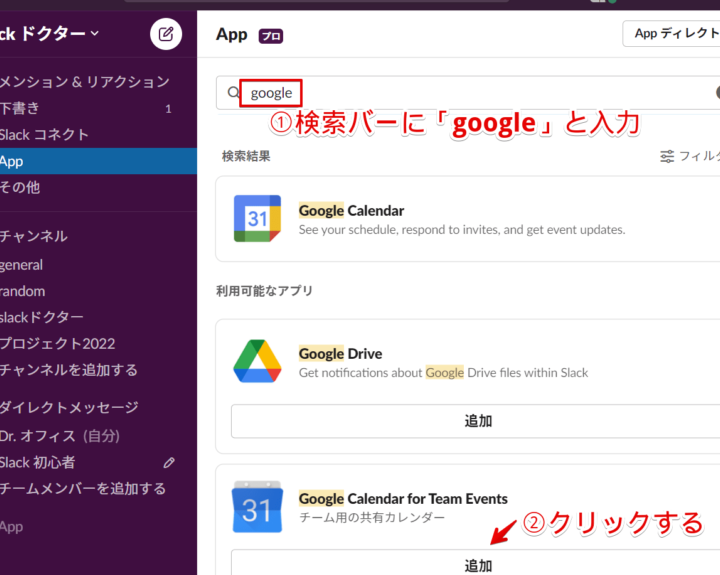
Googleカレンダーの予定をSlackのチャンネルで通知するにはGoogleカレンダー用のSlackアプリをインストールしSlackをGoogleカレンダーに接続する必要があります。これによりGoogleカレンダーの予定がチャンネルに投稿されチームメンバーが誰でも簡単にスケジュールを確認できるようになります。
SlackとGoogleカレンダーの連携で注意すべき点は?
SlackとGoogleカレンダーを連携する際はセキュリティやプライバシーの問題を考慮する必要があります。特にAPIキーやカレンダーの共有範囲の取り扱いには注意が必要で、機密データの漏洩を防ぐためにはこれらの権限を適切に管理する必要があります。