
Googleカレンダーで新しいカレンダーを簡単に追加する方法
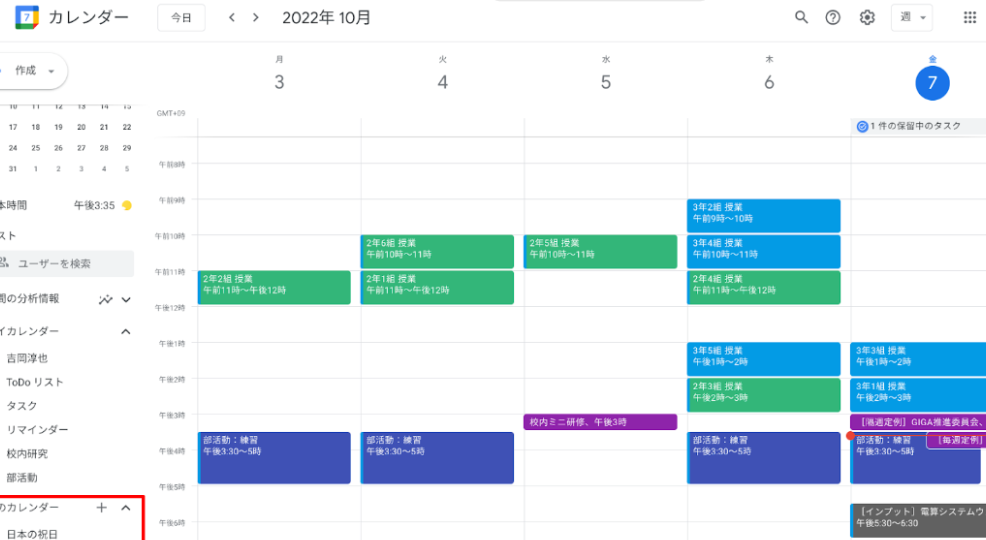
Googleカレンダーは、予定を管理するのに非常に便利なツールです。複数のカレンダーを作成して、仕事やプライベートの予定を別々に管理することができます。この記事では、について説明します。初心者でも簡単にできる手順を紹介しますので、ぜひ参考にしてください。新しいカレンダーを追加することで、予定の管理がさらに効率的になります。それでは、Googleカレンダーで新しいカレンダーを追加する方法を見ていきましょう。まず基本的な操作から説明します。
Googleカレンダーの基本: 新しいカレンダーの追加方法
Googleカレンダーでは、複数のカレンダーを作成して管理することができます。新しいカレンダーを追加することで、仕事やプライベートの予定を分けて管理することができ、より効率的なスケジュール管理が可能になります。
Googleカレンダーに新しいカレンダーを追加する手順
新しいカレンダーを追加するには、以下の手順に従います。
- カレンダーの設定にアクセスするために、Googleカレンダーの右上にある歯車のアイコンをクリックします。
- 新しいカレンダーを作成をクリックして、カレンダーの名前や説明を入力します。
- カレンダーを作成ボタンをクリックして、新しいカレンダーを作成します。
カレンダーの共有設定
新しいカレンダーを作成したら、他のユーザーと共有することができます。共有設定を行うことで、チームメンバーや家族とスケジュールを共有することができます。
- カレンダーの設定にアクセスして、共有するカレンダーを選択します。
- 共有するユーザーのメールアドレスを入力して、権限を設定します。
- 保存ボタンをクリックして、共有設定を保存します。
カレンダーの色を変更する
複数のカレンダーを管理する場合、カレンダーの色を変更することで、視認性を高めることができます。
- カレンダーの設定にアクセスして、色を変更するカレンダーを選択します。
- カレンダーの色をクリックして、好きな色を選択します。
- 保存ボタンをクリックして、色の変更を保存します。
カレンダーを非表示にする
一時的にカレンダーを非表示にすることで、メインのカレンダーに集中することができます。
- カレンダーの一覧で、非表示にするカレンダーのチェックボックスを外します。
- カレンダーが非表示になります。
- 再び表示するには、チェックボックスをオンにします。
カレンダーを削除する
不要になったカレンダーは削除することができます。
- カレンダーの設定にアクセスして、削除するカレンダーを選択します。
- カレンダーを削除をクリックして、削除を確認します。
- カレンダーが削除されます。
詳細情報
Googleカレンダーで新しいカレンダーを作成する方法は?
Googleカレンダーで新しいカレンダーを作成するには、まずサイドバーにある「他のカレンダー」セクションを探し、「+」ボタンをクリックします。次に、「新しいカレンダーを作成」を選択し、カレンダーの名前や説明を入力します。
既存のカレンダーをGoogleカレンダーに追加できますか?
はい、既存のカレンダーをGoogleカレンダーに追加することができます。他のカレンダーのURLやiCal形式のファイルを使用して、「他のカレンダーを追加」することで、簡単に他のカレンダーを追加できます。
Googleカレンダーで複数のカレンダーを管理する方法は?
Googleカレンダーでは、複数のカレンダーを作成し、それぞれに異なるイベントや予定を設定できます。各カレンダーは色分けして表示できるため、視覚的に区別しやすくなっています。
Googleカレンダーの設定を他のユーザーと共有できますか?
はい、Googleカレンダーの設定や特定のカレンダーを他のユーザーと共有することができます。「共有」機能を使用することで、特定のユーザーにカレンダーの閲覧や編集権限を付与できます。



