
GALAXY Tab 7.0 PlusでWi-Fiを簡単に設定する方法を解説

Samsungのタブレット「GALAXY Tab 7.0 Plus」は、持ち運びに便利なサイズ感と高性能なスペックで人気を博しています。このデバイスを最大限に活用するには、Wi-Fiの設定が不可欠です。本記事では、GALAXY Tab 7.0 PlusでのWi-Fi設定方法を、初心者でも理解しやすいように詳しく解説します。設定にかかるわずかな時間で、快適なインターネット環境を手に入れましょう。ここでは、基本的な設定手順から、トラブルシューティングまで、幅広くカバーします。
GALAXY Tab 7.0 PlusのWi-Fi設定をマスターする
GALAXY Tab 7.0 PlusでWi-Fiを設定するのは非常に簡単です。以下に、その手順を詳しく説明します。
Wi-Fi設定の基本ステップ
GALAXY Tab 7.0 PlusでWi-Fiを設定する基本的なステップは以下の通りです。
- 設定アプリを開きます。
- 接続またはネットワークのセクションに移動します。
- Wi-Fiをオンにします。
これらのステップに従うことで、簡単にWi-Fi設定の画面にアクセスできます。
利用可能なWi-Fiネットワークの検索
GALAXY Tab 7.0 Plusで利用可能なWi-Fiネットワークを検索する方法は以下の通りです。
- Wi-Fiをオンにすると、自動的に利用可能なネットワークが検索されます。
- 検索されたネットワークの一覧から接続したいネットワークを選択します。
- パスワードを入力して接続します。
安全なネットワークに接続するために、正しいパスワードを入力することが重要です。
Wi-Fiネットワークへの接続
特定のWi-Fiネットワークに接続する手順は以下の通りです。
- 接続したいWi-Fiネットワークを選択します。
- パスワードを入力する画面が表示されるので、パスワードを入力します。
- 接続ボタンを押して、ネットワークに接続します。
これで、GALAXY Tab 7.0 PlusがWi-Fiネットワークに接続されます。
Wi-Fi設定の詳細オプション
GALAXY Tab 7.0 PlusのWi-Fi設定には、詳細なオプションがいくつかあります。
- IP設定を変更することができます。
- プロキシの設定を行うことができます。
- ネットワークの評価などのオプションもあります。
これらのオプションを適切に設定することで、Wi-Fi接続の品質を向上させることができます。
Wi-Fi接続のトラブルシューティング
Wi-Fi接続に問題が発生した場合、以下のステップでトラブルシューティングを行うことができます。
- Wi-Fiをオフにしてから再度オンにします。
- ルーターを再起動します。
- GALAXY Tab 7.0 Plusのネットワーク設定をリセットします。
これらのステップで、多くのWi-Fi接続の問題が解決できます。
GalaxyタブレットのWi-Fi設定方法は?

GalaxyタブレットのWi-Fi設定方法については、まずデバイスの設定アプリにアクセスする必要があります。設定アプリを開いた後、接続またはネットワークのセクションに移動します。ここで、Wi-Fiの設定を行うことができます。
Wi-Fiの有効化
Wi-Fiを有効にするには、設定アプリの接続セクションにあるWi-Fiのオプションをタップし、スイッチをオンにします。これにより、デバイスは近くのWi-Fiネットワークをスキャンします。
- Wi-Fiスイッチをオンにします。
- 利用可能なWi-Fiネットワークの一覧が表示されます。
- ネットワーク名(SSID)を選択して接続します。
Wi-Fiネットワークへの接続
利用可能なWi-Fiネットワークの一覧から接続したいネットワークを選択します。選択したネットワークにパスワードが必要な場合は、パスワードを入力する必要があります。正しいパスワードを入力すると、デバイスは自動的にネットワークに接続します。
- Wi-Fiネットワークの一覧から目的のネットワークを選びます。
- パスワードを入力して接続を確立します。
- 接続が成功すると、デバイスは自動的にそのネットワークに接続するようになります。
Wi-Fi設定の詳細
さらに詳細なWi-Fi設定を行うには、設定アプリのWi-Fiセクションで詳細設定または高度な設定をタップします。ここでは、IP設定やプロキシ設定を変更することができます。
- 詳細設定または高度な設定にアクセスします。
- IP設定を静的IPに変更するなどの詳細設定が可能です。
- プロキシの設定を行うことで、特定のネットワーク環境に対応できます。
Wi-Fiに接続できなくなった原因は何ですか?
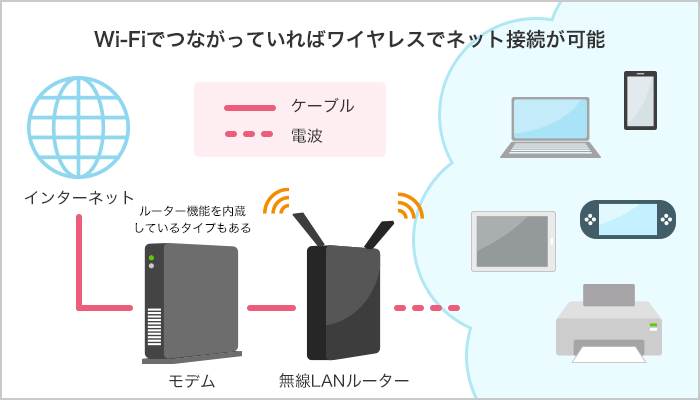
Wi-Fiに接続できなくなった原因は複数考えられますが、主な原因としては、ルーターの不調やネットワーク設定の誤りなどが挙げられます。また、物理的な障害や他のデバイスとの干渉も原因となることがあります。
ルーターの不調による接続障害
ルーターの不調は、Wi-Fi接続の障害となる主な原因の一つです。ルーターの電源がオフになっている、または設定が変更されている場合、接続できなくなることがあります。また、ルーターのファームウェアが古いことも原因となることがあります。
- ルーターの再起動により、問題が解決することがあります。
- ルーターの設定を初期化することで、接続が回復することがあります。
- ファームウェアの更新により、ルーターの不調が改善されることがあります。
ネットワーク設定の誤り
ネットワーク設定の誤りも、Wi-Fiに接続できなくなる原因となります。SSIDやパスワードの設定が間違っている場合、接続できません。また、IPアドレスの設定が誤っていることも原因となることがあります。
- SSIDやパスワードの確認により、正しい設定情報を入力できます。
- IPアドレスの設定の確認により、正しいIPアドレスを設定できます。
- DHCPの設定により、自動的にIPアドレスを取得できます。
物理的な障害や干渉
物理的な障害や他のデバイスとの干渉も、Wi-Fi接続の障害となることがあります。壁や家具などの障害物が電波を遮断することがあります。また、他のデバイスの電波が干渉することもあります。
- ルーターの位置を変更することで、電波の遮断を避けることができます。
- 他のデバイスの電波を弱めることで、干渉を減らすことができます。
- 電波の周波数を変更することで、干渉を避けることができます。
AndroidタブレットでWi-Fiの設定はどうすればいいですか?
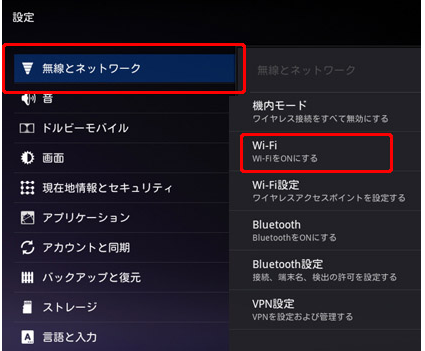
AndroidタブレットでWi-Fiの設定を行うには、まずデバイスの設定アプリを開く必要があります。設定アプリを開いたら、Wi-Fi の項目を探し、選択します。Wi-Fiの設定画面では、Wi-Fiのオン/オフを切り替えることができ、利用可能なネットワークの一覧が表示されます。
Wi-Fiネットワークへの接続
Wi-Fiネットワークに接続するには、利用可能なネットワークの一覧から接続したいネットワークを選択します。選択したネットワークにパスワードが必要な場合は、パスワードを入力する必要があります。パスワードを入力したら、接続ボタンをタップして接続を開始します。接続が成功すると、選択したネットワークに接続されたことが表示されます。以下は、Wi-Fiネットワークへの接続手順です:
- 利用可能なネットワークの一覧から接続したいネットワークを選択する
- パスワードを入力する(必要な場合)
- 接続ボタンをタップして接続を開始する
Wi-Fi設定の詳細
AndroidタブレットのWi-Fi設定では、詳細な設定を行うことができます。例えば、IPアドレスの設定や、プロキシの設定を行うことができます。これらの設定は、通常のWi-Fi接続では必要ありませんが、特定のネットワーク環境では必要になる場合があります。詳細な設定を行うには、Wi-Fiの設定画面で詳細設定や進んだ設定などの項目を探し、選択します。以下は、Wi-Fiの詳細設定の例です:
- 静的IPアドレスを設定する
- プロキシサーバーを設定する
- ネットワークの通知を設定する
Wi-Fiトラブルシューティング
Wi-Fi接続に問題が発生した場合、Androidタブレットではトラブルシューティングを行うことができます。まず、Wi-Fiをオフにしてから再度オンにすることで、接続が改善される場合があります。また、ネットワーク設定のリセットを行うこともできます。これにより、保存されたWi-Fiネットワークの設定がリセットされます。以下は、Wi-Fiトラブルシューティングの手順です:
- Wi-Fiをオフにしてから再度オンにする
- ネットワーク設定をリセットする
- デバイスを再起動する
詳細情報
GALAXY Tab 7.0 PlusでWi-Fiを設定する前に必要なことは?
GALAXY Tab 7.0 PlusでWi-Fiを設定する前に、ルーターが正常に動作していることと、Wi-Fiネットワーク名(SSID)およびパスワードを確認しておく必要があります。これらの情報は、ルーターのマニュアルやラベルに記載されています。
GALAXY Tab 7.0 PlusでWi-Fiの設定方法は?
GALAXY Tab 7.0 PlusでWi-Fiを設定するには、まず設定アプリを開き、接続またはワイヤレスとネットワークの項目からWi-Fiを選択します。次に、Wi-Fiをオンにし、利用可能なネットワークの一覧から接続したいネットワーク名(SSID)を選択し、パスワードを入力します。
GALAXY Tab 7.0 PlusでWi-Fi接続が不安定な場合の対処法は?
GALAXY Tab 7.0 PlusでWi-Fi接続が不安定な場合、ルーターの再起動や、Wi-Fiネットワークの再設定を試してみてください。また、ルーターとGALAXY Tab 7.0 Plusの間の距離や、障害物の有無も確認する必要があります。
GALAXY Tab 7.0 PlusでWi-Fiの設定をリセットする方法は?
GALAXY Tab 7.0 PlusでWi-Fiの設定をリセットするには、設定アプリを開き、接続またはワイヤレスとネットワークの項目からWi-Fiを選択し、ネットワーク設定のリセットを実行します。これにより、保存されたWi-Fiネットワーク情報が削除されます。



