
GALAXY S4のストーリーアルバムで写真を簡単にアルバム化【お知らせ】
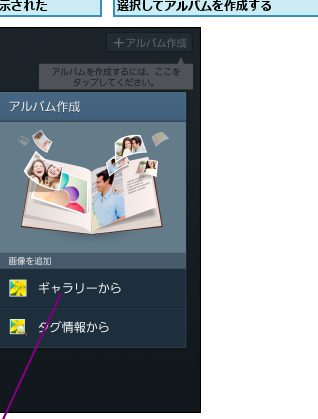
サムスン電子のスマートフォン「GALAXY S4」には、便利な機能が多数搭載されています。その中でも特に注目されているのが「ストーリーアルバム」です。この機能を使えば、撮影した写真を簡単にアルバム化することができます。本記事では、GALAXY S4のストーリーアルバムの使い方や、写真をアルバム化する方法について詳しくご紹介します。GALAXY S4を使っている方は、ぜひチェックしてみてください。ストーリーアルバムを使いこなして、思い出を残しましょう。便利な機能を活用しましょう。
GALAXY S4のストーリーアルバム機能で簡単にアルバムを作成する方法
GALAXY S4には、ストーリーアルバムという機能があり、簡単に写真をアルバム化することができます。この機能を使うと、写真や動画を自動的に整理して、アルバムを作成してくれます。
ストーリーアルバムの基本的な使い方
ストーリーアルバムを使うには、まずGALAXY S4のギャラリーアプリを開きます。次に、ストーリーアルバムのタブをタップすると、自動的にアルバムが作成されます。 以下のような手順でアルバムを作成できます:
- ギャラリーアプリを開く
- ストーリーアルバムのタブをタップする
- 自動的に作成されたアルバムを確認する
ストーリーアルバムのカスタマイズ方法
ストーリーアルバムは、自動的に作成されますが、カスタマイズすることもできます。例えば、アルバムのタイトルやアルバムの説明を変更することができます。 以下のようなカスタマイズ方法があります:
- アルバムのタイトルを変更する
- アルバムの説明を追加する
- 写真や動画を追加または削除する
ストーリーアルバムの共有方法
ストーリーアルバムは、簡単に共有することができます。共有するには、アルバムを開き、共有ボタンをタップします。 以下のような共有方法があります:
- メールで共有する
- SNSで共有する
- クラウドストレージにアップロードする
ストーリーアルバムのメリット
ストーリーアルバムを使うと、写真や動画を簡単に整理することができます。また、アルバムを作成することで、思い出を振り返ることができます。 以下のようなメリットがあります:
- 写真や動画を簡単に整理できる
- アルバムを作成することで思い出を振り返ることができる
- 共有することで、友人や家族と思い出を共有できる
ストーリーアルバムの注意点
ストーリーアルバムを使う際には、注意点があります。例えば、写真や動画の著作権に注意する必要があります。 以下のような注意点があります:
- 著作権に注意する
- 個人情報に注意する
- アルバムの容量に注意する
Galaxyでアルバムを表示するにはどうすればいいですか?
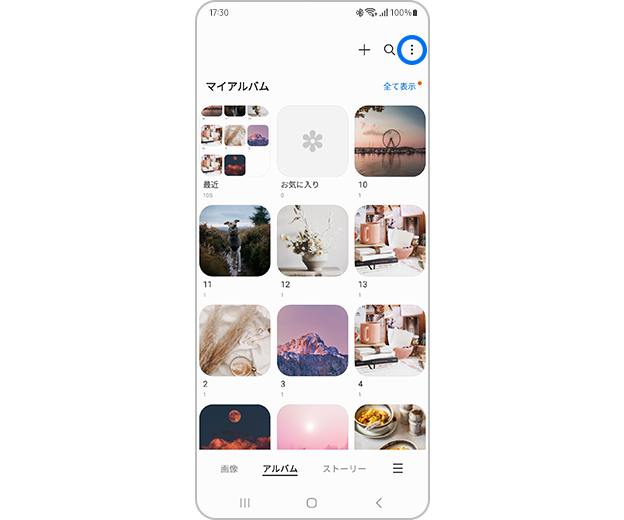
Galaxyでアルバムを表示するには、まずギャラリーアプリを開く必要があります。ギャラリーアプリは、デバイスに保存されている画像や動画を管理するためのアプリです。アプリを開くと、さまざまな表示モードが選択できます。
ギャラリーアプリの基本的な使い方
ギャラリーアプリを開くと、デフォルトでサムネイル表示が選択されています。この表示モードでは、画像や動画が小さなサムネイルとして表示されます。サムネイルをタップすると、選択した画像や動画がフルスクリーンで表示されます。
- アルバムタブを選択して、アルバムの一覧を表示します。
- アルバムの一覧から、表示したいアルバムを選択します。
- 選択したアルバム内の画像や動画が一覧表示されます。
アルバムの表示モードの切り替え
Galaxyのギャラリーアプリでは、さまざまな表示モードが用意されています。表示モードを切り替えることで、アルバム内の画像や動画をさまざまな方法で閲覧できます。たとえば、日付で表示することで、撮影日や保存日ごとに画像や動画を閲覧できます。
- 表示モードを選択します。
- さまざまな表示モード(サムネイル、リスト、日付など)が選択できます。
- 選択した表示モードでアルバム内の画像や動画が表示されます。
アルバムの編集と管理
ギャラリーアプリでは、アルバムの編集や管理も行えます。アルバムの名前を変更したり、アルバム内の画像や動画を削除したりできます。また、新しいアルバムを作成して、画像や動画を整理することもできます。
- アルバムを選択して、メニューを開きます。
- アルバムの編集やアルバムの削除などのオプションが表示されます。
- 必要な操作を選択して、アルバムを編集または管理します。
Galaxyでアルバムの作り方は?
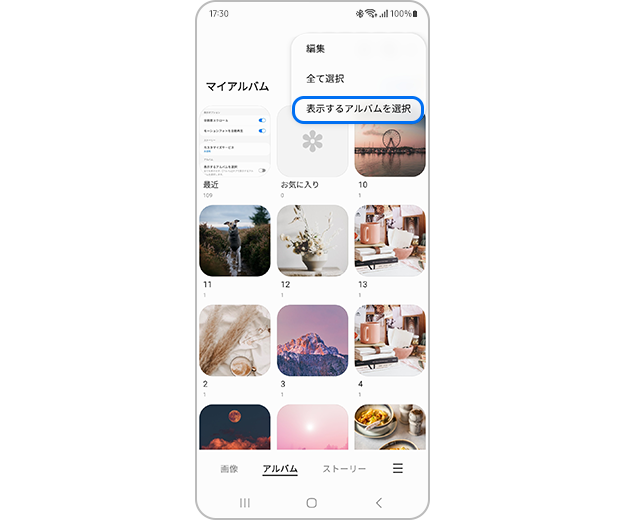
Galaxyでアルバムを作成する方法は、まずギャラリーにアクセスすることから始まります。ギャラリーを開くと、端末に保存されている写真や画像の一覧が表示されます。ここからアルバムを作成したい画像を選択することができます。
アルバムの新規作成
アルバムを新規に作成するには、ギャラリーのメニューから「アルバムを作成」または「新しいアルバム」を選択します。すると、アルバムの名前を入力する画面が表示されるので、作成したいアルバムの名前を入力します。アルバム名を入力したら、「作成」または「保存」をタップしてアルバムを作成します。
- アルバム名を入力します。
- 画像を選択してアルバムに追加します。
- 「保存」ボタンをタップして完了です。
アルバムへの画像の追加
アルバムに画像を追加するには、まずギャラリーで画像を選択します。選択した画像をアルバムに追加するには、メニューから「アルバムに追加」を選択します。次に、追加先のアルバムを選択します。既存のアルバムに追加することも、新しいアルバムを作成して追加することもできます。
- 画像を選択してメニューを開きます。
- 「アルバムに追加」を選択します。
- 追加先のアルバムを選択します。
アルバムの編集と共有
作成したアルバムは、後から編集することも可能です。アルバムの編集メニューから、画像の追加や削除、アルバム名の変更などを行うことができます。また、アルバムを共有することもできます。共有方法としては、BluetoothやWi-Fi Direct、またはクラウドサービスを通じて行うことができます。
- アルバムを選択して編集メニューを開きます。
- 画像の追加や削除を行います。
- 共有ボタンをタップしてアルバムを共有します。
詳細情報
GALAXY S4のストーリーアルバムとは何ですか?
GALAXY S4のストーリーアルバムは、端末に保存された写真や動画を自動的に整理して、アルバムを作成する機能です。この機能により、ユーザーは特別な思い出を簡単に振り返ることができます。
ストーリーアルバムの作成基準は何ですか?
ストーリーアルバムは、日付や場所などのメタデータに基づいて作成されます。具体的には、同じイベントや旅行の際に撮影された写真や動画が一つのアルバムにまとめられます。
ストーリーアルバムに表示される内容はカスタマイズできますか?
はい、ストーリーアルバムの表示内容はカスタマイズ可能です。ユーザーは、アルバムに表示する写真や動画を選択したり、アルバムのタイトルやキャプションを編集したりできます。
ストーリーアルバムは他のデバイスと共有できますか?
ストーリーアルバムは、Samsungアカウントやクラウドストレージを利用して他のデバイスと共有できます。これにより、ユーザーは他のGALAXYデバイスやPCでアルバムにアクセスできます。



