
GoodReaderでPDFファイルを簡単に読み込む方法を解説
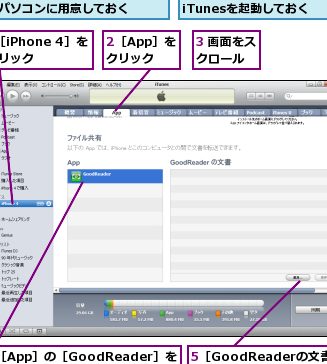
PDFファイルを読むためのアプリは数多く存在しますが、その中でもGoodReaderは高い機能性と使いやすさで人気を集めています。本記事では、GoodReaderを使ってPDFファイルを簡単に読み込む方法について詳しく解説します。初心者の方でもわかりやすいように、基本的な操作から応用的なテクニックまでを順を追って説明していきます。GoodReaderの便利な機能を活用して、PDFファイルの閲覧をより快適にしてみましょう。操作の簡単さとカスタマイズ性を兼ね備えたGoodReaderの使い方をマスターしましょう。
GoodReaderを使ったPDFファイルの読み込みテクニック
GoodReaderは、PDFファイルを効率的に管理し、読み込むための強力なツールです。このアプリを使用することで、PDFファイルの読み込みが簡単になり、さまざまな機能を活用してドキュメントを効果的に扱うことができます。
GoodReaderの基本的な使い方
GoodReaderの基本的な使い方は非常にシンプルです。まず、アプリを起動し、読み込みたいPDFファイルを選択します。ファイルは、デバイス内に保存されているものや、クラウドストレージサービスからインポートしたものなど、さまざまなソースから読み込むことができます。主な操作は以下の通りです:
- PDFファイルの選択:GoodReaderのファイルブラウザを使用して、目的のPDFファイルを選択します。
- ファイルの読み込み:選択したPDFファイルがGoodReaderに読み込まれ、閲覧できるようになります。
- 閲覧とナビゲーション:ページめくりや、ズームイン・アウトなどの基本的なナビゲーション機能が利用できます。
PDFファイルの管理
GoodReaderでは、PDFファイルを効率的に管理するための機能が豊富に用意されています。ファイルをフォルダに整理したり、タグ付けを行ったりすることで、目的のドキュメントを素早く見つけることができます。主な管理機能は以下の通りです:
- フォルダの作成:PDFファイルを整理するためのフォルダを作成し、ファイルを分類します。
- タグ付け:ファイルにタグを付けることで、キーワードに基づいた検索が可能になります。
- ファイルの検索:ファイル名やタグ、内容に基づいてPDFファイルを検索できます。
注釈とマークアップ
GoodReaderでは、PDFファイルに注釈やマークアップを追加することができます。これにより、重要な部分にマークを付けたり、メモを追加したりすることが可能です。主な注釈機能は以下の通りです:
- テキストのハイライト:重要なテキストをハイライト表示して、目立たせることができます。
- フリーハンドでの書き込み:スタイラスの使用により、手書きでのメモや図形を描くことができます。
- 注釈の追加:テキストや画像の注釈を追加し、ドキュメントにコメントを残すことができます。
クラウドストレージとの連携
GoodReaderは、DropboxやGoogle Driveなどの主要なクラウドストレージサービスと連携しています。これにより、クラウド上に保存されたPDFファイルを直接GoodReaderで読み込むことができます。主な連携機能は以下の通りです:
- クラウドストレージへの接続:GoodReaderから直接クラウドストレージサービスに接続します。
- ファイルの同期:クラウド上のファイルをGoodReaderに同期し、オフラインでの閲覧が可能になります。
- ファイルのアップロード:GoodReaderで編集したファイルをクラウドストレージにアップロードできます。
その他の便利な機能
GoodReaderには、PDFファイルの読み込みや管理をより便利にするためのその他の機能も多数用意されています。例えば、ファイルの圧縮やパスワード保護など、さまざまなニーズに応じた機能を利用できます。主な機能は以下の通りです:
- ファイルの圧縮:PDFファイルを圧縮して、ストレージの節約や共有のしやすさを向上させます。
- パスワード保護:重要なPDFファイルにパスワードを設定し、セキュリティを強化します。
- ファイルの共有:GoodReaderから直接PDFファイルを他のアプリやサービスと共有できます。
詳細情報
GoodReaderとは何ですか?
GoodReaderは、PDFファイルや他のドキュメント形式を読み込むために設計された、非常に強力なモバイルアプリケーションです。このアプリを使用すると、ユーザーは複雑なドキュメントを簡単に閲覧および管理できます。
GoodReaderでPDFファイルを読み込む方法は?
GoodReaderでPDFファイルを読み込むには、まずアプリを開き、ファイルブラウザを使用して目的のファイルを探します。見つかったら、ファイルをタップして選択し、アプリが自動的にドキュメントを開きます。
GoodReaderの主な機能は何ですか?
GoodReaderの主な機能には、PDFアノテーション、ブックマーク、およびドキュメント検索が含まれます。これらの機能により、ユーザーはドキュメントをより効果的に管理し、必要な情報を素早く見つけることができます。
GoodReaderは無料で利用できますか?
GoodReaderは有料アプリとして提供されており、基本バージョンを無料でダウンロードできますが、追加機能を利用するにはアプリ内購入が必要です。これにより、ユーザーは必要に応じて機能を追加できます。



