あなたはSlackにカスタム絵文字を追加する方法を聞いたことがありますか?カスタム絵文字は通常の絵文字では足りない時やチームに独自の文化が必要な時に役立ちます。この記事では、Slackにカスタム絵文字を追加して使える絵文字を増やす方法の詳細な説明があります。カスタム絵文字の追加とその効果的な使い方について知りたいですか?さあSlackの新しい可能性を探求しましょう。これによりチーム間のやり取りがずっと円滑になるはずです。
Slackでカスタム絵文字を追加する方法
Slackのカスタム絵文字はチームでのコミュニケーションにまた新たな層を加えることができます。カスタム絵文字は感情や反応をより的確に伝えるのに役立ち、会話をもっと盛り上げてくれるでしょう。
カスタム絵文字の追加手順
絵文字のカスタマイズは次のように行います。
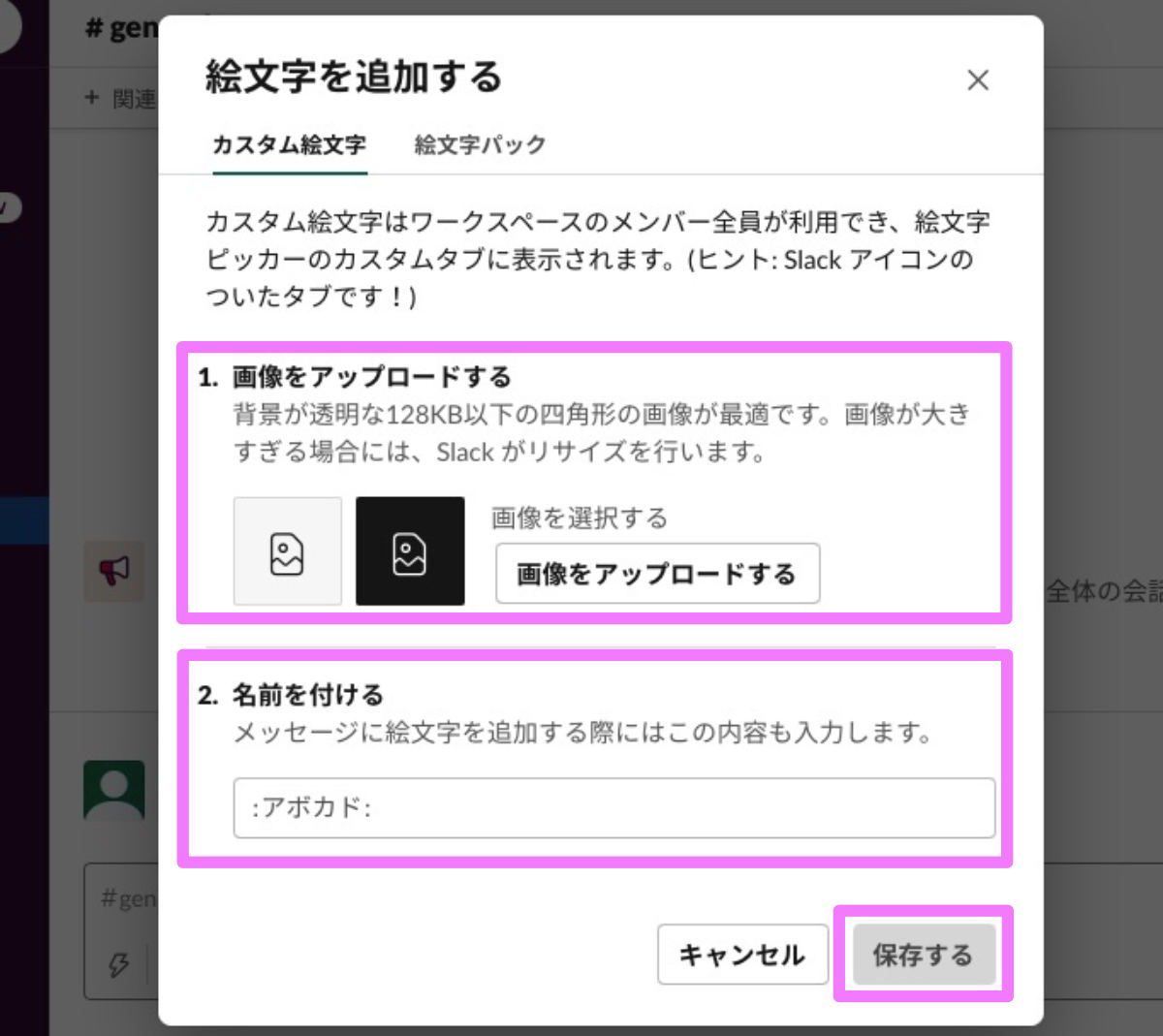
- カスタム絵文字の画像を用意します。正方形にすることが必要で最大寸法は128×128ピクセルです。
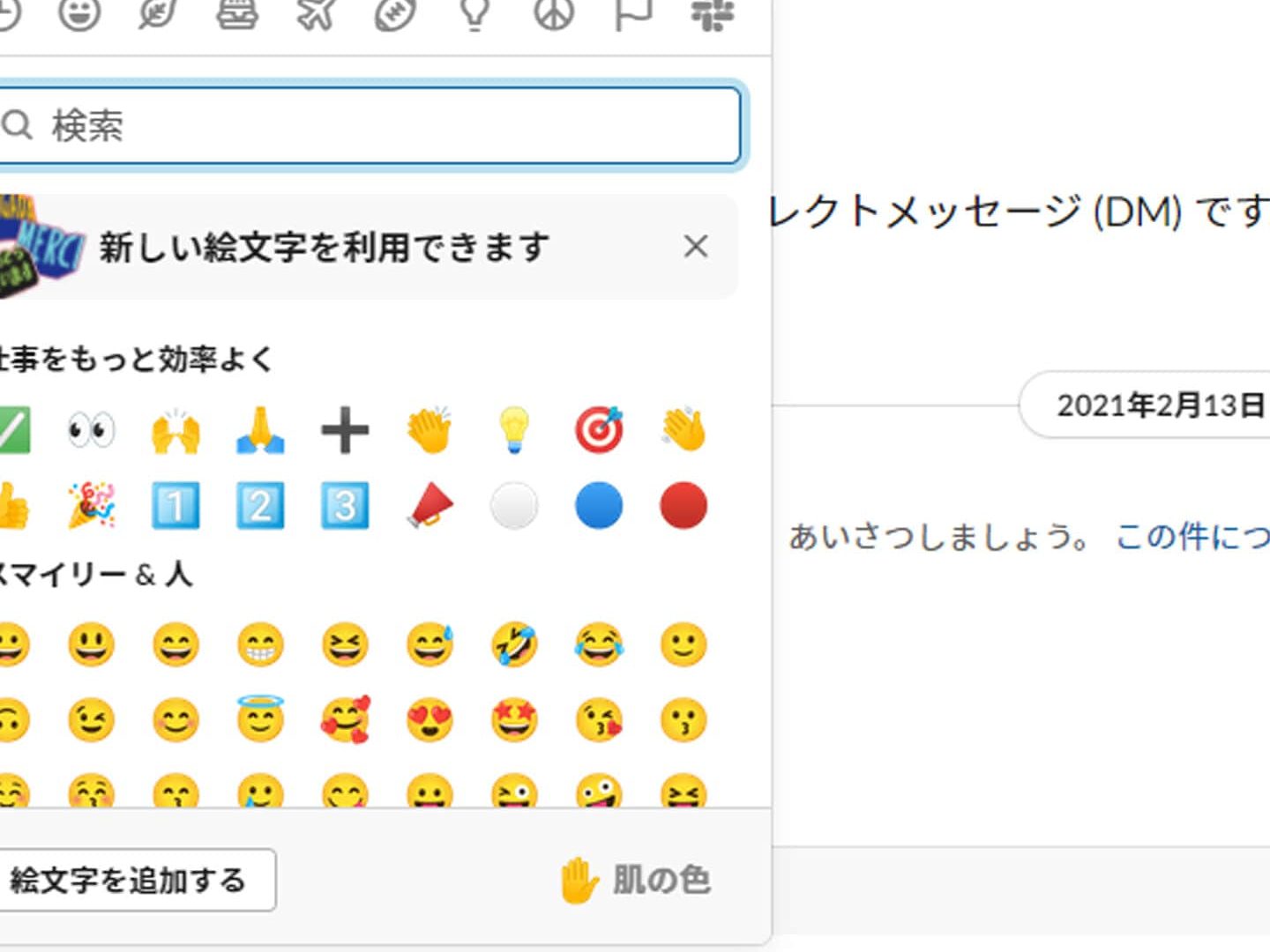
- Slackの絵文字メニューにアクセスし、「絵文字を追加」をクリックします。
- 画像をアップロードし、絵文字の名前を入力します。
カスタム絵文字の使い方
カスタム絵文字を一度挿入してしまえばこれで完成、あなたが使用する準備が整いました。カスタム絵文字を挿入するには絵文字メニューの中からあなたのカスタム絵文字を選ぶか、コロン(:)と絵文字の名前を入力するだけであなたのテキストに挿入できます。
カスタム絵文字の命名規則
カスタム絵文字の名前は他のユーザーが理解しやすい名前で行うべきです。わかりやすい名前を付けることで他のユーザーがカスタム絵文字を簡単に見つけることができます。
カスタム絵文字の管理
カスタム絵文字はワークスペース設定から管理できます。ワークスペースの管理者はカスタム絵文字を表示または削除するオプションを持っています。
カスタム絵文字の活用例
カスタム絵文字もまたチームやプロジェクトのマスコットなどの文化的なシンボルとして機能することができます。さらにこのような絵文字は感情表現を豊かにするのにも役立ちます。
Slackでカスタム絵文字の制限はできますか?
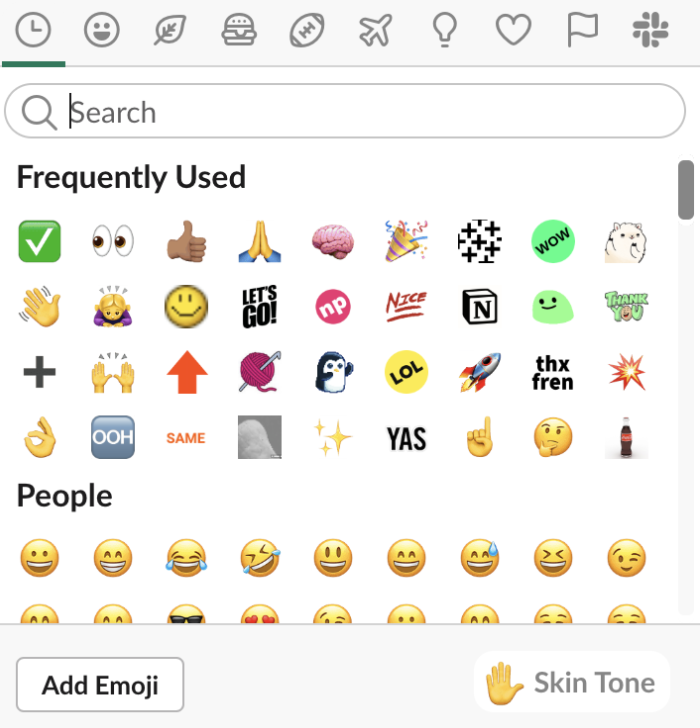
Slackではカスタム絵文字の使用を制限するオプションがあります。カスタム絵文字とはユーザーが自由に作成して使うことができる絵文字ですが、場合によっては特定の絵文字の使用を制限する必要が生じることがあります。
カスタム絵文字の制限方法
Slack内でカスタム絵文字を制限するにはワークスペース設定を変更する必要があります。特にワークスペースの管理者はカスタム絵文字のアップロードや使用に関する権限を変更することができます。
- カスタム絵文字のアップロードを制限することで、システム内で同じ絵文字の不要なアップロードを防ぐことができます。
- カスタム絵文字に制限を設けることで、事実上特定の絵文字の使用を禁止することになります。
- 特定のユーザーやグループに対して絵文字の管理を限定することで絵文字の使用をより細かく管理することができます。
カスタム絵文字の管理
カスタム絵文字を適切に管理することであなたの作業スペースを効果的に整理したり、効率的にコミュニケーションを取ることができます。特にカスタム絵文字の定期的な整理を行ったり、使用状況を追跡することで不要な絵文字を削除したり、使用頻度の低い絵文字を非表示にすることができます。
- カスタム絵文字のリストを定期的に確認して、不要な絵文字を削除します。
- 絵文字の使用状況を監視して、使用頻度の低い絵文字を非表示にします。
- 絵文字の命名規則を設けて、絵文字の名称を統一します。
カスタム絵文字のベストプラクティス
もしカスタム絵文字を効果的に使いたいのであれば、ベストプラクティスを理解しておく必要があります。絵文字を使う目的を明確にしたり、デザインに焦点を当てたりすればカスタム絵文字をより効果的に使うことができます。
- 絵文字の使用目的を明確にして、絵文字を使用する場面を限定します。
- 絵文字のデザインに注力することで、わかりやすく個性的な絵文字を生み出すでしょう。
- ユーザーが絵文字を適切に利用できるように絵文字に関するガイドラインが作成されます。
スラックのスタンプを増やすにはどうすればいいですか?
スラックでステッカーをもっと集めたいならワークスペース管理者にカスタムステッカーを追加してもらうのが一番です。
カスタムスタンプの追加方法
カスタムスタンプを追加するには管理者がSlack管理コンソールにアクセスする必要があります。管理コンソールからカスタムスタンプを追加する手順は以下の通りです。
- カスタムスタンプ用にPNGまたはGIF形式の画像を用意します。画像のサイズは128×128ピクセルを超えることはできません。
- Slackの管理者コンソールページにアクセスしてカスタムスタンプを追加する画面に移動してください。
- カスタムスタンプの画像 をアップロードし、スタンプの名前を設定します。
スタンプの管理と利用
追加されたカスタムスタンプは、ワークスペースのメンバーが利用できます。しかしスタンプは管理者が管理する必要があります。スタンプはこういった形で使うことができます。
- ステッカーの導入が成功した後、参加者はメッセージにスタンプを追加する選択肢が与えられます。
- スタンプのリアクションでお互いコミュニケーションがしやすくなります。
- 切手チェックプロセスはあなたの作業エリアが本当にどれだけ忙しいかを知る手助けになります。
スラックスタンプのベストプラクティス
スラックでスタンプを適切に実装するためのベストプラクティスがいくつか見つかっています。これらの要素を考慮することでスラックでスタンプをより有効に利用することができます。
- 適切なスタンプの数を持っていることでそのメンバーはスタンプの使用が容易になります。
- あなたの作業領域のロゴを強化することがスタンプのデザインの標準化によって達成できます。
- スタンプの使用に関するガイドラインを定めることでその使用法が明確になります。
Slackのカスタム絵文字の権限はどうやって変更する?
Slackのカスタム絵文字の権限を変更する方法はSlackのカスタム絵文字の権限設定をあなたのワークスペース管理者に変更を依頼することです。なぜならあなたが設定の「カスタム絵文字」の部分にアクセスすることを選択できるからです。
カスタム絵文字の権限設定
カスタム絵文字の権限設定を変更するにはまずワークスペース設定にアクセスする必要があります。ワークスペース設定のメニューから「カスタム絵文字」をクリックするとカスタム絵文字の一覧がすべて表示されます。そのリストから特定の絵文字を選択するとその絵文字の権限設定を変更することが可能になります。
- 管理者権限を持っている人だけがカスタム絵文字をアップロードできるように設定することができます。
- カスタマイズされた絵文字の使用は、特定のメンバーまたはチャンネルにのみ限定して許可されることがあります。
- すべてのメンバーにカスタム絵文字の使用を許可することができます。
カスタム絵文字のアップロード権限
カスタム絵文字のアップロード権限を変更するには、ワークスペース設定の「カスタム絵文字」からアクセスし、アップロード権限の設定を変更する必要があります。例えば、管理者権限のあるユーザーだけがカスタム絵文字をアップロードできるように設定できます。
- 管理者権限を持っている人だけがカスタム絵文字をアップロードすることができます。
- カスタム絵文字のアップロードを特定のメンバーやチャンネルのみに制限することができます。
- 自分だけの絵文字を誰でも自由にアップロードすることを奨励するわけではありません。
カスタム絵文字の使用権限
あなたのカスタム絵文字の使用許可を更新したい場合は「ワークスペース設定」に移動し、そこで「カスタム絵文字」を選択して許可を調整してください。ここであなたは特定のメンバーまたはチャンネルだけにカスタム絵文字の使用許可を与えることができます。
- カスタム絵文字は特定の人に対して、または特定のチャンネルで使うことができます。
- すべてのメンバーにカスタム絵文字の使用を許可することができます。
- カスタム絵文字の使用を制限することで職場環境における情報の管理がより良くなります。
Slackでカスタム絵文字が出てこないのですが?
もしSlackでカスタム絵文字が表示されない場合はカスタム絵文字の設定に問題がある可能性があります。カスタム絵文字はワークスペースにアップロードされた画像から作成されますがそれでも表示されない条件があります。
カスタム絵文字のアップロードと権限
カスタム絵文字が表示されない場合、アップロードされた絵文字の権限や絵文字自体の状態を確認する必要があります。例えばアップロードされた絵文字が特定のチャンネルや一部のユーザーにしか利用できない場合、他のユーザーはそれらの絵文字にアクセスできません。
- カスタム絵文字のアップロード先が正しいか確認する。
- 絵文字が特定のチャンネルに限定されていないか確認する。
- ユーザー権限が適切に設定されているか確認する。
Slackクライアントとブラウザの互換性
エモジが表示されない別の要因として、ブラウザやSlackクライアントがあなたのカスタム絵文字と互換性がない場合があります。主に古いクライアントやブラウザのバージョンを使用している場合に問題が発生する可能性があります。
- Slackクライアントのバージョンを最新に更新する。
- ブラウザのキャッシュをクリアして再読み込みする。
- ブラウザのバージョンも最新であることを確認する。
絵文字のファイル形式とサイズ
カスタム絵文字として画像を追加すると、ファイル形式やサイズによっては絵文字が表示されないことがあります。Slackは特定のファイル形式やサイズには制限があります。
- 画像のファイル形式がSlackで受け入れられる形式(PNG、GIF、JPEGなど)であることを確認することが重要です。
- 画像サイズが大きすぎないか確認し、必要に応じてリサイズする。
- アニメーションGIFを使用している場合、正常に表示されるか確認する。
詳細情報
Slackでカスタム絵文字を追加する方法は?
Slackにカスタム絵文字を追加するには、まずワークスペースの設定にアクセスする必要があります。絵文字のメニューの下にある新しい絵文字を追加するオプションに移動し、画像ファイルをアップロードしてください。
カスタム絵文字に使用できる画像の要件は?
カスタム絵文字の場合は画像形式は正方形のPNGまたはGIFでなければなりません。また画像のサイズは128×128ピクセル以下でなければなりません。
カスタム絵文字を簡単に使う方法は?
簡単に絵文字を使うためには絵文字のショートコードを覚えておく必要があります。ショートコードとはコロンで囲まれたアルファベットの組み合わせに過ぎないのです。
カスタム絵文字を削除する方法は?
絵文字の削除プロセスではユーザーはワークスペースの絵文字設定にアクセスし、削除したい絵文字を見つけてそこから削除する必要がありますが、その特定の操作を行うためには管理者権限が必要です。