Evernoteで会議を録音しながら議事録を簡単に作成する方法

会議や打ち合わせでの議事録作成は、時間がかかり大変な作業です。しかし、Evernoteを使えば、会議を録音しながら簡単に議事録を作成することができます。Evernoteの音声録音機能とテキスト化機能を活用することで、会議の内容を効率的に記録し、後から簡単に参照することができます。本記事では、Evernoteを使って会議を録音しながら議事録を簡単に作成する方法について、具体的な手順とともに紹介します。Evernoteの機能を最大限に活用して、業務効率化を実現しましょう。
Evernoteを用いた効率的な会議録音と議事録作成の手順
Evernoteは、会議の録音と議事録作成を同時に行うことができる強力なツールです。このアプリを使用することで、会議の内容を正確に記録し、後で簡単に参照することができます。以下は、Evernoteで会議を録音しながら議事録を簡単に作成する方法に関する詳細なガイドです。
Evernoteでの会議録音の基本的な設定
Evernoteで会議を録音するには、まずアプリの設定を確認する必要があります。具体的には、録音機能が有効になっていることを確認し、音質の設定を行う必要があります。主な設定項目は以下の通りです:
- 録音品質の設定:高品質な録音を行うために、適切なフォーマットとビットレートを選択します。
- 保存先の設定:録音ファイルを保存するノートブックとタグを設定します。
- アクセス権限の設定:他のユーザーと録音ファイルを共有するための権限を設定します。
Evernoteでの議事録の作成方法
会議の録音と同時に、議事録を作成することもEvernoteの強力な機能です。議事録を作成するには、会議中に重要な点や決定事項をノートに記録します。主な手順は以下の通りです:
- テンプレートの利用:議事録のテンプレートを作成し、会議ごとにそのテンプレートを使用します。
- リアルタイムでの記録:会議中に議論された内容や決定事項をリアルタイムでノートに記録します。
- 録音との連携:記録したノートに録音ファイルをリンクさせ、関連する部分を簡単に参照できるようにします。
Evernoteでの録音ファイルと議事録の整理
会議の録音ファイルと議事録を整理することは、後で情報を参照する際に重要です。Evernoteでは、ノートブックとタグを使用してファイルを整理できます。主な方法は以下の通りです:
- ノートブックの作成:会議の目的やプロジェクトごとにノートブックを作成し、関連するファイルを保存します。
- タグの利用:ファイルにタグを付けることで、異なるノートブック間での検索が容易になります。
- 検索機能の活用:Evernoteの強力な検索機能を使用して、必要な情報を素早く見つけ出します。
Evernoteでの録音ファイルの共有方法
会議の録音ファイルを他のユーザーと共有することも、Evernoteの重要な機能です。共有方法としては、以下のようなものがあります:
- ノートブックの共有:特定のノートブックを他のユーザーと共有することで、関連する情報を一元管理できます。
- ファイルの共有リンクの作成:個々の録音ファイルに対して共有リンクを作成し、必要なユーザーに情報を提供します。
- アクセス権限の設定:共有するファイルやノートブックに対して、閲覧や編集の権限を設定します。
Evernoteでの議事録のフォローアップ
議事録を作成した後も、Evernoteを活用してフォローアップを行うことができます。主な方法としては、以下のようなものがあります:
- タスクの作成:議事録に基づいて、次回の会議までに実施するタスクを作成し、リマインダーを設定します。
- 進捗の記録:タスクの進捗をノートに記録し、進行状況を把握します。
- レビューの実施:定期的に議事録とタスクの進捗をレビューし、次のステップを計画します。
会議の議事録アプリでおすすめのランキングは?

会議の議事録アプリでおすすめのランキングは、機能性、使いやすさ、セキュリティなどを基準に評価されています。主なアプリとしては、Evernote、Trello、Googleドキュメントなどが挙げられます。これらのアプリは、会議の議事録を効率的に作成・管理できる機能を備えており、ユーザーのニーズに応じたカスタマイズが可能です。
主要な議事録アプリの特徴
主要な議事録アプリには、それぞれ異なる特徴があります。例えば、Evernoteはノートテイキング機能に優れており、会議の議事録を簡単に整理できます。Trelloはボードと呼ばれる視覚的なインターフェースでタスクを管理でき、チームでの共同作業に適しています。また、Googleドキュメントはリアルタイム共同編集が可能で、複数のユーザーが同時に文書を編集できます。
- Evernote:ノートテイキング機能、タグ付け、検索機能
- Trello:ボード、リスト、カードによるタスク管理
- Googleドキュメント:リアルタイム共同編集、自動保存
議事録アプリの選び方
議事録アプリを選ぶ際には、必要な機能、ユーザーインターフェース、セキュリティ対策などを考慮する必要があります。例えば、会議の議事録を音声録音する必要がある場合は、音声録音機能を備えたアプリを選ぶ必要があります。また、チームでの共同作業が頻繁に行われる場合は、リアルタイム共同編集機能が備わっているアプリが適しています。
- 必要な機能:音声録音、画像挿入、テンプレート
- ユーザーインターフェース:直感的な操作性、カスタマイズ性
- セキュリティ対策:データ暗号化、アクセス制御
議事録アプリの導入効果
議事録アプリを導入することで、会議の効率化、情報共有の促進、文書管理の簡素化などの効果が期待できます。例えば、議事録アプリを使用することで、会議の内容をリアルタイムで共有でき、チームメンバー間の情報の齟齬を減らすことができます。また、文書の電子化により、紙の使用量を削減し、環境への負荷を低減できます。
- 効率化:会議時間の短縮、議事録作成の自動化
- 情報共有の促進:リアルタイム共有、情報の透明性
- 文書管理の簡素化:電子化、検索性の向上
Evernoteで音声データを文字起こしするには?

Evernoteで音声データを文字起こしするには、主に2つの方法があります。音声認識機能を利用する方法と、外部サービスを利用する方法です。Evernoteのプレミアムプランに加入していれば、音声認識機能が利用できます。この機能を使用すると、録音した音声データをテキストに変換できます。
Evernoteの音声認識機能を使う
Evernoteの音声認識機能は、録音した音声データをEvernote内に保存し、自動的にテキストに変換します。この機能は、プレミアムプランに加入しているユーザーが利用できます。利用するには、まずEvernoteで音声データを録音し、そのデータを音声認識処理にかけます。
- 音声データの録音:Evernote内で音声を録音します。
- 音声認識の設定:音声認識機能を有効にし、言語を選択します。
- テキストへの変換:音声データがテキストに変換されます。
外部の音声認識サービスを利用する
外部の音声認識サービスを利用する方法もあります。この場合、Evernoteに録音した音声データをエクスポートし、外部サービスにアップロードしてテキストに変換します。Google Cloud Speech-to-TextやAmazon Transcribeなどのサービスが有名です。これらのサービスは高精度な音声認識を提供していますが、別途料金が発生する場合があります。
- 音声データのエクスポート:Evernoteから音声データをエクスポートします。
- 外部サービスへのアップロード:音声データを外部の音声認識サービスにアップロードします。
- テキストへの変換:外部サービスで音声データがテキストに変換されます。
文字起こしの精度を高めるコツ
音声データをテキストに変換する際の精度を高めるためには、高品質な音声データを録音することが重要です。具体的には、静かな環境で録音を行い、ノイズを最小限に抑えることが効果的です。また、話者の発音がはっきりしていることも重要です。
- 静かな環境での録音:背景ノイズを最小限に抑えます。
- 高品質な録音機器の使用:良いマイクを使用することで音質が向上します。
- はっきりとした発音:話者ははっきりと話すように心がけます。
Evernoteでテキスト化するには?
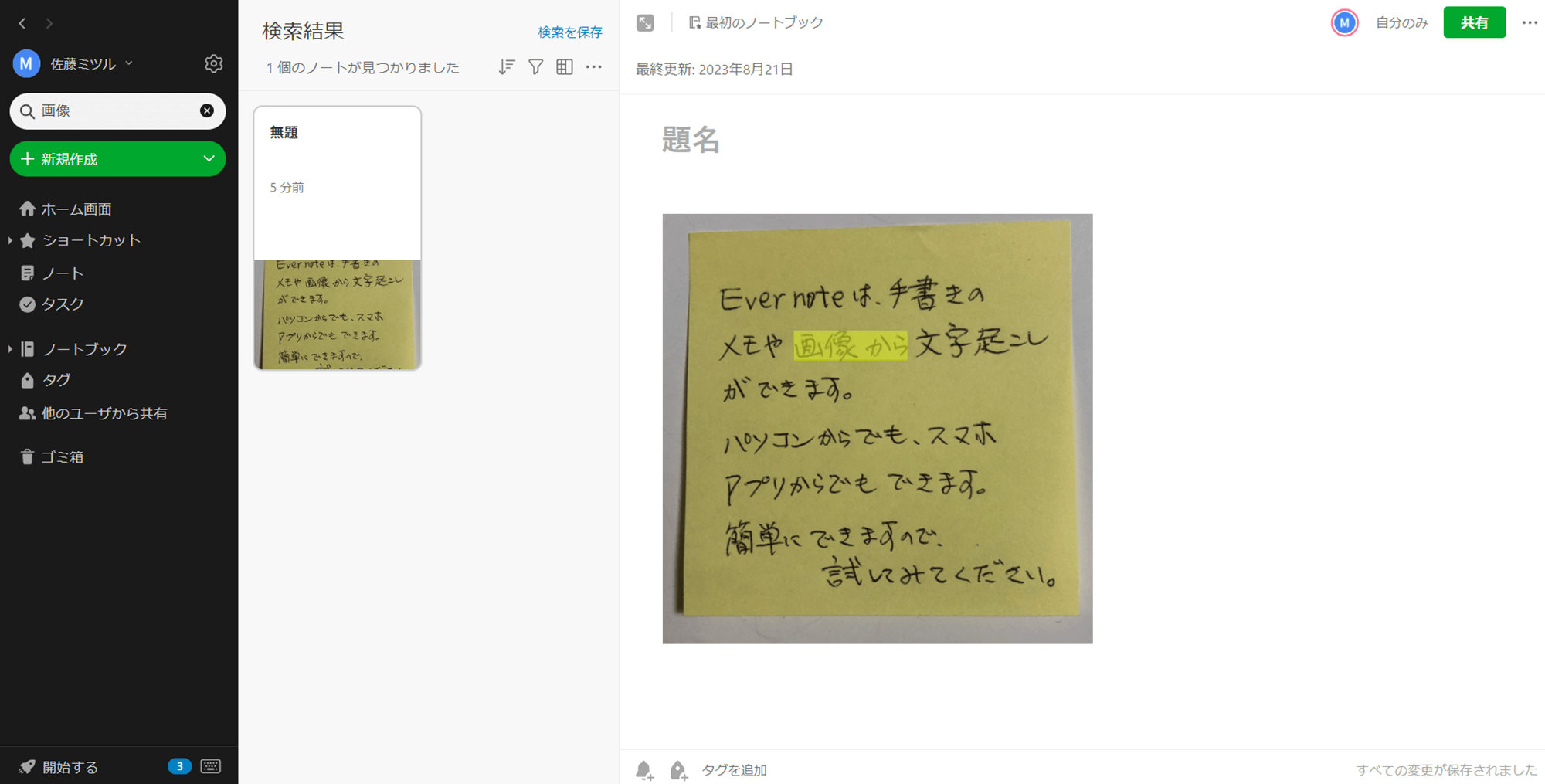
Evernoteでテキスト化するには、主にOCR機能を利用します。この機能を使用することで、画像やPDF内のテキストを認識し、編集可能なテキストデータに変換できます。
EvernoteのOCR機能の使い方
EvernoteのOCR機能を使用するには、まず画像またはPDFをEvernoteに取り込む必要があります。これには、スマートフォンのカメラで撮影した画像や、スキャンした文書をEvernoteに保存することが含まれます。取り込んだ後、EvernoteのアプリまたはWeb版でそのノートを開き、テキスト認識を実行します。
- 画像またはPDFを選択し、Evernoteに保存します。
- Evernote内でテキスト認識を実行するために、該当のノートを開きます。
- 認識されたテキストを編集または検索可能なテキストとして使用できます。
テキスト化の精度を高める方法
テキスト化の精度を高めるためには、高品質な画像を使用することが重要です。画像の解像度が高く、テキストがはっきりと見える場合、OCRの精度も向上します。また、画像処理を行うことで、テキストの認識率を上げることもできます。具体的には、コントラストを調整したり、ノイズを除去することで、テキストがより認識しやすくなります。
- 画像の解像度を上げることで、テキストの認識精度が向上します。
- コントラスト調整やノイズ除去などの画像処理を行います。
- 適切な言語を選択することで、OCRの精度がさらに高まります。
Evernoteでテキスト化したデータの活用
Evernoteでテキスト化したデータは、ノートとして保存され、自由に検索したり、編集したりすることができます。また、タグ付けやノートブックへの整理を行うことで、大量のテキストデータを効率的に管理できます。さらに、EvernoteのAPIを利用することで、他のアプリケーションとの連携も可能になり、テキストデータの活用範囲が広がります。
- ノートとして保存し、必要に応じて編集します。
- タグやノートブックを使用して、テキストデータを整理します。
- EvernoteのAPIを利用して、他のアプリと連携します。
詳細情報
Evernoteで会議を録音する方法は?
Evernoteでは、音声録音機能を使用して会議を録音することができます。まず、Evernoteを開き、新しいノートを作成します。次に、音声録音ボタンをクリックして録音を開始します。会議の内容を録音しながら、同時に議事録をメモすることもできます。
議事録を簡単に作成する方法は?
議事録を簡単に作成するには、Evernoteのテンプレート機能を使用することができます。議事録テンプレートを作成しておくことで、会議の毎に同じフォーマットで議事録を作成することができます。また、音声録音の内容をテキスト化することもできるので、議事録の作成がより簡単になります。
Evernoteで録音した音声データをテキスト化することはできますか?
はい、Evernoteでは音声データのテキスト化が可能です。録音した音声データをEvernoteに保存した後、テキスト化機能を使用することで、音声データをテキストデータに変換することができます。これにより、議事録の作成がより簡単になり、会議の内容を検索することも可能になります。
Evernoteで作成した議事録を共有する方法は?
Evernoteで作成した議事録を共有するには、ノートの共有機能を使用します。議事録のノートを開き、共有ボタンをクリックして、共有する相手のEvernoteアカウントを指定します。また、リンク共有機能を使用することで、Evernoteアカウントを持っていない人とも議事録を共有することができます。