マイクロソフトのOneNoteと呼ばれるソフトウェアはメモを取る能力があるため人々に非常に人気があります。さらにこのソフトウェアはノートブックをOneNoteソフトウェア内で他の人と共有することでチーム内で協力したり情報を共有したりしやすくなっています。この記事ではOneNoteを使ってノートブックを他の人と共有する手順を詳しく説明します。またこの記事にはOneNoteでノートブックを共有する方法の情報と利点・注意点の情報も含まれています。
OneNoteでのノートブック共有の基本
OneNoteではノートブックを他の人と簡単に共有することができます。情報共有することでチームメンバーや家族、友人と共同作業ができます。情報共有のプロセスは簡単でまっすぐで、OneNoteの環境の中でそれを達成することができます。
OneNoteでノートブックを共有する手順
OneNoteでノートブックを共有するには以下の手順に従ってください。
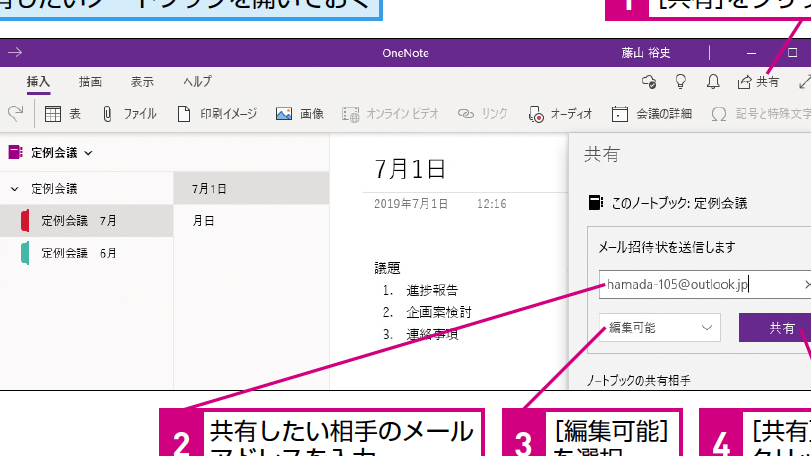
- 共有したいノートブックを開きます。
- 右上の「共有」ボタンをクリックします。
- ノートブックの共有」ダイアログボックスで、共有する人のメールアドレスを下の欄に入力してください。
共有の権限を設定する
OneNoteでは、共有するノートブックの権限を設定することができます。この権限によって他の人がノートブックを編集できるかどうかが決まります。
- 共有」ダイアログボックスで、権限を指定したいユーザーを選択してください。
- 権限」ドロップダウンメニューから、「編集者」または「閲覧者」のいずれかを選択してください。
- 編集者」が選択された場合ユーザーはノートブックを編集することができます。そして「閲覧者」が選択された場合ユーザーはノートブックをただ見るだけです。
共有ノートブックの管理
共有ノートブックへのアクセスを管理するには「共有」ダイアログボックスを使用してください。このダイアログボックスを使用することで共有ノートブックの共有状態を確認したり、権限を変更したりできます。
- 共有」ダイアログボックスを見てノートブックがどれだけ共有されているか確認してください。
- ユーザーの権限は「権限」メニューのドロップダウンメニューから変更できます。
- ノートブックの共有を停止するには「共有の停止」ボタンをクリックしてください。
OneNoteの共有機能のメリット
OneNoteのデータ共有機能の活用はチームワークの向上や情報共有の効率化を促進する一つの方法と考えることができます。このアプリケーションはリアルタイムでの共同作業機能も提供しています。
- チームメンバーとの情報共有が容易になります。
- リアルタイムでの共同作業が可能です。
- バージョン管理が自動で行われるため、編集履歴の管理が容易です。
OneNoteでノートブックを共有する際の注意点
マイクロソフトのOneNoteでノートブックを共有する際はセキュリティとプライバシーを考慮する必要があります。その特定のノートブックで共有する内容を確認し、適切な権限を設定する必要があります。
- 機密情報が含まれていないか確認します。
- 適切な権限を設定します。
- 共有ノートブックのアクセスログを確認します。
詳細情報
OneNoteでノートブックを共有するメリットは何ですか?
OneNoteではノートブックの共有が簡単にできて、チームメンバーや同僚との情報共有に非常に便利です。さらにリアルタイム更新機能により最新の情報に常に追いつくことができます。
OneNoteでノートブックを共有する方法は?
OneNoteでノートブックを共有する手順はまず、OneDriveにノートブックを保存し「共有」ボタンをクリックすることから始まります。その際メールアドレスまたはリンクを入力して共有相手を指定します。
OneNoteの共有ノートブックのアクセス権限はどうなりますか?
共有のOneNoteノートブックでは、所有者、編集者、閲覧者の3つのアクセス権限が設定できます。所有者はノートブックの管理権限を持ち、エディターとビューアはそれぞれ編集権限と閲覧権限を持っています。
OneNoteで共有ノートブックを管理するにはどうすればよいですか?
OneNoteのノートブックの共有オプションは、OneDriveのファイルページにアクセスすることで確認できます。ノートブックの共有履歴は、OneNoteのノートブックページから確認できます。