PowerPointのスライド内容を他の人に変更されないよう簡単に保護する方法を解説
PowerPointで作成したプレゼンテーション資料は、他の人と共有する機会が多くあります。しかし、共有したスライドが無断で変更されることは避けたいものです。そこで、PowerPointのスライド内容を保護する方法をご紹介します。簡単な操作でスライドの変更を防止できるため、安心して資料を共有できます。この記事では、スライドの編集を制限する方法や、パスワードを設定して保護を強化する方法について詳しく解説していきます。PowerPointのスライドを安全に共有するための具体的な手順を紹介します。
PowerPointプレゼンテーションのセキュリティを強化する
PowerPointを使用してプレゼンテーションを作成する際、他の人に内容を変更されないように保護する方法は複数あります。ここでは、簡単に実施できる方法について詳しく解説します。
パスワードを設定してプレゼンテーションを保護する
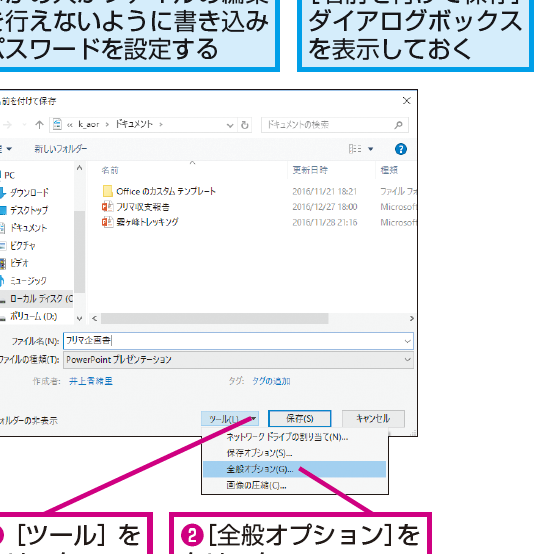
プレゼンテーションにパスワードを設定することで、不正なアクセスを防ぐことができます。具体的には、以下の手順で設定できます。
- PowerPointファイルを暗号化するために、「ファイル」メニューから「情報」を選択します。
- 「ドキュメントの保護」から「パスワードを使用して暗号化」を選びます。
- 強力なパスワードを設定し、確認のために再度入力します。
編集を制限してスライドの変更を防ぐ
編集制限を設けることで、特定のユーザーにのみ編集権限を与えることができます。これにより、重要なスライドが変更されるのを防ぎます。
- 「校閲」タブから「編集を制限する」を選択します。
- 「書式および編集の制限」ペインで、編集の種類を選択します。
- 「はい、保護を開始する」をクリックして、パスワードを設定します。
最終版としてマークして変更を防止する
プレゼンテーションを最終版としてマークすることで、編集を事実上不可能にすることができます。
- 「ファイル」メニューから「情報」を選択します。
- 「最終版としてマーク」をクリックして確定します。
- これにより、ファイルは読み取り専用となり、変更ができなくなります。
デジタル署名を使用して文書の真正性を保証する
デジタル署名を付与することで、文書の真正性と完全性を保証できます。
- 「ファイル」メニューから「情報」を選択します。
- 「デジタル署名の追加」をクリックし、署名証明書を選択します。
- 署名の目的を入力して署名を完了します。
プレゼンテーションをPDF形式で保存して変更を防止する
プレゼンテーションをPDF形式で保存することで、レイアウトの変更を防ぎ、内容の改変を防止できます。
- 「ファイル」メニューから「名前を付けて保存」を選択します。
- ファイルの種類として「PDF」を選択し、保存します。
- これにより、PowerPointがなくても内容を確認でき、変更が不可能になります。
詳細情報
PowerPointのスライドを保護する方法は?
PowerPointのスライド内容を保護するには、パスワード設定やアクセス権限の設定を行うことができます。これにより、不正な変更や情報漏洩を防ぐことができます。
スライドの編集を制限するには?
スライドの編集を制限するには、編集権限の設定やマークアップ機能の制限を行うことができます。これにより、意図しない変更を防ぎ、文書の整合性を保つことができます。
PowerPointのファイルを暗号化するには?
PowerPointのファイルを暗号化するには、パスワード保護を設定することができます。これにより、第三者による閲覧や不正アクセスを防ぐことができます。
スライドの変更履歴を確認するには?
スライドの変更履歴を確認するには、変更履歴の記録機能を使用することができます。これにより、誰がいつ変更したかを確認し、文書の変更管理を行うことができます。