
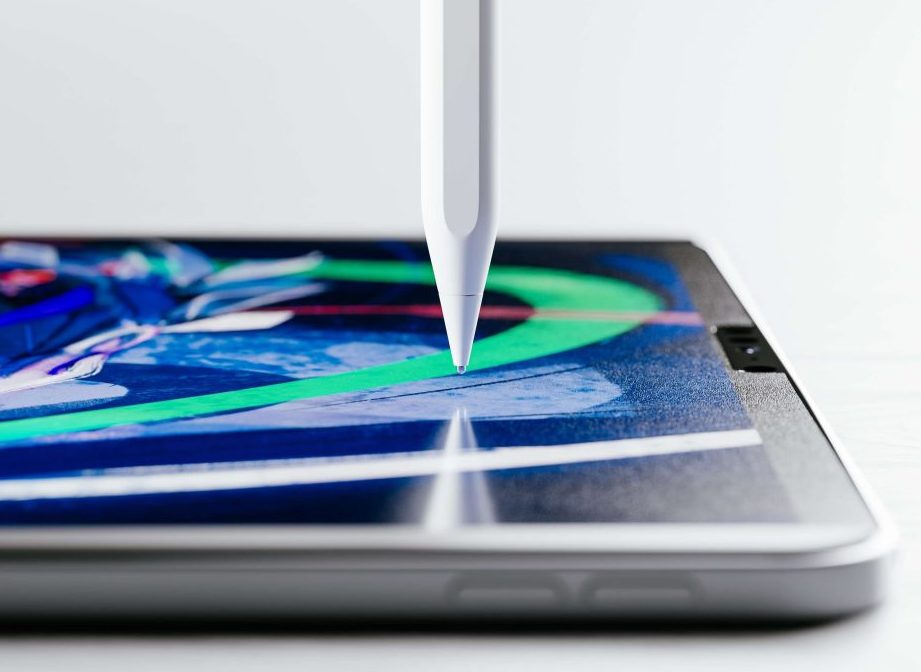
Apple Pencilは基本的にはiPadと組み合わせて使用できる入力ペンの一種で、絵を描くことやメモを書くのにとても役立ちます。しかし、どのiPadモデルがApple Pencilに対応しているのか、またそのペアリングの方法を知らないユーザーもたくさんいます。この記事ではApple Pencilに対応するiPadのモデルについて詳しく解説し、そのペアリング設定の方法もわかりやすく説明します。この記事はApple Pencilを今まで使ったことがない人や購入しようとしている人にとって非常に役立つでしょう。対応モデルの確認方法と設定方法をわかりやすく説明します。
Apple Pencilの対応iPadモデルとペアリング設定の詳細ガイド
Apple Pencilは、iPadとの組み合わせにより、よりプロフェッショナルなクリエイティブな作業や効率の良い作業が可能になります。しかし、iPadの全てのモデルがApple Pencilを使用できるわけではなく、初心者のユーザーはセットアップの手順に戸惑うかもしれません。この記事では、Apple PencilをサポートしているiPadのモデルとそれらをペアリングする簡単な方法について詳しくお伝えします。
Apple Pencilとは?その特徴と利点
アップルペンシルは、アップル社が開発したスタイラスペンで、iPadと組み合わせて使用することでその精確さや傾き機能で素晴らしい絵や文章を作成することができます。アップルペンシルの主な利点として、以下にその一部を挙げます。
- 高精度な描画が可能で、グラフィックデザインやイラスト作成に最適です。
- 手書き文字認識により、メモやノートの取り方を変革します。
- iPadとのシームレスな統合により、作業効率が向上します。
Apple Pencilに対応するiPadモデル
しかし、iPadの全てのモデルがApple Pencilと互換性があるわけではありません。Appleの公式サイトまたはiPadの仕様を確認することでApple Pencilと互換性のあるiPadのモデルを確認してください。現在互換性のある一般的なモデルにはiPad Pro、iPad Air、iPad、そして一部のiPad miniモデルが含まれます。これらのモデルでは、Apple Pencilを使った高度な機能が利用可能です。
Apple Pencilのペアリング方法
Apple PencilとiPadを合わせるのは非常に簡単です。まずペンのキャップを外し、それをライトニングポートまたはiPadのUSB-Cポートに差し込みます。するとiPadがその存在を認識し、ペアリングのためのプロンプト画面を表示してきます。それに従ってペアリングを完了させるだけです。Bluetooth設定からもペアリング状況を確認できます。
Apple Pencilの充電とバッテリー確認方法
Apple PencilはiPadとの接続により充電されます。充電状況はiPadの通知センターやウィジェットから確認できます。また、Apple PencilをiPadの近くに置いたときに表示されるバッテリーウィジェットでも確認できます。これにより、いつでもApple Pencilのバッテリー状態を把握できます。
Apple Pencilを使ったiPadでの作業効率向上テクニック
Apple Pencilの活用はiPadを使って作業する際の生産性を高める可能性が大いにあります。ショートカットを使うといったような様々なテクニックや手書きをテキストに変換するなど様々なアプローチが可能です。これらの機能を活用することで、よりスムーズに作業を進めることが可能になります。その理由は次のとおりです……
- Apple Pencilを使ってアプリを切り替えることができます。
- スール操作をApple Pencilで行うことができます。
- クイックアクションを利用して、頻繁に使用する操作を素早く実行できます。
Apple PencilがiPadとペアリングされない場合どうすればいいですか?

他の何も試す前にまずBluetoothが有効になっていることを確認してください。なぜならそれがApple PencilとiPadを接続させることができるからです。これはiPadの設定アプリにアクセスしてBluetoothのオプションに入ることで簡単にできます。
Apple Pencilのバッテリー状態を確認する
Appleペン(Apple Pencil)のバッテリーが弱まるとiPadとペアリングできなくなります。Appleペンのバッテリーの状態を確認するにはまずiPadの通知センターを開き、バッテリーのセクションを確認します。Appleペンはバッテリー残量が20%以下になったら充電が必要になります。
- Apple PencilをLightningコネクタに接続して充電します。
- 充電が完了するまで、少なくとも30分待機します。
- 充電後、再度iPadとペアリングを試みます。
iPadのソフトウェアを最新の状態に保つ
iPadのソフトウェアが古いバージョンであればApple Pencilとの互換性に問題が生じることがあります。iPadのソフトウェアを更新したい場合は以下の手順を実行してください。設定アプリを開きます。そこから「一般」を選択し、メニューから「ソフトウェアアップデート」を選択します。利用可能なアップデートがある場合は、ダウンロードしてインストールします。
- 設定アプリを開き、一般を選択します。
- ソフトウェアアップデートをタップして、利用可能なアップデートを検索してください。
- 更新版が利用可能になったら、ダウンロードしてインストールをタップしてください。
Apple Pencilをリセットする
Apple Pencilをリセットすることで、iPadとのペアリングの問題が解決することがあります。まずはiPadのBluetoothメニューからApple Pencilを忘れる(削除)してください。その後Apple Pencilのペアリングモードを起動してください。
- iPadのBluetooth設定でApple Pencilを忘れるように設定します。
- Apple Pencilをペアリングモードにするために、iPadに近づけます。
- ペアリングのプロンプトが表示されたら、ペアリングをタップします。
アップルペンシルとiPadのペアリング方法は?

アップルペンをiPadに接続する手順はとても簡単です。最初のステップはiPadのBluetooth設定を有効にすることです。2番目のステップはアップルペンのカバーを取り外しペンをiPadのライトニングポートに差し込むことです。すると、iPadがアップルペンを検出し、ペアリングのプロンプトが表示されます。
アップルペンシルのペアリングの手順
iPadをApple Pencilと接続する方法 まずiPadの設定アプリを開きます。次にリストの中からBluetoothを選択します。Apple Pencilのキャップを外してiPadのLightningコネクタに差し込みます。ペアリングのプロンプトが表示されたら「ペアリング」をタップします。
- アップルペンシルのキャップを外します。
- iPadのLightningコネクタにアップルペンシルを挿入します。
- ペアリングのプロンプトが表示されたら、タップしてペアリングを完了します。
アップルペンシルの充電とペアリング
アップルペンシルをiPadで使っている間でもiPadを充電しながらアップルペンシルを充電することもできます。アップルペンシルのカバーを開けてアップルペンシルをiPadのライトニングポートに接続するだけで自動的に充電が始まります。また、iPadがアップルペンシルを検出すると、ペアリングのプロンプトが表示されます。
- アップルペンシルのキャップを外すと、充電とペアリングが可能になります。
- iPadのLightningコネクタにアップルペンシルを挿入して充電します。
- ペアリングのプロンプトが表示されたら、タップしてペアリングを完了します。
アップルペンシルのペアリングの確認
AppleペンとiPadをペアリングしたらペンのiPadとの接続状況が確認できるはずです。iPadの設定アプリを開いてBluetoothの状態を確認してください。そこにAppleペンとiPadの接続状況が表示されます。
- iPadの設定アプリを開きます。
- Bluetoothを選択して、アップルペンシルの接続状態を確認します。
- Apple Pencilを使用して、実際に機能しているかどうかを確認します。
Apple Pencilの第2世代のペアリング方法は?

Apple Pencil(第2世代)とのペアリング方法によりiPadとの接続が簡単になりました。Apple Pencil(第2世代)の接続はBluetoothを通じて行われます。接続するには、まずApple PencilをiPadの側面に近づける必要があります。
Apple Pencilの第2世代のペアリング手順
アップルペンシル第2世代をiPadにペアリングするには、いくつかの簡単な手順を踏む必要があります。まずはiPadのBluetooth設定を確認し、アップルペンシルが接続可能であることを確認してください。
- Apple Pencilを充電する: Apple PencilをiPadの側面に近づけて充電します。
- iPadの設定を開く: iPadの設定アプリを開き、Bluetoothを選択します。
- Apple Pencilを接続する:リストにApple Pencilが表示されている場合はそれをタップしてペアリングを完了してください。
Apple Pencilの第2世代の接続トラブルシューティング
第2世代のApple PencilがiPadと接続できない場合は以下のトラブルシューティングのヒントが役に立つかもしれません。最初のステップはApple Pencilに十分な充電があるか確認することです。充電が不足している場合は、充電してから再試行します。
- Apple Pencilを再起動する: Apple Pencilを再起動して、iPadとの接続を再試行します。
- iPadのBluetoothを再起動する: iPadのBluetoothをオフにしてから再びオンにします。
- iPadのソフトウェアを更新してデバイスが最新の状態に保たれるようにしましょう。
Apple Pencilの第2世代のペアリングのメリット
アップルペンシル第2世代をiPadとペアリングすることで多くの利点があります。スムーズな書き込みや描画が可能です。さらにこのアクセサリーはブルートゥースで接続されるので充電しながら使うことができます。
- 正確な書き込み:第2世代のApple Pencilでは高い精度で正確な書き込みや描画が可能です。
- 傾き検出:Apple Pencil(第2世代)は傾きを検出することができ、あなたの描いた絵をもっとリアルなものにします。
- 充電しながら使用: Apple Pencilの第2世代は、iPadに接続しながら充電できます。
タッチペンのペアリングのやり方は?
タッチペン(またはスタイラスを)ペアリングする方法は使用しているタッチペンの種類やモデルによって異なる場合がありますが基本的な手順は次のようになります。デバイスにタッチペンをペアリングする場合はまずタッチペンの電源をオンにします。ほとんどのタッチペンにはタッチペンの電源をオンにするボタンがあります。
タッチペンのペアリングモードへの切り替え
スタイラスペンをペアリングモードに切り替えるには、スタイラスの特定のボタンを押してしばらく保持するだけです。このことに関して関与する基本的なステップはいくつかあります。
- ペアリングボタンを長押しして、LEDライトが点滅するのを確認します。
- タッチペンの電源がオンになっていることを確認します。
- デバイス側でBluetoothをオンにし、タッチペンを検索します。
デバイスとのペアリング
ペンがペアリングモードになったら次にタブレットや携帯電話などのデバイスに接続します。デバイスのBluetooth設定からペンの名前を探し選択してください。
- デバイスのBluetooth設定を開きます。
- タッチペンの名前を検索し、選択してペアリングします。
- ペアリングが完了したら、タッチペンが使用できるようになります。
ペアリングのトラブルシューティング
ペンが接続できない場合はまずペンの電源とデバイスのBluetoothがオンになっているか確認してください。それでも解決しない場合はペンのバッテリーを確認したり、デバイスとペンを再起動してみてください。
- タッチペンとデバイスの両方を再起動してみます。
- バッテリー残量を確認し、必要に応じて充電します。
- ペアリングを再度試みます。
詳細情報
Apple Pencilに対応しているiPadモデルは何ですか?
Apple PencilをサポートしているiPadモデルには、iPad第6世代以降、iPad Air第3世代以降、iPad mini第5世代以降、iPad Proシリーズが含まれます。これらのデバイスではApple Pencilで手書きのメモを取ったり、描画したりすることができます。
Apple PencilとiPadのペアリング方法は?
アップルペンをiPadに接続するのはとても簡単です。アップルペン(第1世代)の場合はライトニングポートに差し込むだけでペアリングが完了します。しかしアップルペン(第2世代)の場合はペンをiPadの側面に吸着させるだけでペアリングが完了します。
Apple Pencilの充電方法は?
最初の世代のAppleペンシルはライトニングコネクタを使って充電されます。実際充電はライトニング接続を通して可能で、その接続はあなたのiPadに差し込まれるべきです。しかしAppleペンシルの2世代目のモデルはiPadの側面に吸着させるだけで充電可能です。
Apple Pencilのペアリングがうまくいかない場合の対処法は?
Apple PencilとiPadの両方を再起動してみてください。それでもだめな場合はBluetooth設定でApple PencilがiPadと実際にペアリングされているかどうかを確認することをお勧めします。





