Excelグラフで他のワークシートのデータ範囲を簡単に変更する方法を動画で解説
Excelグラフを作成する際、データ範囲を別のワークシートから参照することがよくあります。しかし、データ範囲を変更する必要がある場合、グラフの設定を変更するのは手間がかかります。この記事では、します。グラフのデータ範囲を変更する手順をわかりやすく説明し、作業の効率化につながるヒントを提供します。Excelのグラフ機能を最大限に活用するためのテクニックを学び、データ分析の作業をスムーズに進めましょう。データ範囲の変更が簡単に。
Excelグラフのデータ範囲を変更する際の基本的な手順
Excelグラフで他のワークシートのデータ範囲を簡単に変更する方法は、動画で解説されています。この方法を使用することで、グラフのデータ範囲を迅速かつ正確に変更できます。
グラフのデータ範囲を変更する前に必要な準備
グラフのデータ範囲を変更する前に、まずグラフがどのデータ範囲に基づいているかを確認する必要があります。具体的には、次の手順を実行します。
- グラフの選択を行うことで、グラフに関連付けられているデータ範囲を確認できます。
- データ範囲の確認では、グラフのデータ系列をチェックして、どのワークシートのどの範囲が参照されているかを確認します。
- 変更の必要性を判断するために、現在のデータ範囲が適切かどうかを評価します。
Excelグラフのデータ範囲を変更する手順
Excelグラフのデータ範囲を変更するには、次の手順に従います。
- グラフのデータ系列をクリックして選択します。
- 数式バーに表示されるデータ範囲を変更します。具体的には、変更したいワークシートのデータ範囲を指定します。
- Enterキーを押して変更を確定します。
他のワークシートのデータをグラフに反映させる方法
他のワークシートのデータをグラフに反映させるには、データ範囲を適切に指定する必要があります。
- ワークシート間のデータ参照を設定するために、グラフのデータ系列を変更します。
- ワークシート名とセル範囲を指定して、データ範囲を正確に設定します。
- グラフの更新により、変更されたデータ範囲がグラフに反映されます。
動画で解説されているExcelグラフのデータ範囲変更のテクニック
動画では、Excelグラフのデータ範囲を変更するさまざまなテクニックが解説されています。
- ショートカットキーを使用することで、データ範囲の変更を迅速に行うことができます。
- グラフのデザインタブを利用して、グラフのレイアウトやスタイルを変更できます。
- 動的なデータ範囲の設定により、データの変更に自動的に対応するグラフを作成できます。
Excelグラフのデータ範囲を変更する際のトラブルシューティング
データ範囲の変更時に問題が発生した場合、次の点をチェックします。
- データ範囲の不一致によるエラーを避けるために、データ範囲が正しく指定されているかを確認します。
- ワークシートの保護が原因でデータ範囲の変更ができない場合は、保護を解除する必要があります。
- グラフの更新が正しく行われない場合は、グラフのデータ系列を再確認します。
詳細情報
Excelグラフのデータ範囲を変更する基本的な方法とは?
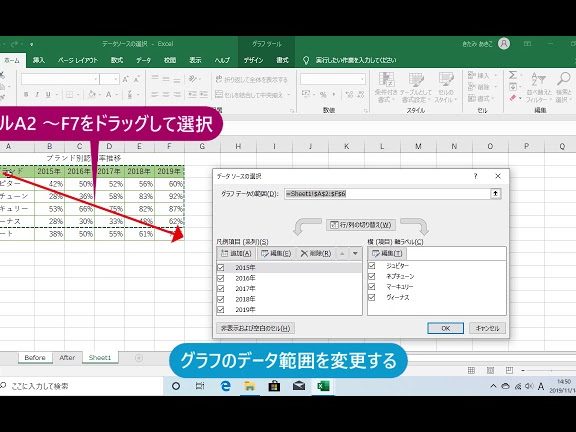
Excelグラフのデータ範囲を変更する基本的な方法は、グラフを選択してデータソースの選択ダイアログを開き、そこでデータ範囲を指定し直すことです。この操作により、グラフに表示されるデータが更新されます。
他のワークシートのデータをグラフに反映させるには?
他のワークシートのデータをグラフに反映させるには、データ範囲に他のワークシートのセル範囲を指定する必要があります。具体的には、グラフのデータソースを変更して、他のワークシートの必要なセル範囲を参照するように設定します。
Excelグラフのデータ範囲を動的に変更する方法は?
Excelグラフのデータ範囲を動的に変更するには、名前付き範囲やテーブルを使用します。これらを利用することで、データの追加や削除があった場合に、自動的にグラフのデータ範囲が更新されるようになります。
グラフのデータ範囲変更を動画で学ぶメリットとは?
グラフのデータ範囲変更を動画で学ぶメリットは、視覚的に操作を確認できることです。動画では、実際のExcelの操作画面が表示されるため、データ範囲の変更方法をステップバイステップで理解しやすくなります。