ショートカットキーでタブを簡単に切り替える方法を解説
コンピューター作業において、マウスの操作は不可欠ですが、頻繁にタブを切り替える作業は意外と手間がかかります。そこで、ショートカットキーを活用することで、作業効率を大幅に向上させることができます。本記事では、ショートカットキーを使ってタブを簡単に切り替える方法について詳しく解説します。初心者から上級者まで、誰もが簡単に実践できるテクニックを紹介しますので、ぜひ参考にしてください。タブ切り替えの手間から解放され、よりスムーズな作業環境を実現しましょう。ショートカットキーの使い方をマスターして、日々の作業を効率化しましょう。
ショートカットキーでタブを簡単に切り替える方法
ショートカットキーを使用することで、タブの切り替えが非常に簡単になります。ブラウザやアプリケーションで複数のタブを開いている場合、ショートカットキーを使うことで、効率的に作業を進めることができます。
基本的なショートカットキー
基本的なショートカットキーを覚えることで、タブの切り替えがスムーズになります。主なショートカットキーは以下の通りです。
- Ctrl + Tab:次のタブに切り替える
- Ctrl + Shift + Tab:前のタブに切り替える
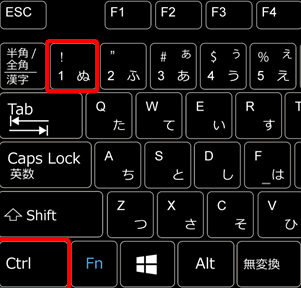
- Ctrl + 番号:指定した番号のタブに切り替える(例:Ctrl + 1で1番目のタブ)
タブの新規作成と閉じるショートカット
タブの新規作成や閉じることもショートカットキーで行うことができます。これにより、さらに効率的に作業を進めることができます。
- Ctrl + T:新しいタブを作成する
- Ctrl + W:現在のタブを閉じる
- Ctrl + Shift + T:最後に閉じたタブを再度開く
タブの切り替えをより効率的に行う方法
タブの切り替えをより効率的に行うためには、ブラウザの拡張機能を利用することもできます。特定の拡張機能を使用することで、タブの管理がさらに簡単になります。
ショートカットキーのカスタマイズ
一部のブラウザやアプリケーションでは、ショートカットキーのカスタマイズが可能です。自分に合ったショートカットキーを設定することで、より快適に作業を行うことができます。
- ブラウザの設定メニューを開く
- ショートカットキーのカスタマイズオプションを探す
- 必要なショートカットキーを設定する
ショートカットキーを覚えるコツ
ショートカットキーを覚えるためには、繰り返し使用することが大切です。最初は覚えるのが難しいかもしれませんが、徐々に慣れてくると、作業の効率が向上します。
マウスを使わずにタブを切り替える方法はありますか?
マウスを使わずにタブを切り替える方法として、主にキーボードショートカットが利用されます。多くのブラウザやアプリケーションで共通して使えるショートカットキーがあります。
キーボードショートカットによるタブ切り替え
キーボードショートカットを使用することで、効率的にタブを切り替えることができます。主なショートカットキーは以下の通りです。
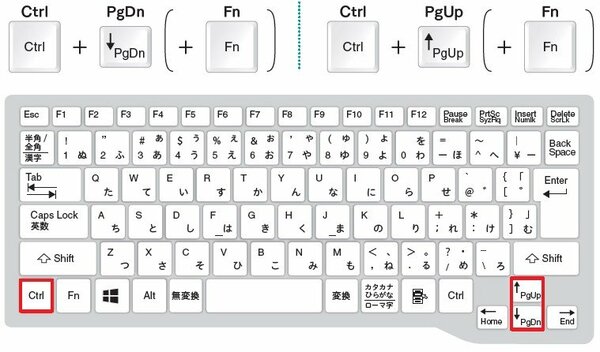
- Ctrl + Tab で次のタブに切り替えることができます。
- Ctrl + Shift + Tab で前のタブに切り替えることができます。
- Ctrl + 番号 (1 から 8 まで) で、左から指定した順番のタブに直接切り替えることができます。
その他のショートカットキー
タブの操作に関連するその他のショートカットキーもあります。これらを使うことで、タブの管理がさらに便利になります。
- Ctrl + T で新しいタブを開くことができます。
- Ctrl + W で現在のタブを閉じることができます。
- Ctrl + Shift + T で直前に閉じたタブを再度開くことができます。
ブラウザごとの違い
ブラウザによっては、独自のショートカットキーやタブ切り替えの方法が存在します。例えば、Google Chrome や Mozilla Firefox では上記のショートカットキーが共通して使えますが、一部のブラウザでは異なる場合があります。
- Google Chrome では Ctrl + 9 で最後のタブに切り替えることができます。
- Mozilla Firefox でも同様に Ctrl + 9 で最後のタブに切り替えることができます。
- その他のブラウザでは、公式のドキュメントやヘルプページでショートカットキーを確認することができます。
ショートカットキーでタスク切り替えするには?

ショートカットキーでタスク切り替えするには、主にAltキーとTabキーを使用する方法があります。この方法は、複数のアプリケーションやウィンドウを開いている場合に、効率的に切り替えることができるため、非常に便利です。具体的には、Altキーを押しながらTabキーを押すと、開いているウィンドウの一覧が表示され、Tabキーを繰り返し押すことで、選択するウィンドウを切り替えることができます。
タスク切り替えの基本操作
タスク切り替えの基本操作は、Alt + Tabキーを使用することです。この操作により、現在開いているウィンドウを順番に切り替えることができます。具体的には、次のような手順で行います。
- Altキーを押したままTabキーを押します。
- Tabキーを繰り返し押して、切り替えたいウィンドウを選択します。
- Altキーを離すと、選択したウィンドウがアクティブになります。
タスク切り替えの応用操作
タスク切り替えの応用操作として、Alt + Shift + Tabキーを使用することで、ウィンドウを逆順に切り替えることができます。これは、誤って目的のウィンドウを過ぎてしまった場合などに便利です。また、WindowsキーとTabキーを押すことで、タスクビューが表示され、すべてのデスクトップとウィンドウを一括して管理できます。
- Alt + Shift + Tabキーで逆順にウィンドウを切り替えます。
- Windows + Tabキーでタスクビューを表示します。
- タスクビューで複数のデスクトップを切り替えることができます。
タスク切り替えのカスタマイズ
タスク切り替えのカスタマイズについては、Windowsの設定で行うことができます。具体的には、設定アプリのシステムカテゴリにあるマルチタスクの設定で、Alt + Tabの挙動を変更することができます。ここでは、Alt + Tabで表示されるウィンドウの範囲を指定することができます。
- 設定アプリを開きます。
- システムカテゴリのマルチタスクを選択します。
- Alt + Tabの設定を変更します。
詳細情報
ショートカットキーでタブを切り替えるメリットは何ですか?
ショートカットキーでタブを切り替えることで、作業効率 が大幅に向上します。マウスでの操作が減り、キーボード操作に集中できるため、生産性の向上につながります。
ブラウザでタブを切り替えるショートカットキーは何ですか?
ほとんどのブラウザで、Ctrl + Tab キー(Windows)または Command + Tab キー(Mac)でタブを切り替えることができます。また、Ctrl + Shift + Tab キー(Windows)または Command + Shift + Tab キー(Mac)で逆順に切り替えることも可能です。
ショートカットキーで特定のタブに直接移動できますか?
Ctrl + 1〜9 キー(Windows)または Command + 1〜9 キー(Mac)を使用すると、特定のタブに直接移動できます。たとえば、Ctrl + 3 キー(Windows)で左から3番目のタブに移動します。
ショートカットキーをカスタマイズすることはできますか?
一部のブラウザ拡張機能やアプリケーションでは、ショートカットキーのカスタマイズが可能です。設定やオプションを確認して、自分の作業スタイルに合ったショートカットキーを設定することができます。