YouTubeの動画を見るのが好きな人は再生時間を調整できると便利です。特に夜遅くになってもずっと動画を見ていて眠くなることがよくある人にはタイマー機能があると安心です。良いニュースはYouTubeの動画の再生時間を調整できるアプリがいくつかあるということです。この記事では寝落ち対策に役立つAndroidのタイマーアプリを紹介します。これらのアプリを使えばお気に入りの動画を見るだけでなくバッテリーやデータ通信量の使用量も節約できます。最適なアプリを見つけて快適なYouTubeライフを送りましょう。
YouTubeの再生時間を設定するための便利なアプリとその使い方
YouTubeの再生時間を設定する機能を利用すれば動画を見ている間に眠ってしまうことを防ぐことができます。Androidの携帯電話の場合には簡単に設定できるタイマーアプリをいくつかご紹介します。
タイマーアプリの選び方
タイマーアプリを選ぶ際には以下の点を考慮する必要があります。
- 遊び時間の設定は、シンプルな操作性を備えたアプリケーションを選択することで簡単にできます。
- マルチ機能アプリを選択することで、再生時間の設定だけでなく、動画の再生速度を調整したり、スリープタイマーの機能も設定できます。
- ユーザーレビューを確認することでアプリケーションの信頼性や使いやすさが判断できます。
YouTubeの再生時間を設定するメリット
YouTubeの再生時間を設定することにはあなたにとって多くのメリットがあります。
- バッテリーの節約になります。プレイ時間を減らすことでバッテリーの使用量を最小限に抑えることができます。
- これはあなたがずっと目覚めたままになることを保証します。これはビデオが終わったら自動的にシステムによって停止されるからです。ですからあなたは眠ってしまうことはありません。
- あなたは時間を最大限に活用することができます。再生時間を制限することで、他の作業に集中することができます。
おすすめのタイマーアプリ
以下はAndroidガジェットでタイマーとして利用できるアプリの議論です。
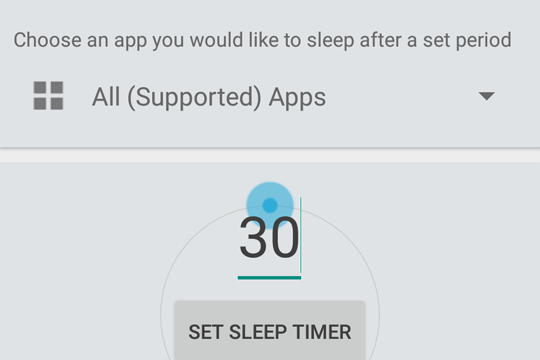
- Sleep Timerというアプリは、シンプルな操作性と多機能を兼ね備えたアプリです。
- Timer+というアプリは、カスタマイズ可能なタイマー機能を備えたアプリです。
- YouTubeタイマーというアプリは、YouTubeの再生時間を設定するための専用アプリです。
タイマーアプリの使い方
タイマーアプリの使い方を簡単に説明してあげます。
- まず、タイマーアプリをダウンロードしてインストールします。
- 次に、アプリを起動して、再生時間を設定します。
- 最後に、YouTubeを起動して、動画の再生を開始します。
タイマーアプリの注意点
タイマーアプリを利用する際に知っておくべき重要なことがいくつかあります。
- アプリの権限を確認する必要があります。アプリがYouTubeの動画再生を管理できるように、必要な権限を許可する必要があります。
- アプリの互換性を確認する必要があります。アプリが様々なAndroidのバージョンやYouTubeのバージョンでスムーズに動作するかどうかを確認しなければなりません。
- あなたはアプリケーションのアップデートを探さなければなりません。アップデートは新しい機能を追加したり、バグを修正したりします。
アンドロイドのYouTubeで「おやすみタイマー」をオンにするには?

YouTubeの「おやすみタイマー」を有効にする最初のステップはYouTubeアプリの設定に入ることです。どうやって設定に入るのでしょうか?YouTubeアプリを開いて右上の自分の写真をクリックして次に表示された画面で「設定」を選択してください。次に「再生設定」「一般」というタブを探してください。「おやすみタイマー」のようなものが表示されます。
おやすみタイマーの設定方法
設定する前にスリープタイマーを設定するには、まずYouTubeアプリが最新版であるか確認してください。なぜならそれが次のステップを正しく行うのに役立つからです。設定メニューを開いて必要な時間値を選択する必要があります。基本的な設定は以下の通りです。
- タイマー有効化:タイマーを起動すると一定時間後に再生を停止することができます。
- 時間の設定:タイマーの時間を15分、30分、1時間などから選択できます。
- 再生/停止アクション:タイマーによって再生が停止した際の動作(例えばアプリケーションの終了または画面のロックなど)は、このアクションで設定できます。
おやすみタイマーの利点
タイマー機能のおかげで動画の再生は自動的に停止するのでバッテリーの無駄遣いはありません。タイマーを使っておけば指定した時間後に動画の再生が停止されます。これにより夜は安心して眠ることができます。
- バッテリー節約:タイマーはエネルギーを節約するために動画再生を一時停止します。
- あなたの睡眠の質を高める:音楽が設定した時間後に自動的に停止するため、快適な睡眠環境を整えることができます。
- 健康的な視聴習慣:長時間の動画を見ないようにすることで、目の疲れや肩こりを防ぐことができます。
おやすみタイマーのトラブルシューティング
グッドナイトタイマーを使用中に問題が発生することがあります。例えばグッドナイトタイマーが機能しない、再生が停止しないことがあります。このような問題が発生した場合の最初のステップはアプリの再起動を試みることです。問題が続く場合はアプリケーションをアップデートするかキャッシュをクリアすることができます。
- アプリの再起動:タイマーが動作しない場合はアプリを再起動してみてください。
- アプリの更新:あなたのアプリのバージョンが古い場合、更新することでこの問題が解決するかもしれません。
- キャッシュのクリア:アプリのキャッシュをクリアすることで問題が解決することがあります。
タイマーでYouTubeを聴きながら寝るにはどうすればいいですか?
YouTubeで動画を聴きながら寝るためのタイマーの設定方法: まずはアプリまたはサイト自体で再生したい動画を探して再生します。その後、指定された時間で再生を終了させるタイマーをデバイスの設定で行います。デバイスの時計やタイマー機能を使って希望の時間に設定できます。さらにYouTubeプレミアムを利用することでバックグラウンド再生やタイマー機能も利用できます。
タイマーの設定方法
タイマーの設定方法は使用するデバイスやOSによって異なりますが、一般的には時計やタイマーアプリを開いてそこでタイマーを設定するだけです。取るべきステップは以下の通りです。
- タイマーアプリを開き、新しいタイマーを作成します。
- 希望の時間を設定します。例えば就寝時間の30分前や1時間前など、寝るまでの時間を設定します。
- タイマーを今から始めます。タイマーが始まったら、YouTubeの再生を続けながら眠ってしまっても構いません。
YouTubeの再生設定
YouTubeではアプリまたはウェブサイトの設定から再生設定を調整することができます。調整できる設定には再生速度や再生品質があります。さらにバックグラウンド再生を有効にすることで、アプリを閉じても再生を続けることができます。
- YouTubeアプリまたはウェブサイトの設定を開きます。
- 再生設定を調整して、例えば再生速度を遅くし、画質を低くしようと思います。
- バックグラウンド再生を許可する。これによりアプリがオフになっていても再生は継続されます。
デバイスの選択
デバイスの選択については、YouTubeの動画をどのデバイスで見るかを決める場合スマートフォン、タブレット、パソコンなど様々なデバイスの中から選ぶことができますのでその選択をする際には音質やバッテリーの持続時間などの要素を考慮することになります。
- スマートフォンかタブレットどちらか選べます。どちらも持ち運びに便利で、長時間バッテリーが持ちます。
- パソコンを選択します。パソコンは音質や画質が高い場合があります。
- ヘッドフォンやイヤホンが使われています。これにより音質が良くなります。
YouTubeのスリープタイマーのやり方は?
YouTubeのスリープタイマーを設定する方法はモバイルアプリまたはパソコンのウェブブラウザのいずれかを使用することです。スリープタイマーを使うことで、動画を視聴中に眠ってしまった場合に自動的に再生を停止できるようになります。
YouTubeのスリープタイマーのメリット
YouTubeのスリープタイマーのメリットは基本的には3つにまとめられます。それはバッテリーの節約、データ通信量の削減、そして不要な再生の防止が可能だということです。
- バッテリー節約:スマートフォンのバッテリーを節約できます。
- データ通信量の削減: 不要なデータ通信を削減することができます。
- 不要な再生の防止:睡眠中にビデオの再生を止めることができます。
YouTubeのスリープタイマーの設定方法
YouTubeには動画の再生を一定時間後に自動的に停止させる「スリープタイマー」を設定する方法が2つあります。1つ目はYouTubeアプリを使って設定する方法、2つ目はPCのブラウザを使って設定する方法です。スリープタイマーを設定すると設定した時間になると動画の再生が停止します。
- YouTubeアプリ:YouTubeアプリを開き、再生中の動画の「…」をタップして「スリープタイマー」を選択してください。
- PCのウェブブラウザ:パソコンのウェブブラウザでYouTubeを開き、再生中の動画の「・・・」をクリックして「スリープタイマー」を選択してください。
- タイマー設定:希望の時間を選び「設定」をクリックしてください。
YouTubeのスリープタイマーのカスタマイズ
YouTubeのスリープタイマーはカスタマイズすることでより良い使い方ができます。時間を設定したりタイマーをキャンセルしたりすることができます。
- 時間の設定: スリープタイマーの時間を設定することができます。
- タイマーのキャンセル:スリープタイマーはキャンセルできます。
- 繰り返し設定:多くのアプリやブラウザでは、スリープタイマーの繰り返し設定を有効にすることが可能です。
詳細情報
YouTubeの再生時間を設定する方法は?
この目的を達成する方法の一つはAndroidのタイマーアプリを使ってYouTubeの再生時間を計測することです。このアプリを使うことで再生時間の制限を設定することができます。
寝落ち時のYouTube再生停止は可能?
アンドロイドのタイマーアプリを使用することで、あなたが眠ってしまったときに動画が自動的に停止するように設定することができます。
YouTubeタイマーアプリの安全性は?
信頼できる開発元のアプリケーションを選択すれば安全面での問題はありません。Google Playストアで評価やレビューを確認し、評価が良好なアプリを選びましょう。
タイマー設定でバッテリー消費は増える?
あなたがデバイスでタイマーアプリを使用した場合エネルギー消費量はそれほど増えないでしょう。ただしバックグラウンドで動作しているアプリケーションがエネルギーを消費する可能性があるため、アプリを選ぶ際には注意が必要です。