
Windows 10でアプリを簡単にアンインストールする方法を解説
Windows 10を使用していると、不要になったアプリケーションをアンインストールする必要が生じることがあります。アンインストールは、パソコンのストレージを解放し、システムを整理整頓するために重要です。本記事では、Windows 10でアプリを簡単にアンインストールする方法について詳しく解説します。初心者でも簡単にできる方法から、少しテクニックが必要な方法まで、さまざまなアンインストール方法を紹介します。Windows 10のパフォーマンスを向上させるために、不要なアプリをスッキリ削除しましょう。
Windows 10で不要なアプリを削除する方法
Windows 10では、さまざまなアプリを簡単にアンインストールすることができます。アプリをアンインストールすることで、ストレージ容量を解放し、システムのパフォーマンスを向上させることができます。
コントロールパネルからアプリをアンインストールする
コントロールパネルを使用してアプリをアンインストールするには、次の手順に従います。
- コントロールパネルを開きます。
- 「プログラムと機能」をクリックします。
- アンインストールするアプリを選択し、「アンインストール」をクリックします。
設定アプリからアプリをアンインストールする
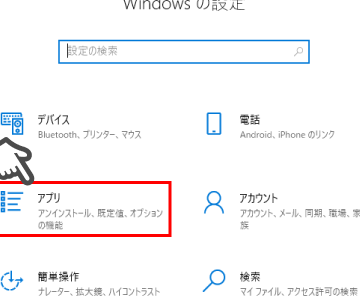
設定アプリを使用してアプリをアンインストールするには、次の手順に従います。
- 設定アプリを開きます。
- 「アプリ」をクリックします。
- アンインストールするアプリを選択し、「アンインストール」をクリックします。
スタートメニューからアプリをアンインストールする
スタートメニューを使用してアプリをアンインストールするには、次の手順に従います。
- スタートメニューを開きます。
- アンインストールするアプリを右クリックし、「アンインストール」をクリックします。
- 確認メッセージが表示されたら、「アンインストール」をクリックします。
PowerShellを使用してアプリをアンインストールする
PowerShellを使用してアプリをアンインストールするには、次の手順に従います。
- PowerShellを開きます。
- アンインストールするアプリのパッケージ名を調べます。
- `Remove-AppxPackage`コマンドレットを使用してアプリをアンインストールします。
サードパーティ製のアンインストーラーを使用する
サードパーティ製のアンインストーラーを使用すると、不要なファイルやレジストリエントリを完全に削除することができます。
- サードパーティ製のアンインストーラーをダウンロードしてインストールします。
- アンインストーラーを実行し、アンインストールするアプリを選択します。
- アンインストールを実行します。
詳細情報
Windows 10でアプリをアンインストールする最も簡単な方法は何ですか?
設定アプリを使用してアンインストールするのが最も簡単な方法です。スタートメニューから設定を開き、アプリを選択して、アンインストールしたいアプリを選びます。その後、アンインストールボタンをクリックするだけで、簡単にアプリを削除できます。
Windows 10でプリインストールされたアプリをアンインストールできますか?
はい、プリインストールされたアプリもアンインストールできます。ただし、一部のアプリはシステムに必要なアプリとして指定されており、アンインストールできない場合があります。設定アプリやPowerShellを使用して、アンインストール可能なアプリを削除できます。
Windows 10でアプリをアンインストールすると、個人データはどうなりますか?
アプリをアンインストールすると、アプリに関連するデータが削除される場合があります。ただし、個人データがクラウドストレージや外部ストレージに保存されている場合は、削除されない可能性があります。アプリをアンインストールする前に、重要なデータをバックアップしておくことをお勧めします。
Windows 10でアンインストールしたアプリを再インストールできますか?
Microsoft Storeから再インストールできます。アンインストールしたアプリがMicrosoft Storeで提供されている場合、再度インストールすることができます。また、アプリのインストールメディアやダウンロードファイルが残っている場合は、それを使用して再インストールすることもできます。



