
Excelグラフで2種類の数値データの相関性を簡単に表現する方法
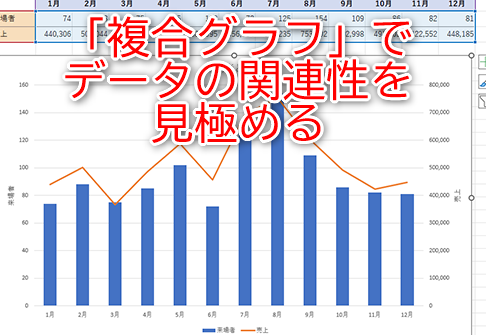
Excelのグラフ機能を使えば、2種類の数値データの相関性を視覚的に表現することができます。データ分析において、相関性の確認は非常に重要なステップです。散布図やその他のグラフを活用することで、データ間の関係性を簡単に把握できます。本記事では、Excelを使って2種類の数値データの相関性を簡単に表現する方法について解説します。具体的な手順やテクニックを紹介し、データ分析の効率化を支援します。Excelの基本機能を活用して、データの洞察力を高めましょう。効果的なグラフ作成のコツを学びます。
Excelグラフで相関性を視覚化するメリット
Excelグラフを使用することで、2種類の数値データの相関性を簡単に表現することができます。相関性を視覚化することで、データの傾向やパターンをより明確に把握することができます。
相関性の概念とその重要性
相関性とは、2つの変数間の関係性を示す指標です。相関係数は、2つの変数間の相関の強さを表します。相関性を理解することで、データの分析や予測が可能になります。相関性の概念とその重要性を理解するために、以下の点を考慮する必要があります。
- 相関係数の範囲は-1から1までであり、1に近いほど強い正の相関、-1に近いほど強い負の相関を示します。
- 相関の種類には、正の相関、負の相関、無相関があります。
- 相関の解釈には注意が必要であり、相関があるからといって因果関係があるとは限りません。
Excelでの散布図の作成方法
Excelで散布図を作成するには、まずデータを準備する必要があります。データを範囲選択し、散布図のグラフを作成します。散布図は、2つの変数間の関係を視覚的に表現するのに適しています。
- データを範囲選択します。
- グラフの挿入タブを選択し、散布図を選択します。
- グラフのタイトルや軸ラベルを編集して、グラフをカスタマイズします。
相関係数の計算方法
Excelでは、CORREL関数を使用して相関係数を計算できます。CORREL関数は、2つの配列の相関係数を返します。
- CORREL関数の構文は`=CORREL(配列1, 配列2)`です。
- 配列1と配列2に、相関係数を計算したいデータ範囲を指定します。
- Enterキーを押して、相関係数を計算します。
グラフのカスタマイズと解釈
グラフをカスタマイズすることで、データの特徴をより明確に表現できます。グラフのタイトル、軸ラベル、凡例などを編集して、グラフをよりわかりやすくします。
- グラフのタイトルを編集して、グラフの内容を明確にします。
- 軸ラベルを編集して、軸の単位やラベルを明確にします。
- 凡例を編集して、データ系列を明確にします。
実践的な応用例
Excelグラフを使用することで、さまざまなデータの相関性を視覚化できます。例えば、売上データと広告費の相関性を分析することで、広告費の効果を測定できます。
- 売上データと広告費のデータを準備します。
- 散布図を作成して、相関性を視覚化します。
- 相関係数を計算して、相関の強さを測定します。
詳細情報
Excelグラフで相関性を表現するにはどのようなグラフを使えばよいですか?
散布図は、2つの数値データの相関性を視覚的に表現するのに適したグラフです。散布図を使うことで、データ間の関係性を簡単に把握できます。
相関性の強さを判断するにはどうすればよいですか?
相関性の強さは、相関係数を計算することで判断できます。相関係数は、-1から1の間の値を取り、1または-1に近いほど相関性が強くなります。
Excelで散布図を作成する手順を教えてください。
Excelで散布図を作成するには、まずデータを選択し、次に「挿入」タブの「散布図」をクリックします。その後、グラフの種類を選択すると散布図が作成されます。
相関分析の結果をどう解釈すればよいですか?
相関係数の値と散布図の結果を合わせて解釈することで、データ間の相関性をより正確に理解できます。相関係数が1または-1に近い場合、強い相関があると判断できます。



