X(旧Twitter)で画像を4Kで簡単に読み込む方法を解説
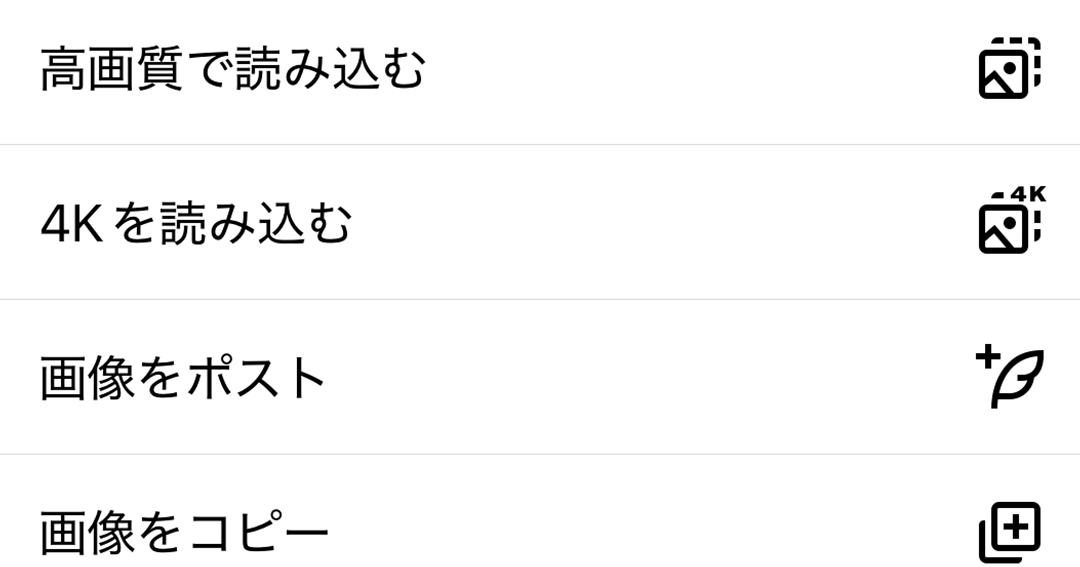
X(旧Twitter)では、多くの画像が投稿されており、美しい風景や芸術的な作品が数多く共有されています。しかし、デフォルトの設定では画像が圧縮されて表示されるため、細部まで鮮明に見ることができません。本記事では、Xで画像を4Kで簡単に読み込む方法を解説します。特別なソフトウェアやアプリを使用せずに、高画質な画像を楽しむための簡単な手順を紹介します。Xの画像をもっと楽しみたい方必見の内容です。Xでの画像閲覧体験を向上させることができます。
X(旧Twitter)で高画質画像を閲覧するための基本設定
X(旧Twitter)では、デフォルトの設定では画像が圧縮されて表示されることがあります。しかし、設定を変更することで、簡単に4K画像を高画質で閲覧することができます。
ブラウザの設定を確認する
まず、X(旧Twitter)にアクセスするために使用しているブラウザの設定を確認しましょう。ブラウザのキャッシュやCookieの設定が原因で、画像が正しく表示されないことがあります。以下の手順で確認できます:
- ブラウザの設定メニューを開きます。
- プライバシーとセキュリティのセクションに移動します。
- キャッシュとCookieの設定を確認し、必要に応じて変更します。
X(旧Twitter)の画像設定を変更する
X(旧Twitter)では、ユーザーが画像の表示設定を変更することができます。以下の手順で設定を変更できます:
- X(旧Twitter)の設定ページにアクセスします。
- 表示設定のセクションに移動します。
- 画像の表示の設定を高画質に変更します。
4K画像を閲覧するための推奨ブラウザ
X(旧Twitter)で4K画像を閲覧するためには、対応しているブラウザを使用することが推奨されます。以下のブラウザが推奨されます:
- Google Chromeの最新バージョン
- Mozilla Firefoxの最新バージョン
- Microsoft Edgeの最新バージョン
画像の保存方法
X(旧Twitter)で閲覧した高画質画像を保存するには、以下の方法があります:
- 画像を右クリックして名前を付けて保存を選択します。
- 画像を長押しして保存を選択します(モバイルデバイスの場合)。
- ブラウザの画像保存機能を使用します。
X(旧Twitter)アプリの設定
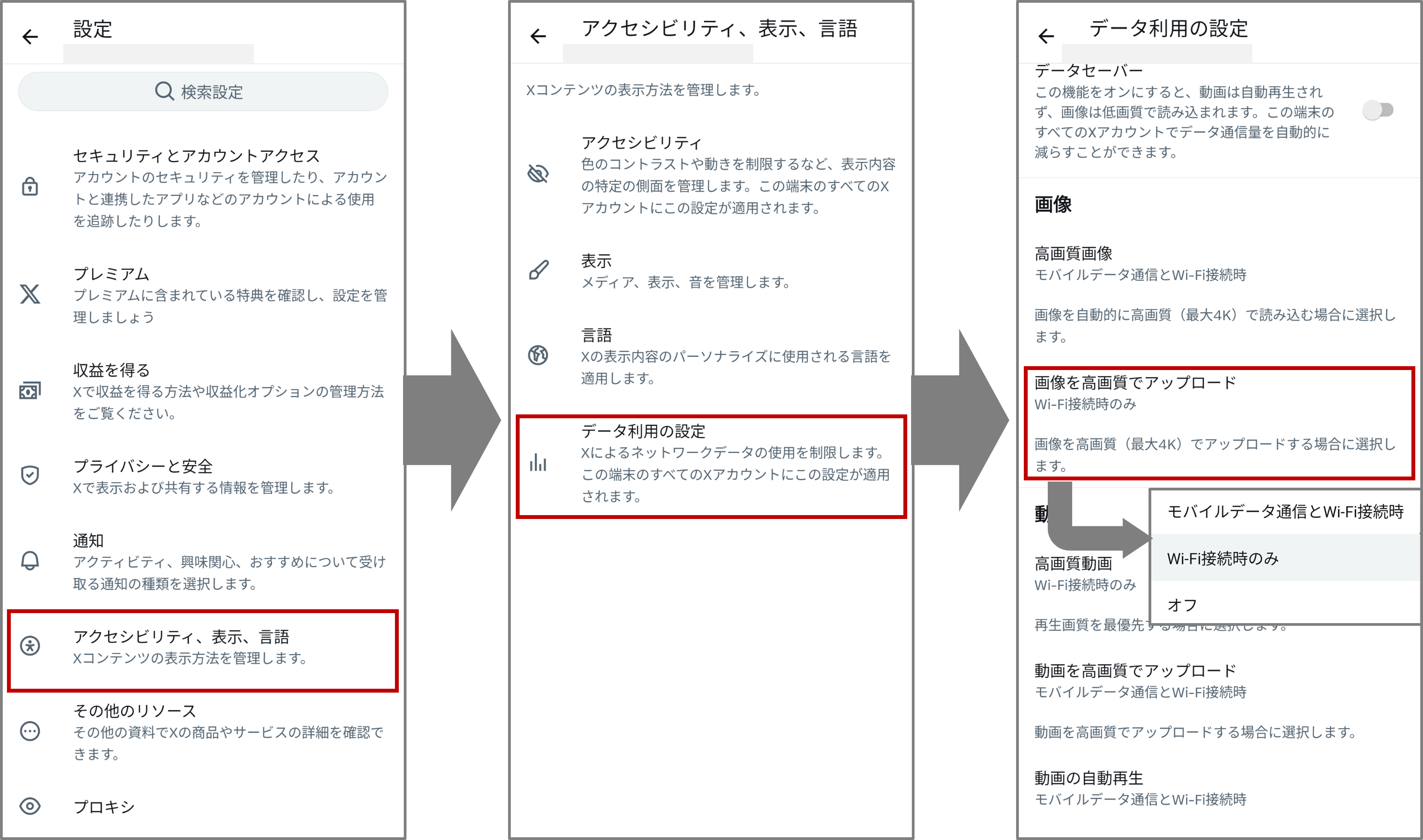
X(旧Twitter)のモバイルアプリを使用している場合、アプリの設定を変更することで4K画像を閲覧することができます。以下の手順で設定を変更できます:
- X(旧Twitter)アプリの設定ページにアクセスします。
- データ使用設定のセクションに移動します。
- 高画質画像の表示の設定を有効にします。
Xの画像を4Kにするにはどうすればいいですか?
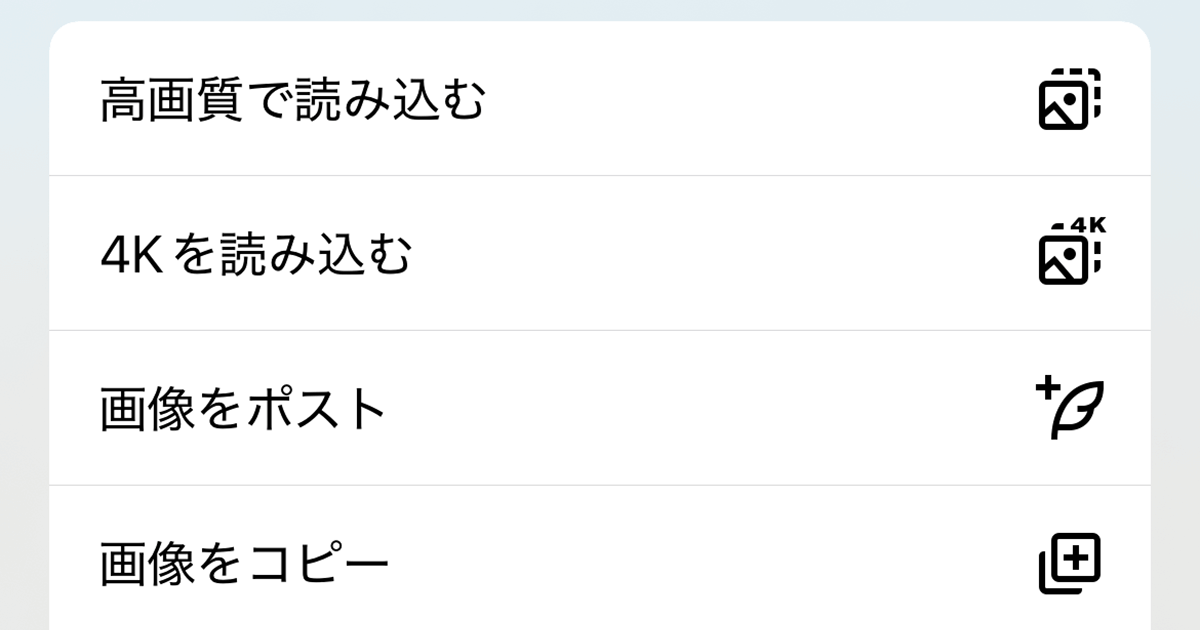
Xの画像を4Kにするには、まず画像の解像度を確認する必要があります。4K画像とは、水平解像度がおよそ4000ピクセルを持つ画像のことを指します。一般的には、3840×2160ピクセルまたは4096×2160ピクセルの解像度が4Kと呼ばれます。画像を4Kにするには、元の画像の解像度を上げる必要があります。
画像の解像度を確認する
画像の解像度を確認するには、画像ビューアや画像編集ソフトウェアを使用します。多くの画像ビューアや編集ソフトウェアには、画像のプロパティや詳細情報を表示する機能があります。ここで、画像の解像度や色深度などの情報が確認できます。
- 画像ビューアで画像を開き、プロパティまたは詳細情報を表示します。
- 画像の解像度が表示されるので、4K解像度に達しているかどうかを確認します。
- 解像度が不足している場合は、画像編集ソフトウェアを使用して解像度を上げる必要があります。
画像の解像度を上げる
画像の解像度を上げるには、AI画像アップスケーリング技術を使用するのが効果的です。この技術は、ディープラーニングを使用して画像の細部を推測し、高解像度化します。多くの画像編集ソフトウェアや専用のアップスケーリングツールがこの技術を採用しています。
- AI画像アップスケーリングソフトウェアをインストールします。
- ソフトウェアで画像を開き、アップスケーリングのオプションを選択します。
- 4K解像度にアップスケーリングされた画像を保存します。
4K画像の保存と表示
4K画像に変換した後、適切な形式で保存する必要があります。TIFFやPNGなどの無損失形式は、画像の品質を保持するのに適しています。また、4K画像を表示するには、4K対応のディスプレイが必要です。
- 4K画像をTIFFやPNG形式で保存します。
- 4K対応のディスプレイを用意して、画像を表示します。
- 画像の色再現性やコントラスト比を調整して、最適な表示を確認します。
Xで4Kで読み込むには?
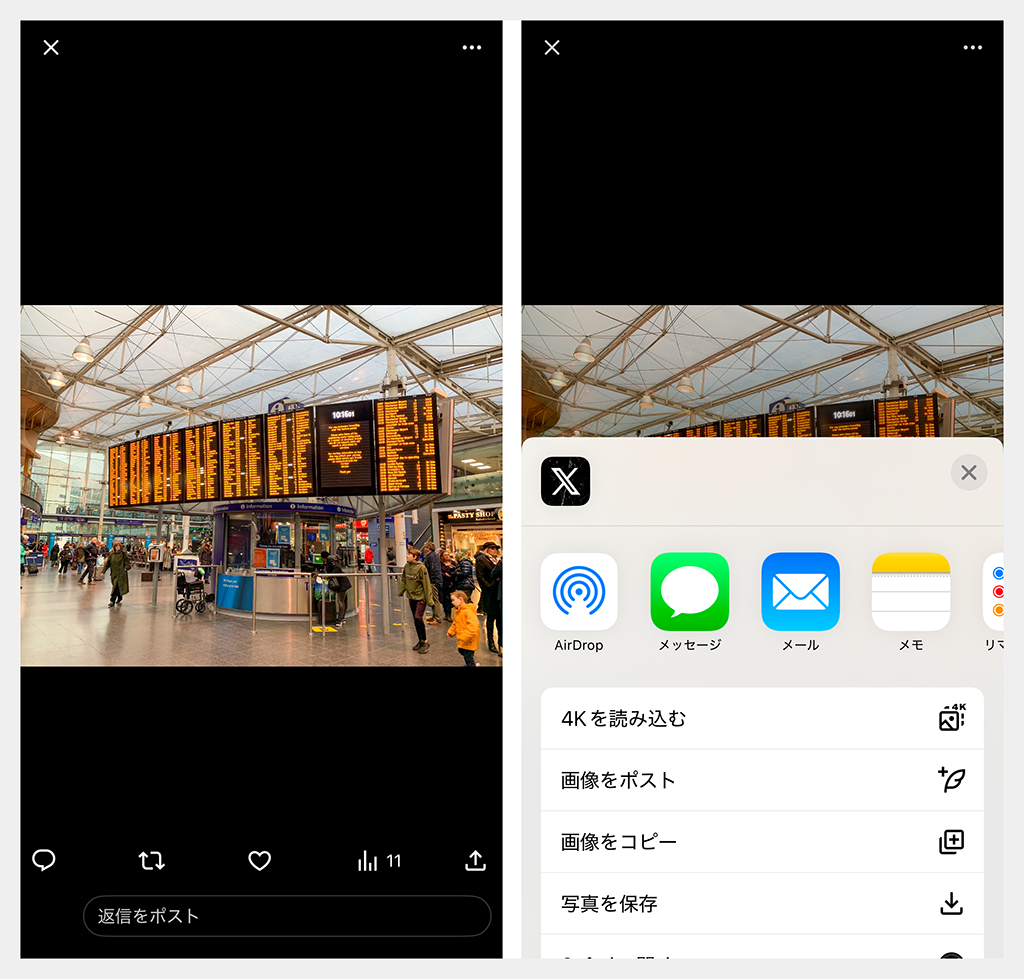
Xで4Kで読み込むには、まずXのプラットフォーム上で4Kコンテンツをサポートしているかどうかを確認する必要があります。多くのプラットフォームでは、4Kコンテンツの再生に対応していますが、インターネット接続速度が十分である必要があります。
4Kコンテンツの要件
4KコンテンツをXで読み込むには、4K解像度とHDR(ハイダイナミックレンジ)に対応したデバイスとプラットフォームが必要です。さらに、コンテンツ自体が4Kで提供されている必要があります。
- 4K対応デバイスの所有
- 高速インターネット接続の利用
- 4K対応アプリのインストール
Xでの4K再生の設定
Xで4Kコンテンツを再生するには、まずデバイスの設定で4K再生が有効になっていることを確認する必要があります。また、Xアプリの設定で画質を4Kに設定する必要があります。
- Xアプリの設定画面にアクセス
- 画質設定で4Kを選択
- インターネット接続の安定性をチェック
4Kコンテンツの視聴に関する注意点
4Kコンテンツを視聴する際には、データ通信量に注意する必要があります。4Kコンテンツは大量のデータを消費するため、データ通信制限を超えないように注意が必要です。
- データ通信量の確認
- Wi-Fi接続の利用を推奨
- データ通信制限の設定
Twitterで4Kで表示するにはどうすればいいですか?
Twitterで4K画像を表示するには、まず画像の解像度とファイル形式を確認する必要があります。Twitterは4K解像度の画像をサポートしていますが、特定の条件を満たす必要があります。
4K画像の要件
4K画像を表示するには、解像度が3840 x 2160ピクセル以上である必要があります。また、ファイル形式はJPEG、PNG、GIFのいずれかである必要があります。さらに、ファイルサイズは最大5MBまでとされています。
- 解像度を3840 x 2160ピクセル以上に設定する
- ファイル形式をJPEG、PNG、GIFのいずれかにする
- ファイルサイズを5MB以下に圧縮する
Twitterでの4K画像の表示方法
Twitterで4K画像を表示するには、画像を直接投稿するか、画像を含むツイートをリツイートする必要があります。また、デバイスの解像度とブラウザのバージョンも影響します。最新のデバイスとブラウザを使用することで、4K画像をより鮮明に表示できます。
- 画像を直接投稿する
- 画像を含むツイートをリツイートする
- デバイスとブラウザを最新にする
4K画像の最適化
4K画像をTwitterで表示する際には、画像の圧縮と最適化が重要です。画像を圧縮することで、ファイルサイズを小さくでき、読み込み時間を短縮できます。また、画像の色合いと明るさを調整することで、より鮮明な画像を表示できます。
- 画像を圧縮する
- 画像の色合いを調整する
- 画像の明るさを調整する
Xで高画質でツイートするにはどうすればいいですか?
Xで高画質でツイートするには、まず画像の解像度と圧縮率を適切に設定する必要があります。Xでは、画像の最大解像度は1024×1024ピクセルですが、高画質を維持するために、できるだけこの解像度に近づけることが推奨されます。
画像の解像度と圧縮率の設定
画像の解像度と圧縮率を設定するには、以下の点に注意する必要があります。まず、画像編集ソフトウェアを使用して、画像の解像度を1024×1024ピクセルに設定します。次に、圧縮率を調整して、ファイルサイズを適切に保ちます。以下の点に注意してください。
- 解像度を1024×1024ピクセルに設定する。
- 圧縮率を調整して、ファイルサイズを5MB以下に保つ。
- 画像形式をJPEGまたはPNGに設定する。
Xでの画像表示の最適化
Xでの画像表示を最適化するには、画像のアスペクト比とファイル形式に注意する必要があります。Xでは、画像のアスペクト比は1:1が推奨されていますが、他のアスペクト比も使用可能です。また、ファイル形式はJPEGまたはPNGが推奨されています。以下の点に注意してください。
- アスペクト比を1:1に設定する。
- ファイル形式をJPEGまたはPNGに設定する。
- 画像の容量を5MB以下に保つ。
高画質画像の投稿方法
高画質画像を投稿するには、Xの画像投稿機能を使用する必要があります。まず、画像を高画質で保存します。次に、Xに画像を投稿する際に、画像のサイズと圧縮率が適切に設定されていることを確認します。以下の点に注意してください。
- 画像を高画質で保存する。
- 画像のサイズと圧縮率を確認する。
- Xの画像投稿機能を使用して投稿する。
詳細情報
X(旧Twitter)で画像を4Kで読み込む方法は?
X(旧Twitter)で高画質の画像を閲覧するには、まずブラウザの設定で画像の品質を上げる必要があります。具体的には、ブラウザの拡張機能やユーザースクリプトを使用して、画像の解像度を上げることができます。
4K画像を読み込むために必要な設定は?
ブラウザのキャッシュをクリアしたり、Cookieを削除したりする必要はありませんが、X(旧Twitter)の表示設定で高画質に設定する必要があります。また、一部のブラウザ拡張機能が画像の読み込みに影響を与える場合があります。
X(旧Twitter)で4K画像が表示されないのはなぜ?
X(旧Twitter)で4K画像が表示されない場合、インターネット接続が不安定であるか、ブラウザやアプリのバージョンが古いことが原因である可能性があります。また、画像のアップロード時に圧縮が行われるため、元の画像の解像度が低い場合もあります。
4K画像を読み込むと通信料は高くなる?
高画質の画像を閲覧すると、当然ながら通信量が増加します。特にモバイルデータ通信を使用している場合は、通信料に注意する必要があります。Wi-Fi環境下での閲覧をおすすめします。