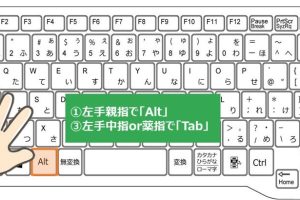
ショートカットキーでシート内を左右に簡単にスクロールする方法を解説
Excelの大規模なデータを扱う際、シート内を効率的に移動する方法を知っておくことは非常に重要です。マウスを使ってスールバーを操作する従来の方法では、時間がかかり、煩雑な作業になりがちです。そこで便利なのがショートカットキーを使ったスール方法です。本記事では、ショートカットキーを使ってシート内を左右に簡単にスールする方法について詳しく解説します。これらのテクニックをマスターすることで、作業効率を大幅に向上させることができます。初心者から上級者まで必見の内容です。
ショートカットキーでシート内を左右に簡単にスールする方法
ショートカットキーを使用することで、シート内を迅速にスールすることが可能になります。特に、大量のデータを扱う際に、効率的に作業を進めるために重要なテクニックです。ここでは、左右にスールするためのショートカットキーの使い方を詳しく解説します。
基本的なショートカットキーの使い方
まず、基本的なショートカットキーの使い方から説明します。左右にスールする際には、主に以下のキーを使用します。
- AltキーとPage UpキーまたはPage Downキーを使用する方法
- CtrlキーとShiftキーとPage UpキーまたはPage Downキーを使用する方法もありますが、一般的ではありません
- スールバーを使用する方法もありますが、ショートカットキーを使用する方が効率的です
Altキーを使用したスール方法
Altキーを使用したスール方法は、非常に簡単です。AltキーとPage UpキーまたはPage Downキーを同時に押すことで、シート内を左右にスールできます。この方法は、特に複数のシートを扱う際に便利です。
ショートカットキーのカスタマイズ
一部のアプリケーションでは、ショートカットキーをカスタマイズすることができます。自分に合ったショートカットキーを設定することで、より効率的に作業を進めることができます。カスタマイズ方法については、使用しているアプリケーションのマニュアルを参照してください。
ショートカットキーの覚え方
ショートカットキーを覚えるためには、繰り返し使用することが大切です。最初は覚えるのが難しいかもしれませんが、徐々に慣れてくると、自然にショートカットキーを使用するようになります。また、ポストイットやメモ帳にショートカットキーを書き留めておくのも良い方法です。
ショートカットキーの応用
ショートカットキーは、左右にスールする以外にも様々な使い方ができます。例えば、CtrlキーとHomeキーでシートの最初に移動したり、CtrlキーとEndキーでシートの最後に移動することができます。これらのショートカットキーを組み合わせることで、より効率的に作業を進めることができます。
Excelのシートを左右にスクロールするにはどうすればいいですか?
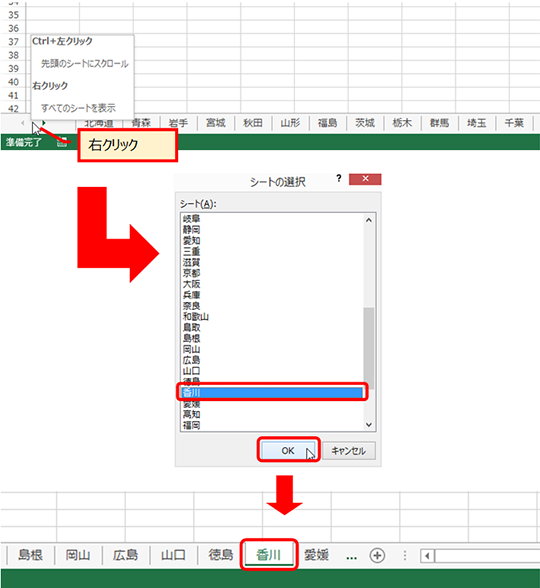
Excelのシートを左右にスールするには、マウスのスールホイールやキーボードの操作を使用することができます。具体的には、水平スールバーを使用して左右にスールすることができます。また、Ctrlキーとマウスのスールホイールを組み合わせて左右にスールすることも可能です。
マウスを使用したスール方法
マウスを使用してExcelのシートを左右にスールするには、水平スールバーをドラッグする必要があります。水平スールバーは、シートの下部にあります。また、マウスにスールホイールが付いている場合は、左右にスールすることができます。ただし、通常のマウス操作では上下にスールすることになりますが、Shiftキーを押しながらスールホイールを回すと左右にスールすることができます。
- 水平スールバーをドラッグして左右にスールする
- Shiftキーを押しながらスールホイールを回して左右にスールする
- マウスの左右スールボタンを使用して左右にスールする(一部のマウスに搭載)
キーボードを使用したスール方法
キーボードを使用してExcelのシートを左右にスールするには、スールロックをオンにする必要があります。ただし、スールロックは通常のキーボード操作ではあまり使用されないため、オフになっていることが多いです。左右にスールするには、Ctrlキーと左右の矢印キーを組み合わせて使用することができます。
- Ctrlキーと左右の矢印キーを押して左右にスールする
- スールロックをオンにして左右の矢印キーを押して左右にスールする
- AltキーとPage UpキーまたはPage Downキーを押して左右にスールする(一部のExcelバージョンで有効)
Excelの設定を変更してスールを容易にする
Excelの設定を変更することで、スール操作を容易にすることができます。具体的には、Excelのオプションでスールに関する設定を変更することができます。また、マウスの設定を変更することで、スール操作をカスタマイズすることも可能です。
- Excelのオプションでスールに関する設定を変更する
- マウスの設定を変更してスール操作をカスタマイズする
- キーボードのショートカットをカスタマイズしてスール操作を容易にする
ショートカットキーのCtrl+Shift+は何をするのですか?

ショートカットキーのCtrl+Shift+は、さまざまな操作を実行するために使用されるキーの組み合わせの一部です。具体的には、入力言語の切り替えや文字入力モードの変更など、特定のアプリケーションやシステム設定に応じて異なる機能が割り当てられています。
ショートカットキーの基本的な使い方
ショートカットキーを使用することで、作業効率を大幅に向上させることができます。Ctrl+Shift+の組み合わせは、特に多言語入力環境で有用です。以下に、このショートカットキーの一般的な使用例を挙げます。
- 入力言語の切り替えに使用されます。例えば、英語と日本語の切り替えなど、複数の言語を頻繁に切り替える必要がある場合に便利です。
- 文字入力モードの変更にも使用できます。特定のアプリケーションでは、このショートカットキーで入力モードを切り替えることができます。
- 拡張機能やプラグインのアクティブ化にも使われることがあります。特定のソフトウェアでは、Ctrl+Shift+の組み合わせで特定の機能を有効にすることができます。
ショートカットキーのカスタマイズ
多くのアプリケーションやオペレーティングシステムでは、ショートカットキーをカスタマイズすることができます。Ctrl+Shift+のデフォルトの機能を変更したり、新しいショートカットキーを追加したりすることで、個人の作業スタイルに合わせた環境を構築できます。以下は、カスタマイズの例です。
- ショートカットキーの再割り当てが可能です。頻繁に使用する機能に、より簡単にアクセスできるショートカットキーを割り当てることができます。
- 新しいショートカットキーの追加もできます。特定の操作をより迅速に実行するために、新しいショートカットキーを作成することができます。
- ショートカットキーの無効化も可能です。誤って押してしまうことが多いショートカットキーは、無効にすることで操作ミスを防ぐことができます。
ショートカットキーの応用例
Ctrl+Shift+のショートカットキーは、さまざまな場面で応用できます。特に、多言語サポートやアクセシビリティ機能の有効化に役立ちます。以下に応用例を挙げます。
- 多言語入力環境での言語切り替えに便利です。複数の言語を切り替える必要がある場合、このショートカットキーは非常に有用です。
- アクセシビリティ機能の有効化にも使われます。特定のアクセシビリティ機能を迅速に有効にするために、このショートカットキーが割り当てられていることがあります。
- 特定のアプリケーション機能の実行にも使用できます。特定のソフトウェアでは、Ctrl+Shift+の組み合わせで特定の機能を実行することができます。
エクセルでスムーズにスクロールするにはどうすればいいですか?
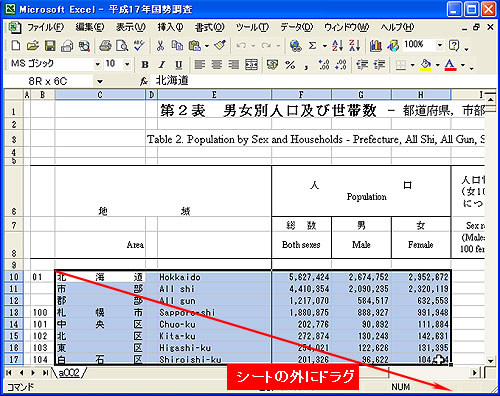
エクセルでスムーズにスールするには、まずスールの設定を確認する必要があります。エクセルのスールは、デフォルトでは行単位でのスールが設定されていることが多いですが、これをピクセル単位に変更することで、よりスムーズなスールが可能になります。
スールの設定を変更する
スールの設定を変更するには、エクセルのオプションを開き、詳細設定タブを選択します。ここで、行単位でスールするのチェックを外すことで、ピクセル単位でのスールに変更できます。
- オプションを開く
- 詳細設定タブを選択する
- 行単位でスールするのチェックを外す
スールの速度を調整する
スールの速度を調整するには、マウスのホイールの設定を変更する必要があります。コントロールパネルからマウスの設定を開き、ホイールタブを選択します。ここで、スールの速度を調整することで、エクセルでのスールの速度を変更できます。
- マウスの設定を開く
- ホイールタブを選択する
- スールの速度を調整する
エクセルのバージョンを確認する
エクセルのバージョンが古い場合、スールのパフォーマンスが低下する可能性があります。エクセルのバージョンを確認し、最新バージョンにアップデートすることで、スールのパフォーマンスが改善される可能性があります。
- エクセルのバージョンを確認する
- アップデートが利用可能か確認する
- 最新バージョンにアップデートする
詳細情報
ショートカットキーでシート内を左右にスールするメリットは何ですか?
効率性と生産性の向上が主なメリットです。マウスを使わずにキーボードだけで操作できるため、作業の流れを途切れさせずに済みます。また、ショートカットキーを覚えることで、作業時間が短縮され、ストレスの軽減にもつながります。
左右にスールするためのショートカットキーは何ですか?
一般的な表計算ソフトでは、Ctrlキーと左右の矢印キーを組み合わせて使用します。具体的には、Ctrl + →で右に、Ctrl + ←で左にスールできます。これらのショートカットキーを使うことで、シート内を素早く移動できます。
ショートカットキーが機能しない場合の対処法は?
まず、ショートカットキーの組み合わせが正しいか確認してください。また、他のアプリケーションがショートカットキーを占有していないかもチェックする必要があります。それでも機能しない場合は、表計算ソフトの設定やバージョンを確認し、必要に応じて再起動または再インストールを行ってください。
ショートカットキーを覚えるコツはありますか?
頻繁に使うショートカットキーから覚えていくことがコツです。また、ポスターやメモにショートカットキーをまとめておき、作業中に参照することも有効です。さらに、繰り返し練習することで、自然と体がショートカットキーを覚えてくれます。