Excel 2021でCSVファイルを簡単に読み込む方法を動画で解説
Microsoft Excel 2021を使用する際、CSVファイルを読み込むことは非常に一般的です。しかし、大量のデータを扱う場合や、特定のフォーマットでデータを整理する必要がある場合は、読み込み方法を知っておくことが重要です。この記事では、Excel 2021でCSVファイルを簡単に読み込む方法を、動画を用いてわかりやすく解説します。初心者から上級者まで、必見の内容です。CSVファイルの読み込みに苦労している方は、ぜひこの記事を参考にしてください。効果的なデータ管理の第一歩を踏み出しましょう。
Excel 2021でCSVファイルを読み込むメリットと基本操作
Excel 2021を使用してCSVファイルを読み込むことは、データ分析や管理を効率化するために非常に有用です。CSVファイルは、カンマ区切りのテキストファイルであり、さまざまなアプリケーション間でデータを交換する際に広く使用されています。Excel 2021では、これらのファイルを簡単に読み込み、編集、分析することができます。
CSVファイルの読み込み方
Excel 2021でCSVファイルを読み込むには、いくつかの方法があります。
- ファイルメニューから読み込む:Excelを起動し、「ファイル」メニューから「開く」を選択して、CSVファイルを選択します。
- ドラッグアンドドロップで読み込む:CSVファイルをExcelのウィンドウにドラッグアンドドロップします。
- データタブから読み込む:「データ」タブを選択し、「テキスト/CSVから」というボタンをクリックして、CSVファイルを選択します。
CSVファイルのインポート設定
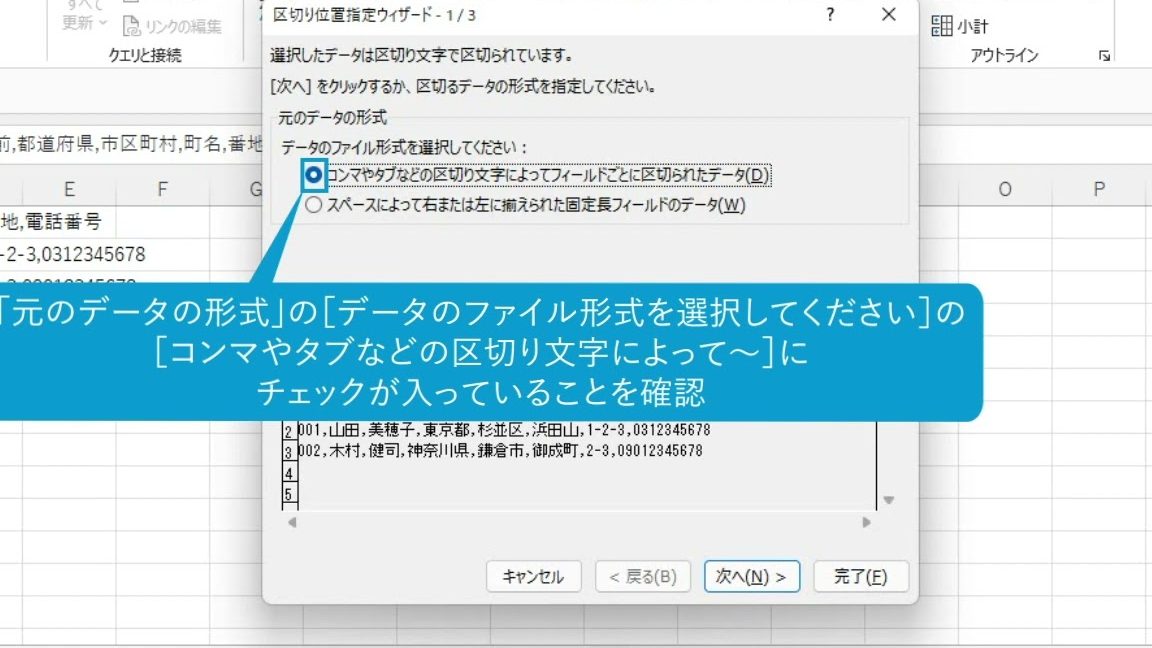
CSVファイルを読み込む際には、ファイルの原典や区切り文字の設定が重要です。Excel 2021では、これらの設定を調整して、データが正しくインポートされるようにすることができます。具体的には、ファイルの原典(例:UTF-8、Shift-JIS)を選択し、カンマやタブなどの区切り文字を指定することができます。
データの前処理とクリーニング
CSVファイルを読み込んだ後、データの前処理とクリーニングを行うことが重要です。これには、不要なデータの削除、データの型の変換、重複データの削除などが含まれます。Excel 2021には、これらの作業を支援するためのさまざまな機能が搭載されています。
読み込んだデータの分析
CSVファイルを読み込んでデータが準備できたら、次はデータの分析です。Excel 2021では、ピボットテーブルやグラフなどの機能を使用して、データをさまざまな角度から分析することができます。これにより、データに含まれる傾向やパターンを発見することができます。
データの保存と共有
データを分析した後、結果を保存して他の人と共有する必要があります。Excel 2021では、ファイルをExcel形式で保存するほか、PDFやCSV形式でエクスポートすることもできます。また、クラウドストレージサービスを使用して、ファイルを簡単に共有することができます。
詳細情報
Excel 2021でCSVファイルを読み込む方法は?
CSVファイルをExcel 2021で読み込むには、まず「ファイル」タブから「開く」を選択し、CSVファイルを選択します。次に、「テキストインポートウィザード」が表示されるので、文字コードや区切り文字の設定を行います。
CSVファイルの読み込みで文字化けするのはなぜ?
文字化けの原因は、文字コードの設定ミスによるものです。CSVファイルの文字コードがShift-JISやUTF-8など、Excelのデフォルト設定と異なる場合に発生します。文字コードを正しく設定することで、文字化けを防ぐことができます。
Excel 2021でCSVファイルを簡単に読み込むコツは?
CSVファイルを簡単に読み込むコツは、テンプレートを作成することです。テンプレートを作成することで、次回以降のCSVファイルの読み込みが簡単になります。また、マを使用することで、さらに効率化することができます。
CSVファイルの読み込みで便利な機能は?
CSVファイルの読み込みで便利な機能は、Power Queryです。Power Queryを使用することで、CSVファイルのデータを簡単に取り込み、データの変換やデータの統合を行うことができます。