ExcelのCOUNTIFS関数で複数条件の個数を簡単に求める方法
ExcelのCOUNTIFS関数は、複数の条件を満たすセルの個数を簡単に数えることができる便利なツールです。この関数を使用することで、データ分析の効率が大幅に向上します。例えば、特定の地域における特定の商品の販売数を数えたり、ある期間内の特定のステータスの注文数をカウントしたりできます。本記事では、COUNTIFS関数の基本的な使い方から、複数の条件を組み合わせて使用する方法まで、具体的な例を交えて詳しく解説します。複雑なデータ分析を簡単に行うためのCOUNTIFS関数の使い方をマスターしましょう。
ExcelのCOUNTIFS関数で複数条件の個数を簡単に求める方法とは?
ExcelのCOUNTIFS関数は、複数の条件を満たすセルの個数を簡単に数えることができる便利な関数です。この関数を使用することで、データ分析の効率が大幅に向上します。COUNTIFS関数の基本的な使い方と、複数条件を指定する方法について詳しく見ていきましょう。
COUNTIFS関数の基本的な使い方
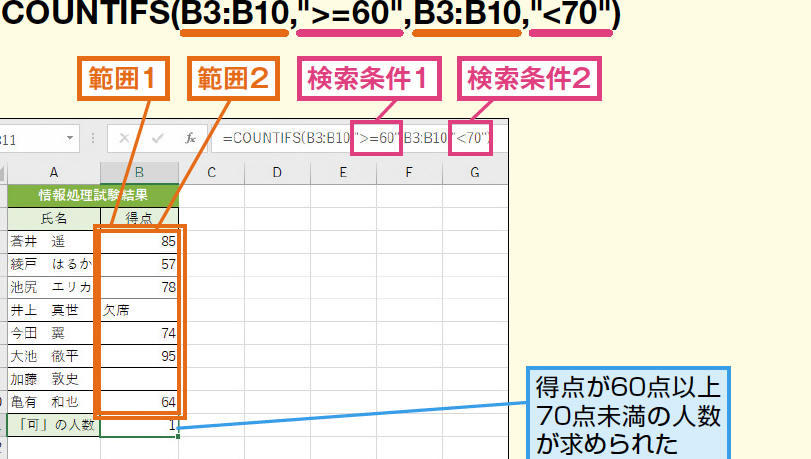
COUNTIFS関数は、指定した範囲内で複数の条件を満たすセルの個数を数える関数です。基本的な構文は`=COUNTIFS(範囲1, 条件1, [範囲2], [条件2], …)`です。ここで、範囲1と条件1は必須ですが、範囲2と条件2以降はオプションです。 例えば、あるクラスの生徒のテスト結果を分析する場合、特定の科目で一定の点数以上の生徒の数を数えることができます。具体的には、`=COUNTIFS(点数範囲, >=80)`のように使用します。
- 条件範囲と条件を正確に指定する必要があります。
- 複数の条件を指定する場合は、範囲と条件のペアを順番に指定していきます。
- ワイルドカードを使用して、より柔軟な条件指定が可能です。
複数条件を指定する方法
COUNTIFS関数では、複数の条件を同時に指定することができます。例えば、ある地域の特定の商品の販売数を数える場合、`=COUNTIFS(地域範囲, 東京, 商品範囲, 商品A)`のように使用します。 複数の条件を満たすデータを分析する際には、条件の指定順序に注意する必要はありませんが、すべての条件を満たすデータのみがカウントされることに留意する必要があります。
- 複数の条件を同時に指定できます。
- 条件はAND条件として扱われます。
- 異なる列に対して条件を指定することができます。
ワイルドカードを使用した条件指定
COUNTIFS関数では、ワイルドカードを使用して条件を指定することができます。ワイルドカードを使用することで、より柔軟な条件指定が可能になります。例えば、`=COUNTIFS(商品名範囲, A)`のように使用すると、商品名にAを含むすべての商品をカウントできます。 ワイルドカードには、“(任意の文字列)と`?`(任意の1文字)があります。これらを活用することで、部分一致の条件指定が容易になります。
- “は任意の文字列に一致します。
- `?`は任意の1文字に一致します。
- ワイルドカードを使用することで、柔軟な条件指定が可能になります。
COUNTIFS関数の応用例
COUNTIFS関数は、さまざまなデータ分析の場面で活用できます。例えば、顧客データベースから特定の条件を満たす顧客の数を数えたり、テスト結果から特定の点数範囲内の生徒の数を分析したりすることができます。 具体的には、`=COUNTIFS(年齢範囲, >=20, 年齢範囲, <=30, 性別範囲, 女性)`のように使用することで、20歳から30歳までの女性の数を数えることができます。
- 顧客データの分析に活用できます。
- テスト結果の分析にも使用できます。
- 複雑な条件も簡単に指定できます。
COUNTIFS関数の注意点
COUNTIFS関数を使用する際には、いくつかの注意点があります。まず、条件範囲と条件の指定は正確に行う必要があります。また、複数の条件を指定する場合、すべての条件を満たすデータのみがカウントされることを理解しておく必要があります。 さらに、ワイルドカードを使用する際には、その特性を理解して適切に使用する必要があります。
- 条件の指定は正確に行う必要があります。
- ワイルドカードの使用に注意が必要です。
- 条件はAND条件として扱われることを理解しておく必要があります。
詳細情報
COUNTIFS関数とは何ですか?
COUNTIFS関数は、複数の条件を満たすセルの数をカウントするために使用されるExcelの関数です。この関数を使用すると、複数列や複数行にわたって条件を指定し、それらをすべて満たすデータの数を簡単に数えることができます。
COUNTIFS関数の基本的な使い方を教えてください。
COUNTIFS関数の基本的な使い方は、`=COUNTIFS(範囲1, 条件1, [範囲2], [条件2], …)`という形式です。ここで、範囲には条件を適用するセル範囲を指定し、条件にはその範囲内でカウントする条件を指定します。複数の条件を指定することで、AND条件でのカウントが可能です。
COUNTIFS関数で複数の条件を組み合わせる方法は?
COUNTIFS関数では、複数の条件範囲と条件のペアを指定することで、複数の条件を組み合わせたカウントが可能です。例えば、`=COUNTIFS(A:A, >10, B:B, <20)`のように指定すると、A列が10より大きく、かつB列が20より小さいセルの数をカウントできます。
COUNTIFS関数でワイルドカードを使用できますか?
はい、COUNTIFS関数ではワイルドカードを使用できます。具体的には、“(任意の文字列)や`?`(任意の1文字)を使用することで、部分一致の条件を指定できます。例えば、`=COUNTIFS(A:A, 商品)`とすると、A列の値が「商品」で始まるセルの数をカウントできます。