
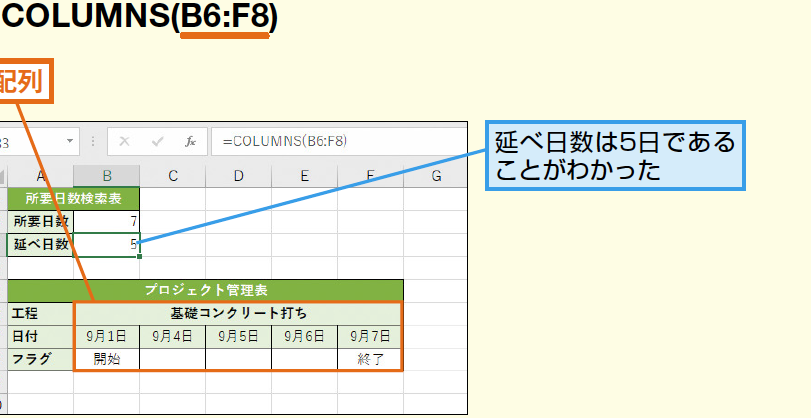
このようなExcelの「COLUMNS関数」は私たちにとって非常に有用です。特定のセル範囲の列数を取得できるからです。この関数の使用により複雑な式を使ったり手動で数えたりすることなく簡単に列数を取得することができます。大量のデータを扱う場合にはすぐに列数を知る必要がある状況がたくさんあります。このチュートリアルでは上記のExcel関数と具体的な例を通して、基本的な使い方から実用的な応用例までを見ていきましょう。
ExcelのCOLUMNS関数を使った列数の取得方法
COLUMNS関数はExcelの機能で、指定した範囲内にいくつの列があるかを調べるのに非常に便利です。COLUMNS関数のおかげで、複雑な計算や手動で数える必要がなくなります。ここではCOLUMNS関数の基本的な使い方と、実際の業務での応用例をいくつか紹介します。
COLUMNS関数の基本構文と使い方
COLUMNS関数の基本構文は非常にシンプルで「=COLUMNS(範囲)」のように使用されます。その「範囲」には、列数を取得したいセル範囲を指定する必要があります。例えば「=COLUMNS(A1: C1)」と入力するとA列からC列までの列数である3が返されます。この関数を使用するメリットは次のとおりです。
- 簡単に列数をカウントできるため、データの整理や分析が効率化されます。
- ダイナミックな列数も実現できます。データが追加または削除されるたびにシステムは自動で列数を更新します。
- 他のExcel関数と組み合わせることで、より複雑なデータ処理を実現できます。
COLUMNS関数を使った動的な列幅の調整
COLUMNS」機能は動的な列の幅を調整するのにも役立ちます。例えばデータの列数が頻繁に変わる場合「COLUMNS」機能で列幅を自動調整することができます。スプレッドシートに「=COLUMNS(A1: XFD1)」のように最大列数まで指定しておくことで、データの追加に柔軟に対応できます。
複数の範囲を指定して列数を取得する方法
COLUMNS関数を使用することで、合計列数を求める際に複数のデータ範囲を使用するオプションが提供されます。例えば「=COLUMNS(A1: B1, D1: E1)」のように使用すると、A1: B1の範囲とD1: E1の範囲の列数を合計して取得できます。この方法の利点には次のようなものがあります。
- 複数の不連続な範囲の列数を一度に取得できる。
- データが散在している場合でも、必要な列数を効率的にカウントできます。
- 柔軟なデータ範囲の指定が可能です。
COLUMNS関数と他の関数を組み合わせた応用例
しかし、MS ExcelのスプレッドシートプログラムでCOLUMNS関数に他の機能を組み合わせて使用することでデータ分析能力を高めることができます。INDEX関数やMATCH関数と組み込むことで、特定のデータ範囲の列数を取得し、動的なデータ抽出能力が向上します。
COLUMNS関数を使用する際の注意点
COLUMNS関数を使用する際には考慮すべき点がいくつかあります。まず、定義したデータ範囲内に空のセルがあってもこの関数が返す列数は影響を受けません。さらにCOLUMNS関数を適用すると定義したデータ範囲内の列数だけしか返されません。行数を数える場合はROWS関数を使用してください。
詳細情報
ExcelのCOLUMNS関数とは何ですか?
ExcelのCOLUMNS関数は特定のセル範囲の列数を返します。この関数を使うと列数を計算するのがとても簡単になります。A1: C3の列数を計算するには「=COLUMNS(A1: C3)」という式を使います。
COLUMNS関数の使い方は?
COLUMNS関数を使用するにはとても簡単に処理できます。まず、列数を求めたいセル範囲を選択し、`=COLUMNS(範囲)`という式を入力します。例えば`=COLUMNS(A1: E1)`と入力すると、A1: E1の範囲の列数である5が返されます。
COLUMNS関数でできることは?
COLUMNS関数の適用により私たちは多くの処理を行うことができます。その処理にはデータ範囲の列数の自動計算やその数式への適用などがあります。さらにCOLUMNSはマクロの中でも使用でき、より複雑な処理を自動化することができます。
COLUMNS関数とROWS関数の違いは?
二つの関数の違い: これらの二つの関数に区別があるとすればその違いは結果の点で、COLUMNS関数はその範囲の列の数を返し、ROWS関数はその範囲の行の数を返すという点にあります。例えばA1: C3のような範囲の場合、=COLUMNS(A1: C3)は3を返し、=ROWS(A1: C3)は3を返します。両方の関数を組み合わせることで、範囲のサイズを把握することができます。





