
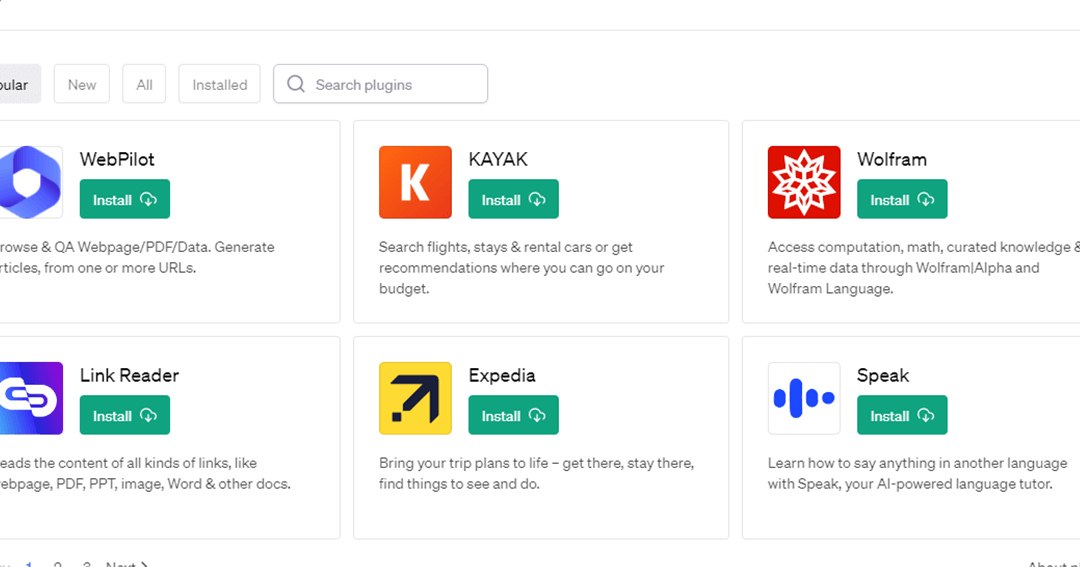
新しいChatGPT Plusの機能である「WebPilot」のおかげでウェブページの要約がこれほど簡単になったことはありませんでした。大量のデータを効率的に処理しその重要なポイントを素早く理解するのに非常に効果的で、ビジネスでの仕事や研究活動に最適です。ここではWebPilotの基本的な使い方から複雑なウェブページの要約の仕方まで具体的な手順についてお話しします。WebPilotの助けがあればあなたの日常の情報収集はより速くより賢くなります。ChatGPT Plusのユーザーなら誰でも見逃せないオプションです。早速その使い方を見ていきましょう。
ChatGPT PlusのWebPilot機能でWebページの要約を簡単に行う方法
ChatGPT PlusのWebPilot機能を使うことでどんな長文のウェブページでも簡単に要約を作成することができます。WebPilotは入力したURLのウェブページの内容をスキャンし重要な部分の要約を作成します。ウェブページの要約は情報収集の効率化や時間の節約に大きく寄与するため不可欠です。
WebPilot機能の基本的な使い方
WebPilot機能を使用するにはChatGPT Plusにアクセスし、要約したいウェブページのURLを入力する必要があります。その後ユーザーが要約を指示するコマンドを入力しAIに依頼すると、AIはそのウェブページの内容を分析して重要な情報を抽出し、要約します。WebPilot機能の利用手順は次のとおりです。
- ChatGPT Plusにログインする
- WebページのURLを入力する
- 要約コマンドを実行する
Webページの選択とURLの取得
あなたが要約するページを選ぶことは非常に重要です。なぜならそのページに必要な情報が必ず取り入れられるようにするためです。そのためには選択したページのURLを取得する必要があります。URLはブラウザのアドレスバーからコピーできます。
ChatGPT PlusでのWebPilotの有効化
WebPilot機能をChatGPT Plusで利用するにはまず使用前に有効にする必要があります。これは設定メニューからWebPilotオプションを選択することで実現できます。
要約結果の確認と活用
WebPilotで生成された要約結果を確認し、必要な情報を集めるのは良い考えです。要約結果は情報の要点を提示し、その情報を基に、さらに詳細な情報を探すこともできます。
WebPilotの応用とカスタマイズ
WebPilotのツールはそのウェブページの要約に限ったものではありません。それには多数の用途があります。例えば、異なるウェブページを比較したり、あるいは特定のキーワードを使ってデータを抽出したりするなど、さまざまなカスタマイズが可能です。
詳細情報
ChatGPT PlusのWebPilotとは何ですか?
それはChatGPT Plusで提供されるWebPilotという機能で、ユーザーはインターネット上の様々なウェブサイトを素早く要約することができます。
WebPilotを使用するメリットは何ですか?
WebPilotを使用する最大のメリットは、時間の節約できることです。コンテンツが山積みのウェブページでも数分で要点を理解できます。またWebPilotは情報を整理するのを手伝ってくれるので必要な情報を素早く見つけることができます。
WebPilotの使い方を教えてください。
WebPilotを使うにはまずChatGPT Plusのアカウントにログインし、要約したいウェブページのURLをWebPilotに入力しなければなりません。その後コマンドを実行するだけでAIがそのウェブページのコンテンツを分析し要約結果を表示します。
WebPilotで要約できるページの制限はありますか?
WebPilotで要約できるページには、特定の制限があります。まず、非常に長いページや複雑なページは処理に多くの時間がかかります。次に、一部のウェブサイトはアクセスが制限されており要約が難しいです。





