Google Chromeを使用していると、時々Webページの文字や画像が小さくて読みにくいと感じることがあります。このような場合、ページを拡大表示することで快適に閲覧できます。Chromeには、簡単にページを拡大表示できる機能が備わっており、ショートカットキーやメニューからの操作で簡単に利用できます。本記事では、Google ChromeでWebページを拡大表示する方法について詳しく解説します。初心者の方でも簡単にできる方法を紹介するので、ぜひ参考にしてください。快適なブラウジングを実現しましょう。
Google ChromeでWebページの拡大表示を行う方法
Google Chromeでは、Webページを簡単に拡大表示することができます。拡大表示は、文字や画像が小さくて見にくい場合に便利です。
ショートカットキーを使って拡大表示する
Google Chromeでは、ショートカットキーを使って簡単に拡大表示することができます。ショートカットキーを使うと、マウスを使わずに拡大表示ができます。
- Windowsの場合:Ctrlキーとプラスキー(+)を同時に押す
- Macの場合:Commandキーとプラスキー(+)を同時に押す
- 拡大表示を解除するには、マイナスキー(-)を押す
メニューから拡大表示する
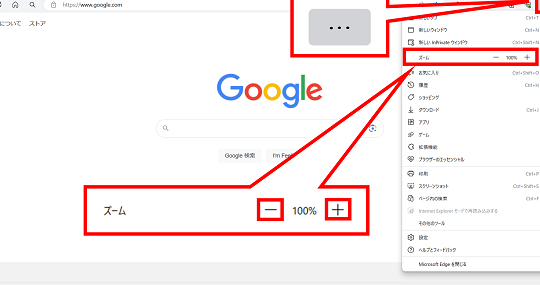
Google Chromeのメニューからも拡大表示することができます。メニューから拡大表示を選択すると、マウスを使って簡単に拡大表示ができます。
- Google Chromeの右上にあるメニューボタンをクリックする
- 「拡大」を選択する
- 「拡大」のサブメニューから拡大率を選択する
ズーム機能を使って拡大表示する
Google Chromeのズーム機能を使うと、Webページを拡大表示することができます。ズーム機能は、マウスホイールを使って拡大表示ができます。
- Google Chromeのアドレスバーの右側にあるズームボタンをクリックする
- マウスホイールを使って拡大率を調整する
- 拡大表示を解除するには、マウスホイールを反対方向に回す
特定の要素だけを拡大表示する
Google Chromeでは、特定の要素だけを拡大表示することができます。特定の要素を拡大表示するには、以下の方法があります。
- 拡大表示したい要素を右クリックする
- 「検査」を選択する
- 開発者ツールを使って要素を拡大表示する
拡大表示の利点と注意点
Google Chromeの拡大表示には、利点と注意点があります。利点としては、文字や画像が見やすくなることが挙げられます。一方、注意点としては、Webページのレイアウトが崩れる可能性があることが挙げられます。
詳細情報
Google ChromeでWebページを拡大表示する方法は?
Google ChromeでWebページを拡大表示するには、キーボードショートカットを使用する方法や、Chromeの設定を変更する方法があります。具体的には、Windowsの場合、Ctrlキーとプラスキー(+)を押すとページが拡大表示されます。
Webページを拡大表示するメリットは?
Webページを拡大表示するメリットとしては、視認性の向上や、目の疲れ軽減などが挙げられます。特に、高齢者や視力の弱い人にとっては、拡大表示は非常に有用です。
Google ChromeでWebページを拡大表示する際の注意点は?
Google ChromeでWebページを拡大表示する際の注意点としては、ページのレイアウトが崩れる可能性があることが挙げられます。また、画像やテキストがぼやけることもあります。
Google ChromeでWebページの拡大表示をリセットする方法は?
Google ChromeでWebページの拡大表示をリセットするには、Ctrlキーと0キーを同時に押すと、元の表示サイズに戻すことができます。また、Chromeの設定からもリセットすることができます。