
マイクロソフトエクセルではCEILINGが非常に便利な関数の一つで、指定した数値を基準値の倍数に切り上げることができます。CEILING関数の使い方を学ぶことでデータ効率が上がり、計算や情報の整理が簡単になります。この記事ではエクセルのこの関数の使い方をゼロから詳しく解説し、実際に仕事で使えるような実用的な応用例も紹介します。この記事は初心者だけでなくエクセル経験者にも役立ちます。CEILING関数の式入力の方法も紹介します。
ExcelのCEILING関数で数値を効率的に切り上げる方法
CEILING関数はExcelの関数の一つで与えられた数を基準値の倍数に切り上げるものです。使い方が簡単で効率的に切り上げができます。財務や会計の仕事では数値を一定の基準に合わせて切り上げる必要があることが多く、この式を使うことで切り上げを簡単に行うことができます。
CEILING関数の基本的な使い方
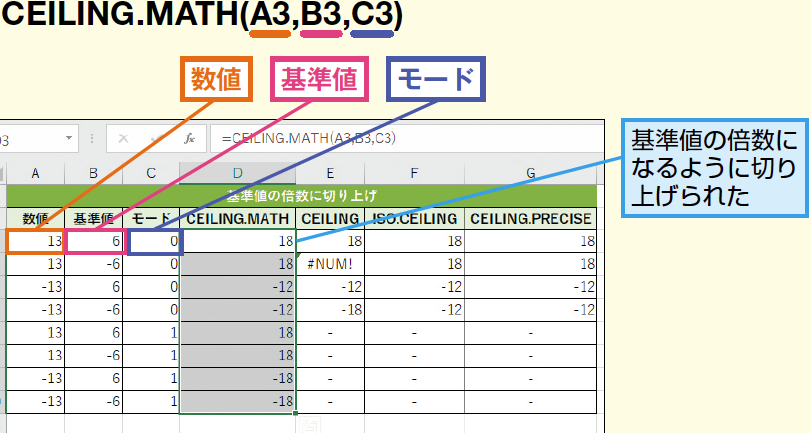
一般的にCEILING関数の式は「=CEILING(数値,基準値)」となります。この場合「数値」は切り上げたい数値を表し、「基準値」は切り上げの基準となる数値となります。例えば「=CEILING(12.3,5)」を使用すると、12.3を5の倍数に切り上げた値である15が返されます。CEILING関数を使用する際のポイントは…
- 数値は切り上げたい数値を指定します。
- 基準値は切り上げの基準となる数値を指定します。
- CEILING関数は、指定された数値を基準値の倍数に切り上げます。
CEILING関数の実践的な例
CEILING関数の実用的な例の一つは商品の価格を100円単位で切り上げることです。例えば商品の価格が1234円の場合「=CEILING(1234,100)」を使用すると1300が返されます。
- 商品価格を100円単位で切り上げる:`=CEILING(1234, 100)`
- 数量を10個単位で切り上げる:`=CEILING(33, 10)`
- 金額を1000円単位で切り上げる:`=CEILING(5678, 1000)`
CEILING関数と他の切り上げ関数との違い
エクセルではCEILING関数という値を切り上げるために使用できる関数がありますが、その目的に使用できる他の関数もあります。これらの中にはROUNDUPやMROUNDといったものがあります。これらの関数の使用には共通点もありますが、また違いはあります。以下にその説明をします。・・・
- CEILING関数:指定された基準値の倍数に切り上げます。
- ROUNDUP関数:指定された桁数で切り上げます。
- MROUND関数:指定された倍数に丸めます。
CEILING関数のエラー対処法
CEILING関数を使用するたびに誤りが発生する可能性があります。それは数値または基準値にテキストを指定した場合などです。誤りが発生しないようにするためには引数に数値を指定しているかを確認しなければなりません。エラー処理:
- VALUE!エラー:数値または基準値にテキストが指定された場合に発生します。
- NUM!エラー:数値または基準値が負の数である場合に発生することがあります。
- エラーを避けるためには、引数に正しい数値を指定しているかを確認します。
CEILING関数の応用例
このCEILING関数は基本的な数値の切り上げという一般的な使い方以外にも様々な使い方ができます。例えばプロジェクトの進捗を特定の増分単位で切り上げて表示したり、生産数量を特定の増分単位で切り上げたりすることができます。使用例:
- プロジェクトの進捗率を10%単位で切り上げる。
- 生産数量を50個単位で切り上げる。
- 金額を500円単位で切り上げる。
詳細情報
CEILING関数とは何ですか?
CEILING関数とはある特定の数字を入力として受け取り、その数字を最も近い基準値の倍数に切り上げる関数です。数字を切り上げるときにはとても役に立ちます。
CEILING関数の使い方は?
ExcelでCEILING(切り上げ)関数を計算するには「=CEILING(数値,基数)」という式を書きます。ここで数値は切り上げたい数値、基数は切り上げの基準となる数値です。
CEILING関数で切り上げられる基準値とは?
この基準値とは数字を切り上げる際に用いる数字なので例えば基準値が10の場合その数字は10の倍数に切り上げられます。
CEILING関数を使用するメリットは?
丸めの上限値をCEILING関数を使って簡単に設定できます。さらに望ましい閾値は異なる丸めの上限値の基準に役立ちます。





