ExcelのBASE関数で10進数をn進数に簡単に変換する方法
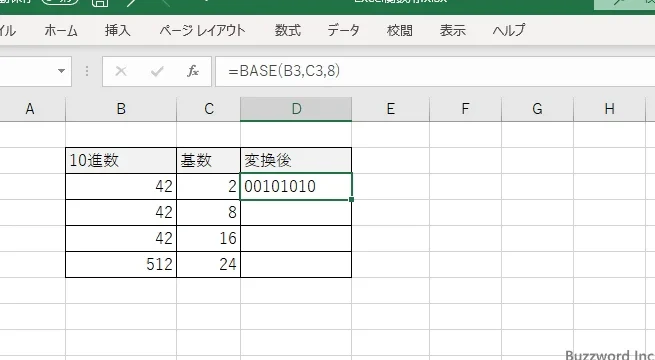
ExcelのBASE関数は、10進数を指定した進数に変換する便利なツールです。この関数を使用することで、2進数や16進数など、さまざまな進数に簡単に変換できます。例えば、10進数の数値を2進数や16進数に変換する場合、BASE関数を使えば複雑な計算をせずにすみます。本記事では、BASE関数の使い方と、具体的な変換方法について詳しく解説します。Excel初心者でも簡単に理解できるように、具体例を交えて説明していきます。BASE関数をマスターして、データ変換の効率化を図りましょう。
ExcelのBASE関数を使って数値の基数を簡単に変換する方法
ExcelのBASE関数は、10進数を他の基数(n進数)に変換する際に非常に便利なツールです。この関数を使用することで、複雑な計算を簡単に行うことができます。具体的には、数値を別の基数に変換する際に必要な手順を大幅に簡略化できます。
BASE関数の基本的な使い方
BASE関数の基本的な構文は、`=BASE(数値, 基数)` です。ここで、数値 は変換したい10進数、基数 は変換先の基数(2~36)を指定します。たとえば、10進数の10を2進数に変換する場合、`=BASE(10, 2)` となります。
- 変換したい数値を入力します。
- 変換先の基数を指定します。
- BASE関数を使用して、数値を変換します。
BASE関数で使用可能な基数の範囲
BASE関数では、2から36までの基数を指定できます。つまり、2進数(バイナリ)、8進数(オクタル)、16進数(ヘキサデシマル)など、さまざまな基数への変換が可能です。また、36進数までの変換もサポートされているため、幅広い用途に対応できます。
BASE関数の実用例
実際の業務でBASE関数を活用する例として、コンピュータ関連の計算で頻繁に使用される2進数や16進数への変換が挙げられます。たとえば、ネットワーク関連の仕事では、IPアドレスをバイナリで理解する必要がある場合があります。
- IPアドレスを2進数に変換して理解を深めます。
- カラーコードを16進数から10進数に変換して色の特性を分析します。
- データストレージの容量を異なる基数で表現して比較します。
BASE関数を使用する際の注意点
BASE関数を使用する際には、数値 と 基数 の両方が正しく指定されていることを確認する必要があります。また、基数が2~36の範囲外の場合、エラーが表示されます。したがって、入力値の検証が重要です。
BASE関数と他のExcel関数との組み合わせ
BASE関数は、他のExcel関数と組み合わせることでさらに強力なツールになります。たとえば、IF関数やVLOOKUP関数と組み合わせることで、条件に応じた基数変換が可能になります。これにより、動的なスプレッドシートを作成できます。
詳細情報
ExcelのBASE関数とは何ですか?
ExcelのBASE関数は、指定された数値を特定の基数に変換する関数です。この関数を使用することで、10進数を2進数や16進数などの異なるn進数に簡単に変換することができます。
BASE関数の構文はどうなっていますか?
BASE関数の構文は`=BASE(数値, 基数, [最小長])`です。ここで、数値は変換する10進数の値、基数は変換先のn進数の基数、[最小長]は省略可能な引数で、出力される文字列の最小の長さを指定します。
BASE関数を使用して10進数を2進数に変換する方法は?
10進数を2進数に変換するには、`=BASE(数値, 2)`という式を使用します。例えば、`=BASE(10, 2)`と入力すると、10が2進数の1010に変換されます。
BASE関数でn進数に変換する際の注意点は?
BASE関数を使用する際には、基数が2から36までの範囲内である必要があります。また、数値が負の場合はエラーになりますので、注意が必要です。正の整数のみを変換対象として使用してください。