auスマートフォンのデータを簡単にバックアップする方法を解説
スマートフォンを使用していると、写真や連絡先、メッセージなどの大切なデータが端末内に蓄積されていきます。しかし、端末の故障や紛失時にデータが消失するリスクが常に存在します。そこで、します。クラウドサービスを活用することで、簡単にデータを保存でき、機種変更時にもスムーズにデータを移行できます。本記事では、auスマートフォンのデータバックアップ方法について、具体的な手順とともに紹介していきます。データ消失のリスクから大切な思い出を守りましょう。
auスマートフォンのデータを簡単にバックアップする方法
auスマートフォンを利用していると、データの消失や故障のリスクが常に存在します。そのため、重要なデータを保護するために、定期的なバックアップが不可欠です。この記事では、auスマートフォンのデータを簡単にバックアップする方法について詳しく解説します。
auスマートフォンのバックアップ方法の種類
auスマートフォンのデータをバックアップする方法はいくつかあります。以下に主な方法を挙げます。
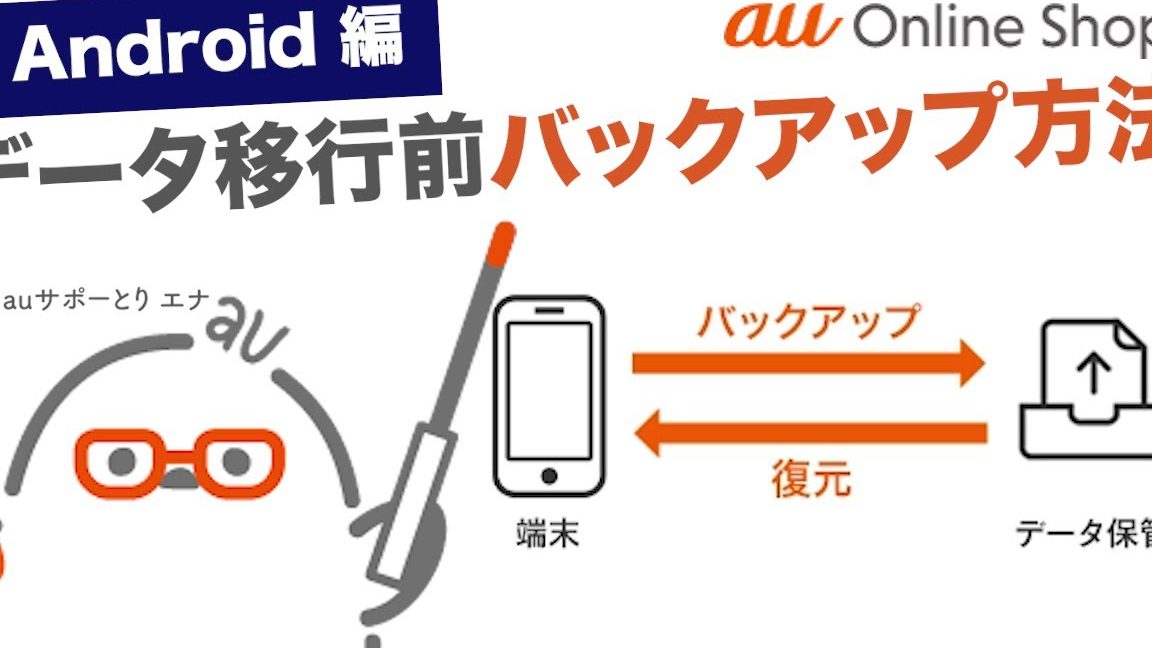
- auバックアップを利用する: auが提供するバックアップサービスを利用して、連絡先や写真などのデータをクラウドに保存できます。
- Googleドライブを利用する: Googleが提供するクラウドストレージサービスを利用して、データのバックアップや同期が可能です。
- PCに直接バックアップする: USBケーブルを使用して、auスマートフォンをPCに接続し、データを直接バックアップすることができます。
auバックアップの利用方法
auバックアップを利用するには、まずauバックアップアプリをauスマートフォンにインストールする必要があります。インストール後、アプリを起動し、バックアップ対象のデータを選択して、バックアップを実行します。
Googleドライブの利用方法
Googleドライブを利用するには、Googleアカウントが必要です。auスマートフォンにGoogleドライブアプリをインストールし、Googleアカウントにログインして、バックアップするデータを選択します。すると、自動的にGoogleドライブにデータがバックアップおよび同期されます。
PCへの直接バックアップ方法
PCに直接バックアップするには、まずauスマートフォンをUSBケーブルでPCに接続します。次に、PC上でファイルエクスプローラーを開き、auスマートフォンのストレージにアクセスします。必要なデータをPCにコピー&ペーストまたはドラッグ&ドロップしてバックアップします。
バックアップの重要性と定期的な実行
auスマートフォンのデータを保護するためには、定期的なバックアップが重要です。定期的にバックアップを実行することで、データ消失や故障の際に、重要なデータを復元することができます。バックアップの頻度は、データの更新頻度や重要性に応じて適切に設定することが推奨されます。
詳細情報
auスマートフォンのデータをバックアップする方法は?
auスマートフォンのデータをバックアップするには、auバックアップアプリやGoogleアカウントを利用することができます。auバックアップアプリを使用すると、連絡先や写真、メッセージなどのデータを簡単にバックアップできます。
auバックアップアプリの使い方を教えてください。
auバックアップアプリをダウンロードしてインストールした後、アプリを起動してau IDでログインします。ログイン後、バックアップするデータを選択してバックアップを実行します。
auスマートフォンのデータを自動でバックアップする方法は?
自動バックアップを設定することで、auスマートフォンのデータを自動でバックアップできます。auバックアップアプリの設定画面で、自動バックアップをオンに設定し、バックアップの頻度を選択します。
auスマートフォンのデータを復元する方法は?
auスマートフォンのデータを復元するには、auバックアップアプリやGoogleアカウントを利用します。新しい端末にauバックアップアプリをインストールし、au IDでログインしてデータを復元します。