
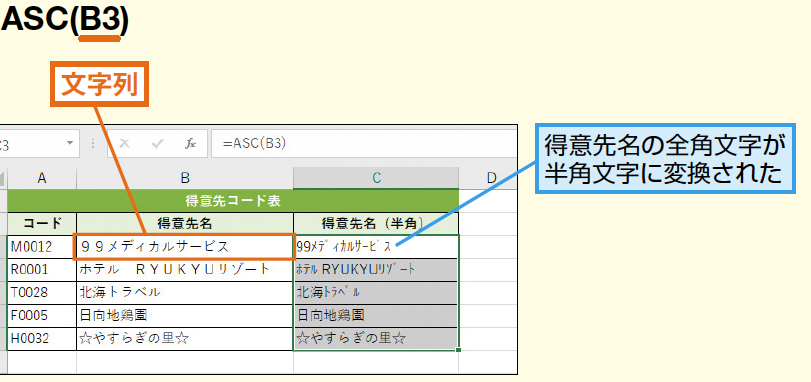
問題はABCやABCのように全角と半角が混在した名簿や商品データがある場合です。ExcelのASC関数とJIS関数を使えばこれらの文字をまとめてそろえることができます。2026年10月現在確認済み(Microsoft 365のExcelを使用して確認済み)
ASC関数とJIS関数の違い
| 関数 | 働き | 書式 |
|---|---|---|
| ASC | 全角の英数字・カタカナ・記号を半角に変換する | =ASC(文字列) |
| JIS | 半角の英数字・カタカナ・記号を全角に変換する | =JIS(文字列) |
使い方の例
テキストデータをA2セルに変換する場合、このようにB2セルにテキストデータを入力してください。
| A2の値 | B2の数式 | 結果 |
|---|---|---|
| ABC123 | =ASC(A2) |
ABC123 |
| トウキョウ | =JIS(A2) |
トウキョウ |
| 電話03-1234 | =ASC(A2) |
電話03-1234 |
入力したら、フィルハンドル(B2の右下の小さな四角いアイコン)をダブルクリックすることでその下の行にも式がまとめてコピーされます。
変換されない文字
ひらがな、漢字の両方には半角文字が存在しないため、ASC関数による変換は行われません。上の例の「電話」がそのまま残っているのはこのためです。半角カタカナに変換すると「ガ」が「ガ」のように2文字になる点にも注意してください。
元のデータを変換後の値に置き換える
あなたの変換結果は数式なので、元のセルを削除すると全部が狂ってしまいます。元のデータを上書きしたい場合は、値として貼り付ける方法でしてください。
- 変換後のセル範囲(B列)を選択して、Ctrl+Cでコピーします。
- 元のデータのセル範囲(A列)を選択し、右クリックして[貼り付けのオプション]の[値]を選択してください。
- 不要になった変換用の列(B列)を削除します。
英字だけを大文字・小文字でそろえたいとき
全角・半角ではなく、大文字と小文字をそろえたい場合は、UPPER関数(大文字に変換)、LOWER関数(小文字に変換)、PROPER関数(先頭だけ大文字に変換)を使います。ASC関数と組み合わせて「=UPPER(ASC(A2))」とすると、半角の大文字にそろえられます。





