
Amazonプライム・ビデオの不要な視聴履歴を簡単に消す方法【2019年】
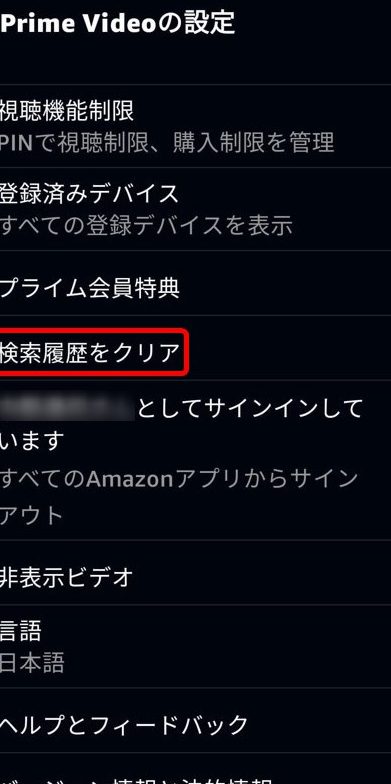
Amazonプライム・ビデオを利用していると、視聴履歴が残るため、他の人に見られたくないシーンも残ってしまうことがあります。プライム・ビデオの視聴履歴は簡単に削除できますが、方法が分かりにくいと感じる人も多いでしょう。この記事では、2019年現在のAmazonプライム・ビデオの視聴履歴を削除する方法を、スマホアプリとパソコンでの操作に分けて詳しく解説します。プライム・ビデオの視聴履歴を簡単に消す方法を知って、よりプライベートな映画やドラマの鑑賞を楽しみましょう。視聴履歴削除の手順をここで確認できます。
Amazonプライム・ビデオの視聴履歴を消去するメリット
Amazonプライム・ビデオを利用していると、視聴履歴が蓄積されていきます。しかし、プライバシーの観点から、または単に不要な履歴を整理するために、これらの履歴を消去したい場合があります。視聴履歴を消去することで、プライバシーの保護やおすすめコンテンツの精度向上などのメリットがあります。
視聴履歴が残ることで起こるデメリット
視聴履歴が残っていると、他の人に自分の視聴履歴を見られる可能性があります。また、履歴に基づいて表示されるおすすめコンテンツが、自分の興味に合わないものになることもあります。視聴履歴を消去することで、これらのデメリットを解消できます。 以下のようなデメリットがあります。
- プライバシーの漏洩
- おすすめコンテンツの精度低下
- 視聴履歴の混乱
Amazonプライム・ビデオの視聴履歴を消去する方法
Amazonプライム・ビデオの視聴履歴を消去するには、以下の手順に従います。まず、Amazonプライム・ビデオのサイトにアクセスし、アカウント設定に移動します。次に、視聴履歴のセクションで、履歴を消去するオプションを選択します。
視聴履歴を消去する際の注意点
視聴履歴を消去する際には、いくつかの注意点があります。まず、一度消去した履歴は復元できないため、慎重に操作する必要があります。また、視聴履歴を消去しても、購入またはレンタルしたコンテンツは消去されないため、安心できます。 以下のような注意点があります。
- 履歴の復元は不可能
- 購入またはレンタルコンテンツは影響なし
- デバイスの同期が必要
Amazonプライム・ビデオの視聴履歴を管理するコツ
Amazonプライム・ビデオの視聴履歴を管理するには、定期的に履歴をチェックし、不要な履歴を消去することが大切です。また、プロファイル機能を利用して、家族や友人と共有するアカウントの場合でも、個別の視聴履歴を管理できます。
Amazonプライム・ビデオのその他の便利な機能
Amazonプライム・ビデオには、視聴履歴の管理以外にも、様々な便利な機能があります。例えば、ウォッチリスト機能を利用して、後で視聴するコンテンツを保存できます。また、ダウンロード機能を利用して、オフラインでコンテンツを視聴できます。
詳細情報
Amazonプライム・ビデオの視聴履歴はどうやって削除するの?
Amazonプライム・ビデオの視聴履歴を削除するには、アカウントサービスのページから視聴履歴の項目を選択し、削除したい作品の「視聴履歴から削除」をクリックする必要があります。
Amazonプライム・ビデオの視聴履歴を削除するとどうなる?
視聴履歴を削除すると、おすすめコンテンツの表示が変化する可能性があります。また、視聴履歴に表示されなくなるため、以前に視聴した作品を再度視聴する場合、視聴済みのマークがつかなくなります。
Amazonプライム・ビデオの視聴履歴はデバイスごとに保存される?
Amazonプライム・ビデオの視聴履歴はアカウントに紐づいて保存されるため、どのデバイスから視聴しても同じ視聴履歴が反映されます。つまり、スマートフォンで視聴した履歴は、テレビやタブレットでも共有されます。
Amazonプライム・ビデオの視聴履歴を一括で削除することはできる?
Amazonプライム・ビデオでは、一括で視聴履歴を削除する機能は提供されていません。そのため、視聴履歴を削除する場合は、1作品ずつ「視聴履歴から削除」を行う必要があります。



