Googleドキュメントでファイルの書式を簡単に設定する方法
Googleドキュメントは、オンラインで文書を作成・編集できる便利なツールです。ファイルを簡単に整形し、読みやすくするために、書式設定は重要な要素です。この記事では、を紹介します。初心者でも簡単に理解できるように、基本的な書式設定から応用的なテクニックまで、ステップバイステップで解説します。文書をよりプロフェッショナルに仕上げるためのコツを身につけましょう。書式設定の基本をマスターして、効果的な文書作成を実現します。
Googleドキュメントで文書の見栄えを向上させる方法
Googleドキュメントは、オンラインで文書を作成・編集できる便利なツールです。ファイルの書式を簡単に設定することで、文書の見栄えを向上させることができます。ここでは、Googleドキュメントでファイルの書式を簡単に設定する方法について説明します。
フォントと文字サイズの変更
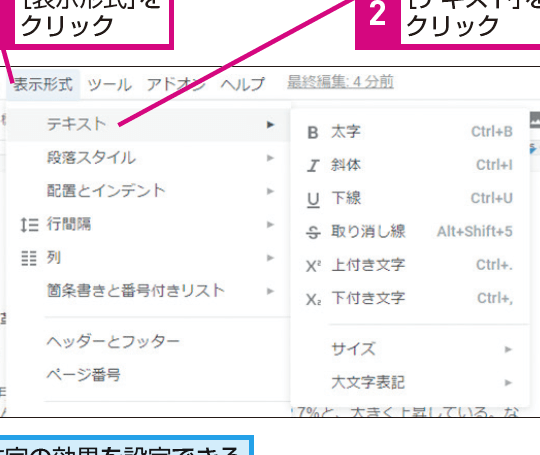
文書の見栄えを向上させるために、フォントと文字サイズを変更することができます。Googleドキュメントでは、様々なフォントと文字サイズが用意されています。以下の手順でフォントと文字サイズを変更することができます。
- フォントを変更するには、テキストを選択してツールバーのフォントメニューから選択します。
- 文字サイズを変更するには、テキストを選択してツールバーの文字サイズメニューから選択します。
- 複数のテキストに同じフォントと文字サイズを適用するには、テキストを選択して書式ブラシツールを使用します。
段落の書式設定
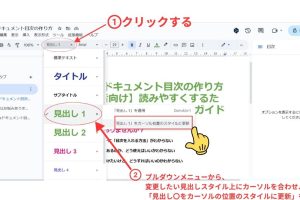
段落の書式設定を行うことで、文書の読みやすさを向上させることができます。Googleドキュメントでは、段落の行間や段落間隔を設定することができます。以下の手順で段落の書式設定を行うことができます。
- 段落を選択してツールバーの行間メニューから行間を選択します。
- 段落を選択してツールバーの段落間隔メニューから段落間隔を選択します。
- 段落のインデントを設定するには、段落を選択してツールバーのインデントメニューから選択します。
表の作成と書式設定
表を作成してデータを整理することで、文書の見栄えを向上させることができます。Googleドキュメントでは、表を作成して書式設定を行うことができます。以下の手順で表を作成して書式設定を行うことができます。
- 表を作成するには、メニューバーから表を選択して表の挿入を選択します。
- 表の行数と列数を指定して表を作成します。
- 表の罫線や背景色を設定するには、表を選択してツールバーの表メニューから選択します。
画像の挿入と書式設定
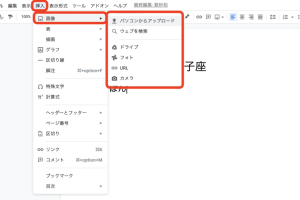
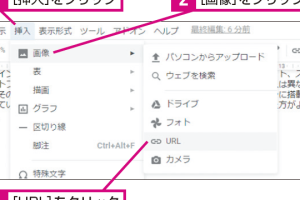
画像を挿入して文書に視覚的な要素を追加することで、文書の見栄えを向上させることができます。Googleドキュメントでは、画像を挿入して書式設定を行うことができます。以下の手順で画像を挿入して書式設定を行うことができます。
- 画像を挿入するには、メニューバーから挿入を選択して画像を選択します。
- 画像のサイズや位置を設定するには、画像を選択してツールバーの画像メニューから選択します。
- 画像のキャプションを設定するには、画像を選択してツールバーのキャプション入力欄にテキストを入力します。
ヘッダーとフッターの設定
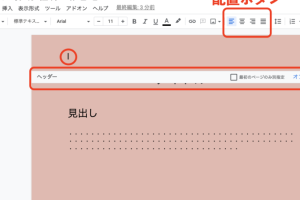
ヘッダーとフッターを設定することで、文書の各ページに共通の要素を追加することができます。Googleドキュメントでは、ヘッダーとフッターを設定することができます。以下の手順でヘッダーとフッターを設定することができます。
- ヘッダーとフッターを設定するには、メニューバーから挿入を選択してヘッダーとフッターを選択します。
- ヘッダーとフッターにテキストやページ番号を追加することができます。
- ヘッダーとフッターの書式を設定するには、ヘッダーとフッターを選択してツールバーの書式メニューから選択します。
詳細情報
Googleドキュメントでファイルの書式を設定するにはどうすればよいですか?
Googleドキュメントでファイルの書式を設定するには、まずテキストを選択し、ツールバーからフォントや文字サイズを変更することができます。また、段落の書式を設定するには、段落を選択し、ツールバーから行間や字下げを調整します。
Googleドキュメントで表の書式を設定する方法は?
Googleドキュメントで表を作成した後、その書式を設定するには、表を選択し、表のプロパティを開きます。ここで、行の高さや列の幅、罫線のスタイルなどを変更することができます。
Googleドキュメントでリストの書式を設定するには?
Googleドキュメントでリストを作成するには、テキストを選択し、ツールバーから番号付きリストまたは箇条書きリストを選択します。その後、リストのインデントや番号のスタイルを変更することができます。
Googleドキュメントでヘッダーとフッターを設定する方法は?
Googleドキュメントでヘッダーとフッターを設定するには、メニューから挿入 > ヘッダーとページ番号を選択します。ここで、ヘッダーやフッターのテキストを入力し、書式を設定することができます。