Excelグラフで積み上げの順序を簡単に変更する方法を動画で解説
Excelのグラフ機能は非常に便利ですが、積み上げグラフの順序を変更する際に困った経験はありませんか?この記事では、積み上げグラフの順序を簡単に変更する方法を、動画を用いてわかりやすく解説します。初心者でも簡単に理解できるように、ステップバイステップで説明していきます。グラフの見た目を改善し、より効果的なデータ表現を実現するためのヒントをお届けします。早速、Excelグラフの積み上げ順序の変更方法を見ていきましょう。動画解説でしっかり理解しましょう。
Excelグラフの積み上げ順序を変更する簡単な方法
Excelグラフで積み上げの順序を変更するのは、データの視覚的な表現をより効果的にするために重要です。積み上げ順序を変更することで、データの比較や傾向の把握が容易になります。この記事では、Excelグラフで積み上げの順序を簡単に変更する方法を動画で解説します。
Excelグラフの基本的な作成方法
Excelグラフを作成するには、まずデータを適切に整理する必要があります。データをテーブル形式で入力し、グラフを作成したいデータ範囲を選択します。次に、「挿入」タブから「グラフ」を選択し、希望するグラフの種類(例:積み上げ棒グラフ、積み上げ円グラフ)を選びます。 グラフの種類を選択したら、グラフのデザインやレイアウトをカスタマイズできます。例えば、グラフのタイトルや軸ラベルを追加したり、グラフの色を変更したりできます。 主なステップは以下の通りです:
- データの準備:グラフ化したいデータをテーブル形式で入力します。
- グラフの挿入:データ範囲を選択し、「挿入」タブから「グラフ」を選択します。
- グラフの種類の選択:希望するグラフの種類(例:積み上げ棒グラフ)を選びます。
積み上げ順序を変更する方法
Excelグラフの積み上げ順序を変更するには、グラフのデータを並べ替える必要があります。具体的には、グラフの元データの順序を変更することで、積み上げ順序を制御できます。 データの順序を変更するには、データ範囲を選択し、並べ替え機能を使用します。並べ替えの基準となる列や順序(昇順または降順)を指定できます。 主なステップは以下の通りです:
- データ範囲の選択:グラフの元データ範囲を選択します。
- 並べ替えの実行:データタブから「並べ替え」を選択し、基準となる列や順序を指定します。
- グラフの更新:データの順序が変更されると、グラフも自動的に更新されます。
動画での解説
この記事では、Excelグラフで積み上げの順序を簡単に変更する方法を動画で解説しています。動画では、実際の操作画面を見ながら、手順を一つずつ丁寧に説明しています。 動画の主な内容は以下の通りです:
- グラフ作成の基本:Excelでのグラフ作成の基本的な手順を解説します。
- 積み上げ順序の変更:グラフの積み上げ順序を変更する方法を詳しく説明します。
- 実践的なTips:グラフをより効果的にするために役立つTipsを紹介します。
グラフのカスタマイズ
グラフを作成した後、さらにカスタマイズすることで、データをより効果的に伝えることができます。例えば、グラフの色やデザインを変更したり、追加の要素(例:データラベル、軸ラベル)を追加したりできます。 主なカスタマイズ方法は以下の通りです:
- グラフの色の変更:グラフの色を変更して、視覚的なインパクトを高めます。
- データラベルの追加:データラベルを追加して、データの値を直接グラフ上に表示します。
- 軸ラベルのカスタマイズ:軸ラベルをカスタマイズして、グラフの意味をより明確にします。
より高度なグラフ作成テクニック
Excelでは、より高度なグラフ作成テクニックを使用して、複雑なデータを視覚化できます。例えば、ダイナミックグラフを作成したり、複数のグラフを組み合わせたりできます。 主なテクニックは以下の通りです:
- ダイナミックグラフの作成:ダイナミックグラフを作成して、データの変化をリアルタイムで表示します。
- 複数のグラフの組み合わせ:複数のグラフを組み合わせて、異なるデータを同時に比較します。
- 高度なカスタマイズ:グラフをさらにカスタマイズして、独自の視覚的表現を実現します。
Excelのグラフの順序はどうやって変えますか?
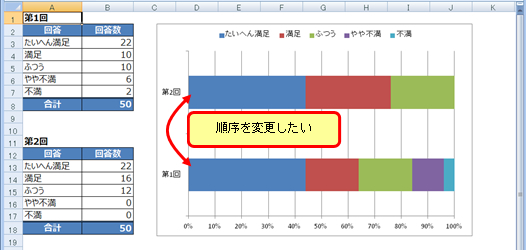
Excelのグラフの順序を変更するには、グラフのデータ系列の順序を変更する必要があります。具体的には、グラフのデータ範囲を選択し、データ系列の順序を変更することで、グラフの順序を変更できます。
グラフのデータ系列の順序を変更する方法
グラフのデータ系列の順序を変更するには、まずグラフのデータ範囲を選択する必要があります。データ範囲を選択したら、データ系列の順序を変更できます。具体的には、次の手順で行います。
- データ範囲を選択します。
- データタブの並べ替え機能を使用して、データ系列の順序を変更します。
- グラフのデータ系列の順序が変更されたことを確認します。
グラフの凡例の順序を変更する方法
グラフの凡例の順序を変更するには、グラフの凡例の順序を変更する必要があります。具体的には、次の手順で行います。
- グラフを選択します。
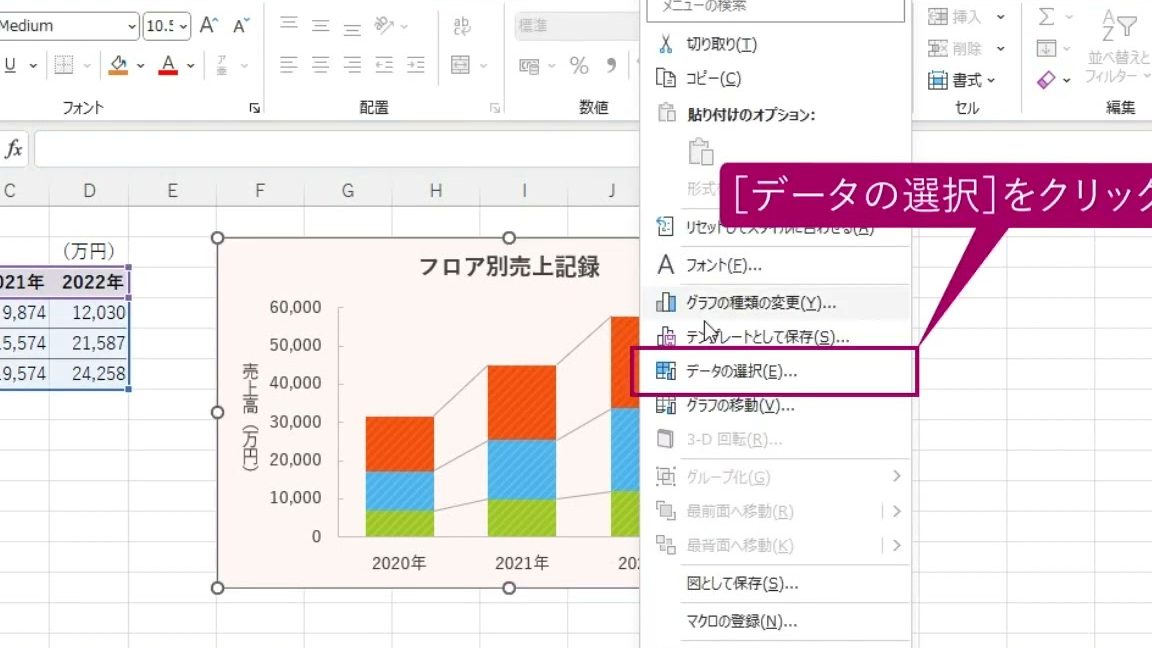
- グラフツールのデザインタブで、データの選択をクリックします。
- 凡例の順序を変更するために、凡例エントリの順序を変更します。
グラフの軸の順序を変更する方法
グラフの軸の順序を変更するには、グラフの軸の順序を変更する必要があります。具体的には、次の手順で行います。
- グラフを選択します。
- グラフツールのレイアウトタブで、軸をクリックします。
- 軸の書式設定で、軸の順序を変更します。
グラフの軸の順番を変えるにはどうすればいいですか?
グラフの軸の順番を変更するには、グラフの種類や使用しているソフトウェアによって異なる手順が必要になります。一般的には、グラフの設定やデータの並び順を変更することで対応できます。
グラフの軸の順番を変更する基本的な方法
グラフの軸の順番を変更する最も基本的な方法は、グラフのデータソースとなっているデータの並び順を変更することです。具体的には、データの並び順を入れ替えることで、グラフの軸の順番も変更されます。例えば、エクセルなどの表計算ソフトウェアでは、データを並べ替えることでグラフの軸の順番を変更できます。
- データの選択: グラフのデータソースとなっているデータを選択します。
- データの並べ替え: 選択したデータを並べ替えるために、昇順または降順のオプションを使用します。
- グラフの更新: データの並べ替えが完了したら、グラフが自動的に更新されることを確認します。
グラフの種類に応じた軸の順番の変更方法
グラフの種類によっては、軸の順番を変更するための特別な手順が必要になります。例えば、棒グラフや折れ線グラフでは、横軸の順番を変更するために、データの並び順を変更する必要があります。一方、散布図では、軸の順番を変更するために、軸の設定を変更する必要があります。
- グラフの種類の確認: グラフの種類を確認し、必要な変更方法を決定します。
- 軸の設定の変更: グラフの軸の設定を変更するために、軸のオプションを使用します。
- データの並べ替え: 必要に応じて、データを並べ替えることで軸の順番を変更します。
高度なグラフの軸の順番の変更方法
より高度なグラフの軸の順番の変更方法としては、VBAマを使用することが挙げられます。VBAマを使用することで、グラフの軸の順番を変更するための複雑な処理を自動化できます。また、グラフのテンプレートを使用することで、軸の順番を変更したグラフを簡単に作成できます。
- VBAマの使用: VBAマを使用して、グラフの軸の順番を変更するための処理を自動化します。
- グラフのテンプレートの使用: グラフのテンプレートを使用して、軸の順番を変更したグラフを簡単に作成します。
- グラフの設定の最適化: グラフの設定を最適化することで、軸の順番を変更したグラフを作成します。
エクセルのグラフのデータ順序を逆にするには?
エクセルのグラフのデータ順序を逆にするには、グラフの種類やデータの構造に応じて、いくつかの方法があります。グラフの軸の順序を変更することで、データの表示順序を逆にすることができます。
グラフの軸の設定を変更する
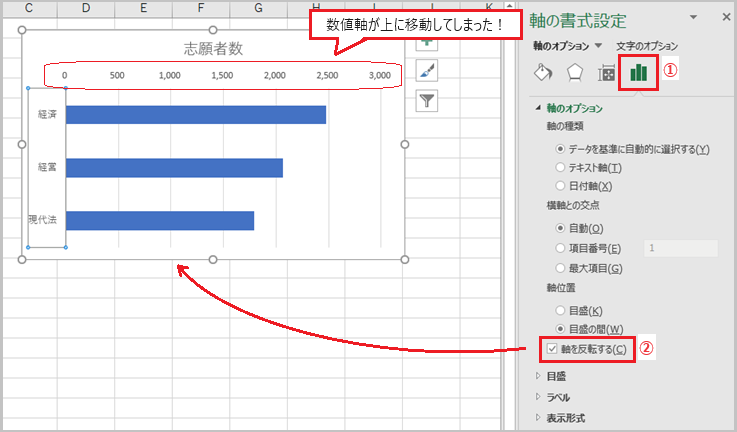
グラフの軸の設定を変更することで、データの順序を逆にすることができます。具体的には、縦軸または横軸の設定を変更します。軸の設定を変更するには、グラフを選択し、軸を右クリックして「軸の書式設定」を選択します。次に、「軸のオプション」タブで、「逆順」にチェックを入れます。
- グラフを選択し、軸を右クリックします。
- 「軸の書式設定」を選択し、「軸のオプション」タブを開きます。
- 「逆順」にチェックを入れます。
データの並び順を変更する
データの並び順を変更することで、グラフのデータ順序を逆にすることができます。具体的には、データのテーブルをソートすることで、データの順序を変更します。データのテーブルをソートするには、データの範囲を選択し、「データ」タブの「並べ替え」を選択します。次に、「降順」または「昇順」を選択して、データの順序を変更します。
- データの範囲を選択します。
- 「データ」タブの「並べ替え」を選択します。
- 「降順」または「昇順」を選択して、データの順序を変更します。
グラフの種類を変更する
グラフの種類を変更することで、データの順序を逆にすることができます。具体的には、棒グラフと積み上げ棒グラフを切り替えることで、データの順序を変更します。グラフの種類を変更するには、グラフを選択し、「グラフの種類の変更」を選択します。次に、「棒グラフ」または「積み上げ棒グラフ」を選択して、グラフの種類を変更します。
- グラフを選択します。
- 「グラフの種類の変更」を選択します。
- 「棒グラフ」または「積み上げ棒グラフ」を選択して、グラフの種類を変更します。
詳細情報
Excelグラフの積み上げ順序を変更する主な方法は何ですか?
Excelグラフの積み上げ順序を変更するには、まずグラフ内のデータ系列を選択し、グラフツールの書式タブにある選択範囲の書式設定を利用します。ここで、系列のオプションで積み上げ順序を変更することができます。
積み上げグラフのデータの並び順を変更するにはどうすればよいですか?
積み上げグラフのデータの並び順を変更するには、元データの並び順を変更する必要があります。具体的には、データ範囲を選択し、並べ替え機能を使用してデータを希望の順序に並べ替えることで、グラフの積み上げ順序も変更されます。
Excelのバージョンによる積み上げ順序の変更方法の違いはありますか?
Excelのバージョンによって、一部の機能や操作が異なる場合がありますが、積み上げ順序の変更方法は基本的に同じです。ただし、Excel 2013以降のバージョンでは、グラフツールのレイアウトが変更されており、より直感的に操作できるようになっています。
積み上げグラフのデザインを変更するその他の方法はありますか?
積み上げグラフのデザインを変更するには、グラフスタイルやグラフレイアウトを変更する方法があります。グラフツールのデザインタブから、さまざまなグラフスタイルやレイアウトを選択することで、グラフの見た目を簡単に変更することができます。