Googleカレンダーを他のユーザーと簡単に共有する方法を解説
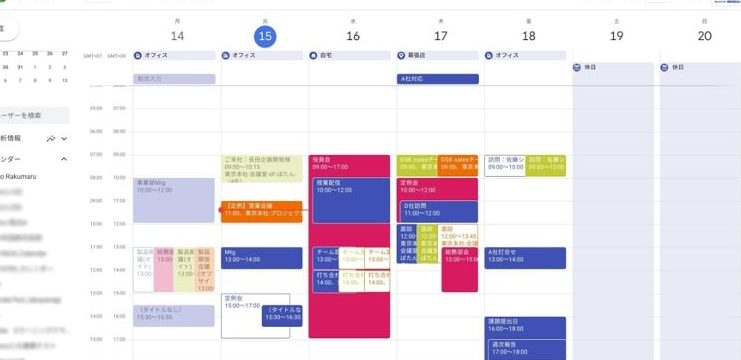
Googleカレンダーは、予定を管理する上で非常に便利なツールです。個人利用はもちろん、チームや家族との予定を共有するのにも役立ちます。この記事では、Googleカレンダーを他のユーザーと簡単に共有する方法について詳しく解説します。カレンダーの共有設定や、他のユーザーに与える権限の設定方法など、共有に必要な手順を順を追って説明します。Googleカレンダーをより効果的に活用するためのヒントも紹介しますので、ぜひ参考にしてください。共有することで、予定の調整がスムーズになり、コミュニケーションの効率化が期待できます。
Googleカレンダーの共有機能を活用しよう
Googleカレンダーを他のユーザーと共有することで、スケジュールの調整や共有が容易になります。共有することで、チームメンバーや家族との予定の同期が可能になり、時間の節約にもつながります。
Googleカレンダーを共有するメリット
Googleカレンダーを共有するメリットは数多くあります。主なメリットとしては、以下のようなものがあります。
- スケジュールの共有が容易になる
- チームメンバーや家族との予定の同期が可能になる
- 時間の節約につながる
Googleカレンダーを共有する方法
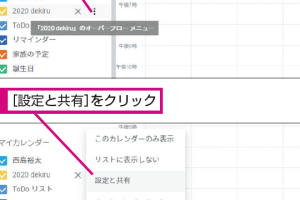
Googleカレンダーを共有する方法は簡単です。まず、Googleカレンダーの設定画面にアクセスし、共有したいカレンダーを選択します。次に、共有するユーザーやグループを指定し、権限を設定します。
共有する権限の設定
共有する権限の設定は、共有するユーザーやグループに対して、閲覧や編集の権限を付与することができます。権限の設定は、共有するカレンダーの設定画面で行います。
- 閲覧権限を付与することで、他のユーザーがカレンダーを閲覧できるようになります
- 編集権限を付与することで、他のユーザーがカレンダーを編集できるようになります
- 管理者権限を付与することで、他のユーザーがカレンダーを管理できるようになります
Googleカレンダーの共有を解除する方法
Googleカレンダーの共有を解除する方法も簡単です。共有を解除したいカレンダーの設定画面にアクセスし、共有しているユーザーやグループを削除します。
Googleカレンダーの共有に関する注意点
Googleカレンダーを共有する際には、セキュリティやプライバシーに注意する必要があります。共有するカレンダーの内容や、共有するユーザーやグループの範囲を慎重に検討する必要があります。
詳細情報
Googleカレンダーを共有するメリットは何ですか?
Googleカレンダーを他のユーザーと共有することで、スケジュールの同期やイベントの共有が容易になります。また、チームでのプロジェクト管理や打ち合わせの調整にも役立ちます。これにより、コミュニケーションの効率化が図れ、時間の無駄を削減できます。
Googleカレンダーの共有方法を教えてください。
Googleカレンダーを共有するには、まずカレンダーの設定にアクセスします。次に、共有したいカレンダーを選択し、他のユーザーとの共有オプションをクリックします。その後、共有するユーザーのメールアドレスを入力し、権限の設定を行います。
Googleカレンダーの権限にはどのような種類がありますか?
Googleカレンダーの共有では、閲覧権限、編集権限、管理権限の3種類の権限レベルが用意されています。閲覧権限では、カレンダーの内容を閲覧できますが、編集はできません。編集権限では、カレンダーの内容を編集できますが、共有設定の変更はできません。
Googleカレンダーの共有を停止する方法を教えてください。
Googleカレンダーの共有を停止するには、カレンダーの設定にアクセスし、共有しているユーザーの一覧から、共有を停止したいユーザーを見つけます。その後、共有の停止オプションをクリックして、確認を行います。これにより、指定したユーザーとの共有が停止されます。