Googleカレンダーで仕事とプライベートの予定を簡単に分ける方法
現代の生活では、仕事とプライベートのバランスを保つことが非常に重要です。Googleカレンダーは、そのバランスを簡単に管理できる強力なツールです。この記事では、Googleカレンダーを使って仕事とプライベートの予定を効果的に分ける方法について詳しく説明します。カレンダーの設定や色分け、共有機能などを活用することで、予定の管理が格段に楽になります。初心者でも簡単に実践できるテクニックを紹介しますので、ぜひ参考にしてみてください。効率的なスケジュール管理で、ストレスのない生活を実現しましょう。
Googleカレンダーを活用して仕事とプライベートのバランスを効率的に管理する方法
Googleカレンダーは、仕事とプライベートの予定を一元管理できる強力なツールです。適切に活用することで、予定の重複を避け、時間の管理を効率化できます。ここでは、Googleカレンダーを使って仕事とプライベートの予定を簡単に分ける方法について詳しく解説します。
カレンダーの色分けで視覚的に区別する
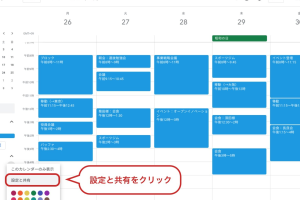
Googleカレンダーでは、カレンダーを色分けすることができます。仕事用のカレンダーとプライベート用のカレンダーに異なる色を割り当てることで、視覚的に区別しやすくなります。例えば、仕事用のカレンダーを青色に、プライベート用のカレンダーを緑色に設定することができます。 以下のような手順でカレンダーの色分けが可能です:
- カレンダーの設定にアクセスし、カレンダーの一覧を表示します。
- それぞれのカレンダーの色を変更するために、設定アイコンをクリックします。
- 希望する色を選択して保存します。
複数のカレンダーを作成して予定を分類する
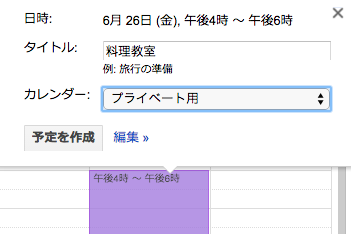
Googleカレンダーでは、複数のカレンダーを作成することができます。仕事用、プライベート用、家族との予定用など、さまざまなカレンダーを作成して、予定を分類することができます。これにより、特定のカレンダーのみを表示したり、非表示にしたりすることができます。
- 新しいカレンダーを作成するために、Googleカレンダーの設定にアクセスします。
- カレンダーの名前と説明を入力し、作成します。
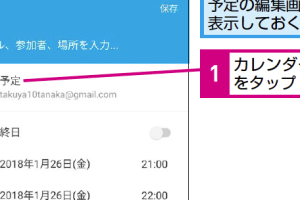
- それぞれのカレンダーに、該当する予定を登録していきます。
共有機能を活用して家族や同僚と予定を共有する
Googleカレンダーの共有機能を活用することで、家族や同僚と予定を共有することができます。例えば、家族用のカレンダーを作成して、家族全員で共有することで、家族の予定を一元管理できます。
- カレンダーの共有設定にアクセスし、共有する相手のメールアドレスを入力します。
- 共有するカレンダーの権限を設定します(参照のみ、編集可能など)。
- 共有する相手に通知が送信され、共有が完了します。
リマインダーと通知を設定して予定を忘れないようにする
Googleカレンダーでは、予定のリマインダーと通知を設定することができます。重要な予定については、事前にリマインダーや通知を設定することで、予定を忘れないようにすることができます。
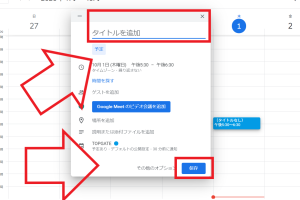
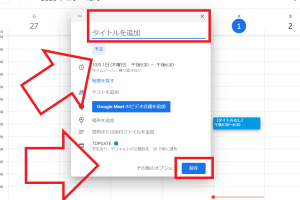
- 予定の作成時に、リマインダーと通知の設定を行います。
- リマインダーのタイミングを設定します(予定の何時間前、何日前など)。
- 通知の方法を選択します(メール、ポップアップなど)。
モバイルアプリを活用して外出先でも予定を管理する
Googleカレンダーは、モバイルアプリとしても提供されています。外出先でも、スマートフォンやタブレットから簡単に予定を確認・編集することができます。
- Googleカレンダーのアプリをダウンロードしてインストールします。
- Googleアカウントでログインして、同期を行います。
- 外出先でも予定の確認や編集が可能になります。
詳細情報
Googleカレンダーで仕事とプライベートのカレンダーを分けるメリットは何ですか?
仕事とプライベートのカレンダーを分けることで、スケジュールの管理がしやすくなり、プライベートな予定を仕事に影響させずに済むようになります。また、ストレスの軽減にもつながります。
Googleカレンダーで複数のカレンダーを作成する方法は?
Googleカレンダーの左側のメニューから「他のカレンダー」をクリックし、「新しいカレンダーを作成」を選択することで、新しいカレンダーを作成できます。カレンダーの名前や説明を設定し、作成を完了させます。
Googleカレンダーで予定をカレンダーごとに色分けする方法は?
各カレンダーごとに異なる色を設定することができます。カレンダーの設定から「色」を選択し、好きな色に変更できます。これにより、視覚的に予定を区別しやすくなり、スケジュールの把握が容易になります。
Googleカレンダーでカレンダーを共有する方法は?
カレンダーの設定から共有設定を変更することで、特定の人やグループとカレンダーを共有できます。共有する相手のメールアドレスを指定し、閲覧権限や編集権限を設定します。