DaVinci Resolveでクリップを簡単にフェードさせる方法を動画で解説
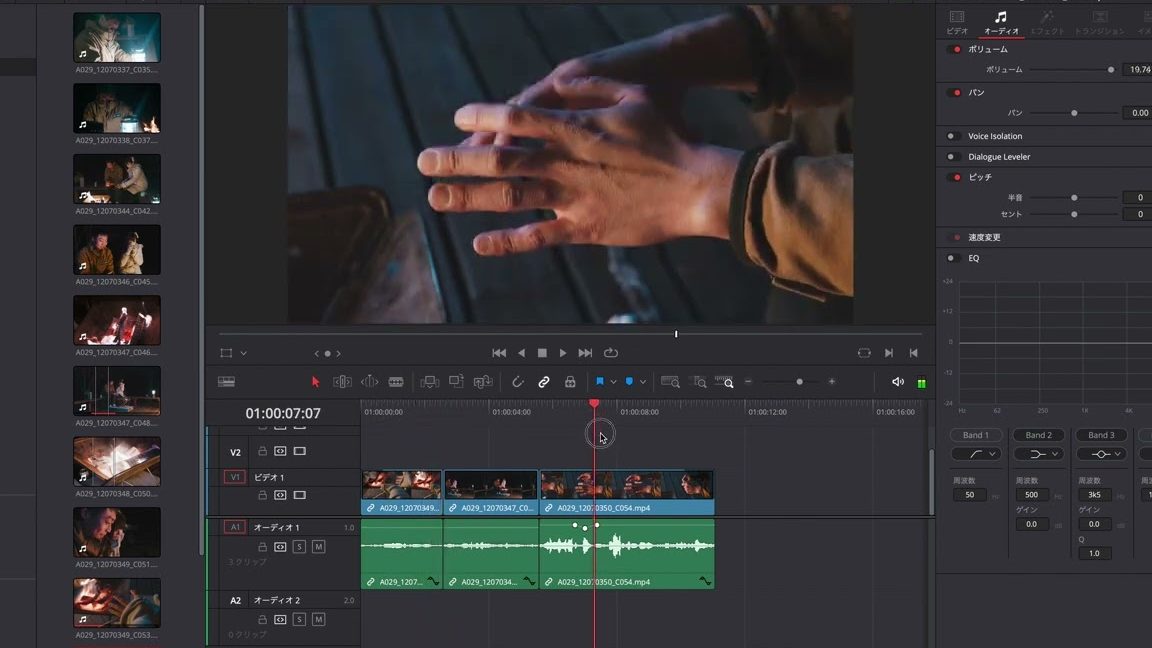
DaVinci Resolveは強力な動画編集ソフトウェアであり、多くのプロフェッショナルやアマチュアクリエイターに利用されています。このソフトウェアの特徴の一つは、クリップへのフェード効果の簡単な追加方法です。フェードは動画にスムーズなトランジションやエモーショナルな効果を与えるために不可欠な要素です。本記事では、DaVinci Resolveでクリップを簡単にフェードさせる方法を、動画を用いてステップバイステップで解説します。初心者から上級者まで、必見の内容です。
DaVinci Resolveでクリップをフェードさせる基本的な方法
DaVinci Resolveは、動画編集ソフトウェアの中でも特に人気があり、多くのプロフェッショナルが使用しています。DaVinci Resolveでクリップをフェードさせる方法は、動画の始まりや終わりを滑らかにするために非常に重要です。フェードは、動画の雰囲気を変えたり、シーン間の移行をスムーズにするために使用されます。
DaVinci Resolveのインターフェースについて
DaVinci Resolveのインターフェースは、初心者には少し複雑に感じるかもしれませんが、慣れてしまえば非常に直感的に操作できます。まず、DaVinci Resolveを起動し、編集したいプロジェクトを開きます。プロジェクトを開いたら、編集タブに移動します。編集タブでは、タイムラインにクリップを追加し、さまざまな編集操作を行うことができます。 以下の点に注意してください。
- タイムラインにクリップを追加する
- インスペクタでクリップのプロパティを調整する
- エフェクトを使ってフェードを適用する
クリップの選択と基本的な編集
DaVinci Resolveでクリップをフェードさせるには、まず対象のクリップを選択する必要があります。タイムライン上でクリップをクリックして選択します。次に、インスペクターを使ってクリップのプロパティを調整します。ここで、クリップの不透明度を調整することができます。
フェードインとフェードアウトの適用
フェードインとフェードアウトを適用するには、クリップの不透明度を調整する必要があります。具体的には、クリップの最初と最後の部分で不透明度を変化させることで、フェードインとフェードアウトを実現できます。DaVinci Resolveでは、キーフレームを使って不透明度を時間の経過とともに変化させることができます。
- キーフレームを追加して不透明度を調整する
- クリップの最初と最後にフェードを適用する
- タイムラインでフェードの長さを調整する
エフェクトを使ったフェード
DaVinci Resolveでは、エフェクトを使ってより複雑なフェードを実現することができます。エフェクトパネルから、さまざまなフェードエフェクトを選択してクリップに適用できます。これにより、単純な不透明度の変化だけでなく、より複雑な視覚効果を加えることができます。
動画での解説と実践
DaVinci Resolveでクリップをフェードさせる方法を動画で解説することで、視覚的に理解を深めることができます。実際の操作を見ながら学ぶことで、初心者でも簡単にDaVinci Resolveの基本的な操作をマスターできます。動画では、具体的な操作手順や注意点が詳細に説明されています。
DaVinci Resolveで動画をフェードアウトさせるにはどうすればいいですか?
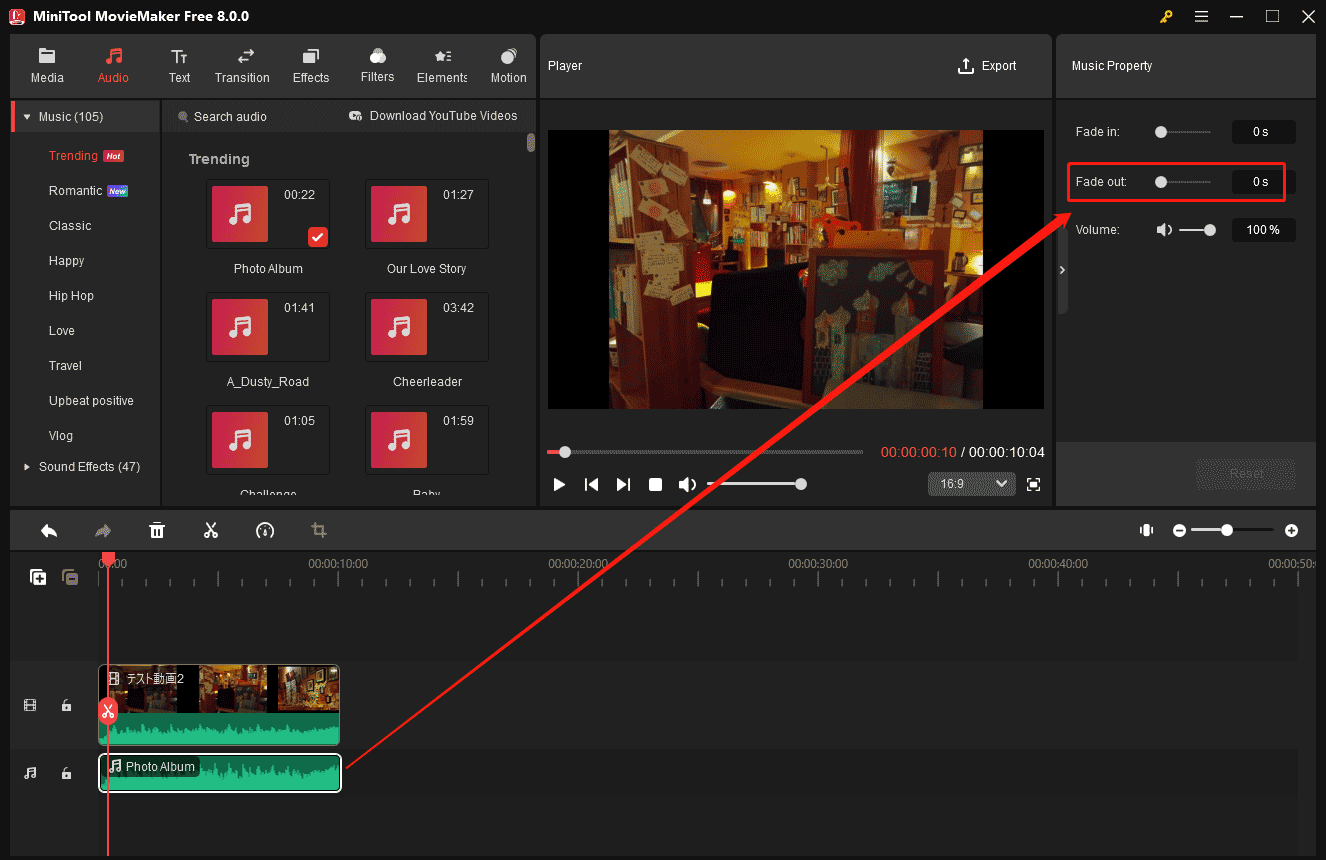
DaVinci Resolveで動画をフェードアウトさせるには、まずタイムライン上のビデオトラックを選択し、エフェクトコントロールパネルを開きます。次に、不透明度のオプションを探し、キーフレームを有効にします。動画の最後に移動し、不透明度を0に設定してキーフレームを追加します。動画の開始点に戻り、不透明度を100に設定して別のキーフレームを追加します。これにより、動画は徐々にフェードアウトしていきます。
DaVinci Resolveの基本操作
DaVinci Resolveで動画編集を行うには、まずプロジェクトを作成し、メディアプールに動画素材をインポートする必要があります。次に、タイムラインに動画を配置し、必要な編集を行います。エフェクトやトランジションを追加することで、動画にさまざまな効果を与えることができます。
- プロジェクト設定を確認し、必要なフォーマットを選択します。
- メディアプールに動画素材をインポートし、タイムラインに配置します。
- エフェクトコントロールパネルを使用して、不透明度や色調補正などのエフェクトを追加します。
フェードアウトエフェクトのカスタマイズ
フェードアウトエフェクトをカスタマイズするには、キーフレームのタイミングと不透明度の値を調整します。キーフレームを増やすことで、より複雑なフェードアウト効果を作成できます。また、イージングオプションを使用して、フェードアウトの速度を調整することもできます。
- キーフレームを追加して、フェードアウトのタイミングを調整します。
- 不透明度の値を調整して、フェードアウトの度合いを制御します。
- イージングオプションを使用して、フェードアウトの速度を調整します。
DaVinci Resolveの高度な機能
DaVinci Resolveには、カラーグレーディングやオーディオ編集などの高度な機能が備わっています。これらの機能を使用することで、動画の画質や音質を向上させることができます。また、Fusionページを使用して、モーショングラフィックスやビジュアルエフェクトを作成することもできます。
- カラーグレーディングを使用して、動画の色調を調整します。
- オーディオ編集を使用して、動画の音質を向上させます。
- Fusionページを使用して、モーショングラフィックスやビジュアルエフェクトを作成します。
ダビンチリゾルブでフェードアウトさせるにはどうすればいいですか?
ダビンチリゾルブでフェードアウトさせるには、映像の最後にフェードアウトエフェクトを適用する必要があります。まず、タイムライン上で映像クリップを選択し、エディタの上部にあるエフェクトコントロールパネルを開きます。次に、ビデオエフェクトカテゴリからフェードエフェクトを選択し、クリップの最後にドラッグ&ドロップします。
ダビンチリゾルブのフェードアウトの基本
ダビンチリゾルブのフェードアウトは、映像を徐々に暗くすることでシーンを終了させるテクニックです。これを実現するには、以下のステップを実行します。
- タイムライン上で映像クリップの最後を選択します。
- エフェクトコントロールパネルでビデオエフェクトを追加します。
- フェードエフェクトを適用し、期間を調整します。
フェードアウトのカスタマイズ
フェードアウトのカスタマイズでは、エフェクトのプロパティを変更することで、よりクリエイティブな表現が可能になります。具体的には、フェードアウトの速度や色を変更することができます。
- エフェクトコントロールパネルでフェードエフェクトのプロパティを開きます。
- フェードアウトの速度を調整して、シーンの雰囲気に合わせます。
- 色を変更して、映像の最後に特別な効果を加えます。
ダビンチリゾルブでの高度なフェードアウトテクニック
さらに高度なフェードアウトテクニックとして、キーフレームアニメーションを使用することができます。これにより、フェードアウトのタイミングや動きを細かく制御できます。
- キーフレームを追加して、フェードアウトの開始と終了を制御します。
- イージングを調整して、フェードアウトの動きを滑らかにします。
- 複数のエフェクトを組み合わせて、より複雑なフェードアウトを作成します。
ダヴィンチリゾルブの欠点は何ですか?

ダヴィンチリゾルブは強力なビデオ編集ソフトウェアですが、いくつかの欠点があります。まず、システム要件が高く、特に高解像度のビデオを扱う場合、強力なコンピューターリソースを必要とします。また、初心者には難しいインターフェースであり、習熟するには時間がかかります。さらに、バグや不具合が発生することがあり、作業の進行を妨げることがあります。
ダヴィンチリゾルブの性能に関する欠点
ダヴィンチリゾルブの性能に関する欠点としては、まず処理速度が挙げられます。特に、複数のビデオトラックを同時に編集する場合や、複雑なエフェクトを適用する場合、レンダリングに時間がかかることがあります。また、GPUの利用に依存している部分が多く、GPUの性能が低い場合、全体の性能が低下します。さらに、メモリの消費量が多く、大量のRAMを搭載したコンピューターが必要になります。
- 高解像度ビデオの編集には強力なGPUが必要
- 複数のビデオトラックの編集には大量のRAMが必要
- 複雑なエフェクトの適用には高い処理能力が必要
ダヴィンチリゾルブのユーザーインターフェースに関する欠点
ダヴィンチリゾルブのユーザーインターフェースに関する欠点としては、初心者には難しい操作性が挙げられます。多くの機能が存在し、カスタマイズ可能な部分が多いため、習熟に時間がかかることがあります。また、直感的でない部分もあり、初めて使うユーザーは混乱することがあります。さらに、多言語対応はしていますが、翻訳の質にばらつきがある場合があります。
- 複雑なメニュー構成で初心者には難しい
- ショートカットキーの多さに習熟が必要
- カスタマイズの自由度が高いが、設定に時間がかかる
ダヴィンチリゾルブの互換性とサポートに関する欠点
ダヴィンチリゾルブの互換性とサポートに関する欠点としては、特定のファイル形式への対応が挙げられます。特定のビデオやオーディオのフォーマットに対応していない場合があり、その場合は変換が必要になります。また、プラグインの対応も限られており、他のソフトウェアで使えるプラグインが使えないことがあります。さらに、サポートの質については、ユーザーのレベルや状況によっては、十分なサポートが受けられないことがあります。
- 特定のファイル形式への対応が限られている
- プラグインの互換性の問題がある
- サポートの対応範囲に限界がある
詳細情報
DaVinci Resolveでクリップをフェードさせる方法とは?
DaVinci Resolveでクリップをフェードさせるには、エフェクトコントロールパネルを使用します。具体的には、トランジションやオーディオフェードなどのエフェクトを適用することで、クリップの始まりや終わりにフェードインまたはフェードアウトの効果をつけることができます。
DaVinci Resolveのクリップフェード機能の利点は?
DaVinci Resolveのクリップフェード機能を使用すると、動画の雰囲気を柔らかくしたり、シーンの切り替えを滑らかにすることができます。また、オーディオのフェードも可能なので、音の入り切りを自然にすることができます。
DaVinci Resolveでクリップをフェードさせる際の注意点は?
DaVinci Resolveでクリップをフェードさせる際には、フェードの長さやタイミングに注意する必要があります。また、動画の内容やオーディオのレベルも考慮して、適切なフェード効果を設定する必要があります。
DaVinci Resolveのクリップフェード機能の応用例は?
DaVinci Resolveのクリップフェード機能は、オープニングやエンディングの作成、シーンの切り替え、ムードの変化など、さまざまな場面で活用できます。クリエイティブな表現を実現するために、さまざまなフェード効果を試してみましょう。